Windows問題 · 1 min read · Oct 08, 2025
Windows 10での一般的なPnPモニタの問題を修正する
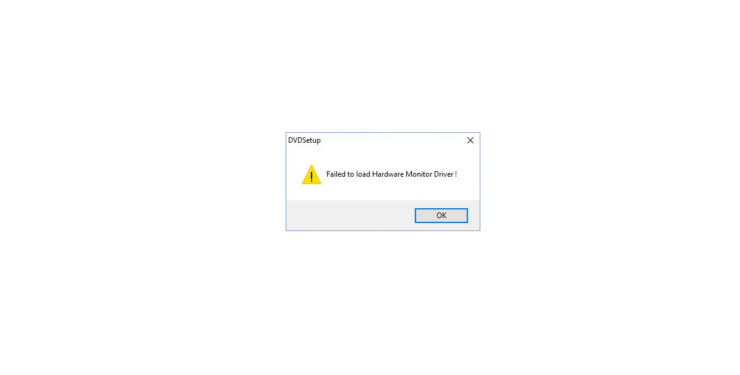
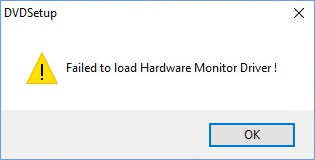
Windows 10 OSは洗練されたオペレーティングシステムですが、時折、いくつかのバグや問題が発生します。いくつかの問題は簡単に対処できるものですが、「一般的なPnPモニタの問題」のように、最近ユーザーを悩ませている問題も多くあります。この問題は新しいものではありませんが、時折、多くのユーザーに現れる問題です。明らかに、この問題がWindows 10 PCで発生すると、「 ハードウェアモニタドライバの読み込みに失敗しました!」というメッセージが表示されます。
もしあなたもWindows 10 PCで同じ問題を経験しているなら、正しい場所に来ました。この投稿では、この問題を修正するための詳細なガイドを提供します。最初にお伝えすると、一般的なPnPモニタエラーの最も可能性の高い理由は、古いドライバや不十分なハードウェアによるものです。Windows 10オペレーティングシステムをアップグレードしたユーザーもこの問題が発生することがあります。幸いなことに、このガイドがあなたを助けるためにここにあります。それでは、記事本体に入っていきましょう:
一般的なPNPモニタドライバの問題とは?
この問題を修正する手順に進む前に、Windows 10での一般的なPnPモニタドライバの問題の根本原因を理解することが重要です。まず、PnPは「 プラグアンドプレイ」の略です。これは、外部ハードウェアをPCに接続するだけで使用できるすべてのデバイスがプラグアンドプレイデバイスとして知られていることを意味します。さらに、PnPハードウェアはユーザーがドライバをインストールする必要がありません。
これが発生すると、Windowsは外部モニタ用の一般的なドライバをインストールしますが、常に機能するわけではなく、不一致がある場合があります。これが「 ハードウェアモニタドライバの読み込みに失敗しました!」につながります。
この問題は、Windows 10 OSをアップグレードしたときにも表示されることがあります。プライマリモニタにセカンドモニタを追加すると、前者が実際のモニタとして表示され、後者が一般的なPnPモニタとして表示されます。Windows 10に認識されない無名のモニタやケーブルもこの問題の原因となることがあります。
Windows 10での ハードウェアモニタドライバ 問題を修正する方法は?
上記のセクションを通じて、この問題の根本原因を理解したら、Windows 10で一般的なPnPモニタドライバの問題を解決するための潜在的な修正を見ていきましょう。
一般的なPnPモニタドライバをアンインストールする
時には、ロールバックすることでこのPnPモニタの問題を解決することもできます。そのためには、一般的なPnPモニタドライバをアンインストールする必要があります。
- Win+Rキーを押し、「 devmgmt.msc 」と入力してデバイスマネージャを開きます。
- デバイスマネージャウィンドウで、モニタセクションを探します。
- モニタセクションの下に、一般的なPnPモニタオプションが表示されます。
- それを右クリックし、デバイスのアンインストールオプションをタップします。
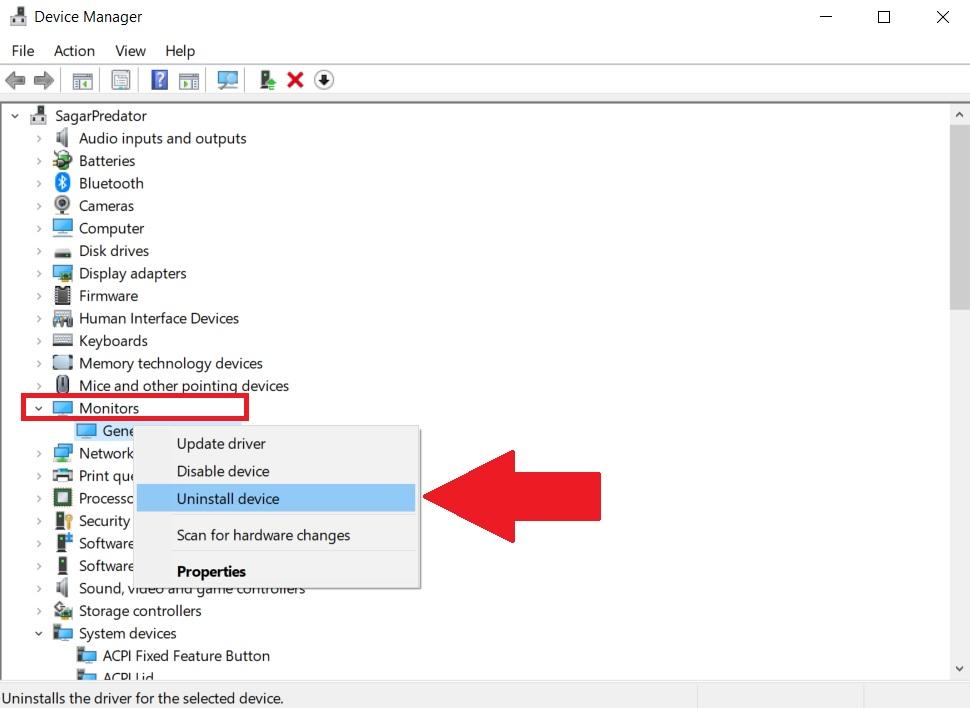
- それが完了したら、ハードウェアの変更をスキャンできます。これにより、Windows 10がモニタを実際のモニタとしてインストールし、一般的なPnPモニタとしてではなくなります。
これで問題が解決しない場合は、次のステップに進んでください。
一般的なPnPモニタドライバを更新する
アンインストールが効果がない場合は、一般的なPnPモニタドライバを更新することでチャンスを試すことができます。
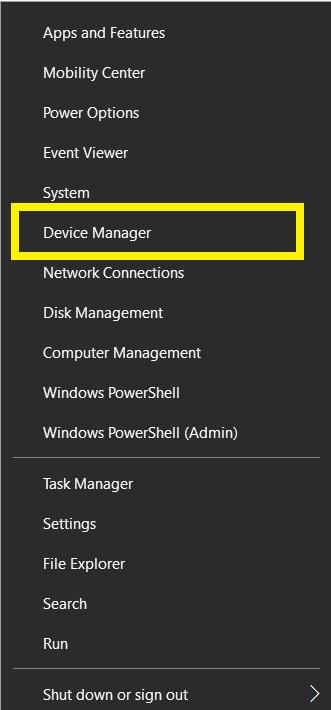
- スタートメニューを右クリックし、デバイスマネージャをタップします。キーボードでWin+Rキーを押し、「 devmgmt.msc 」と入力してデバイスマネージャを開くこともできます。
- デバイスマネージャウィンドウで、モニタセクションを展開します。
- モニタセクションの下に、一般的なPnPモニタが表示されます。それを右クリックし、ドライバの更新オプションを選択します。
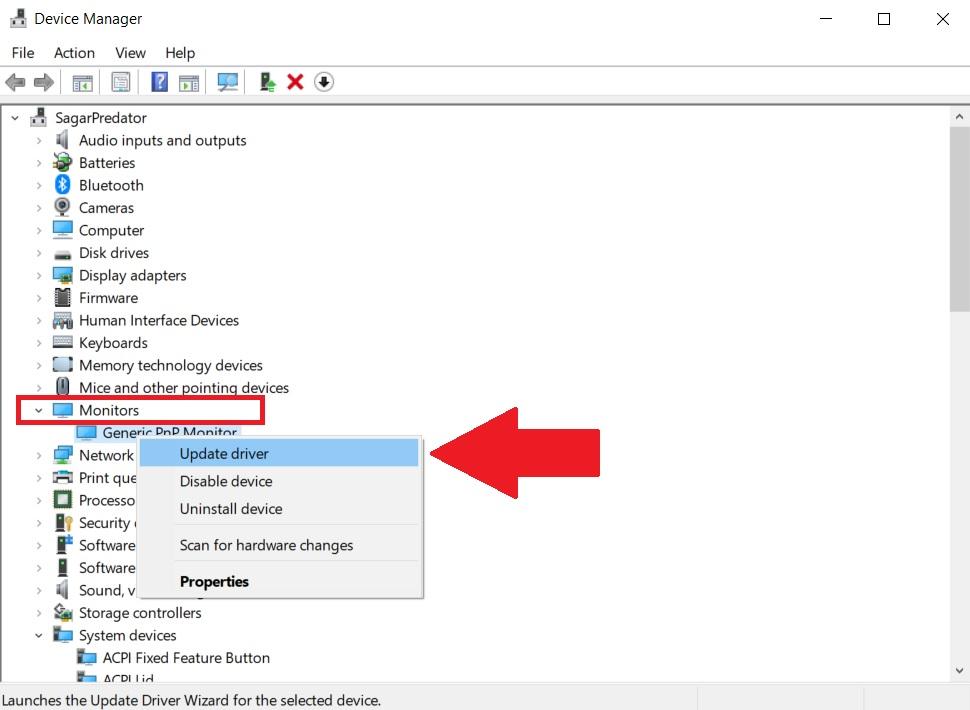
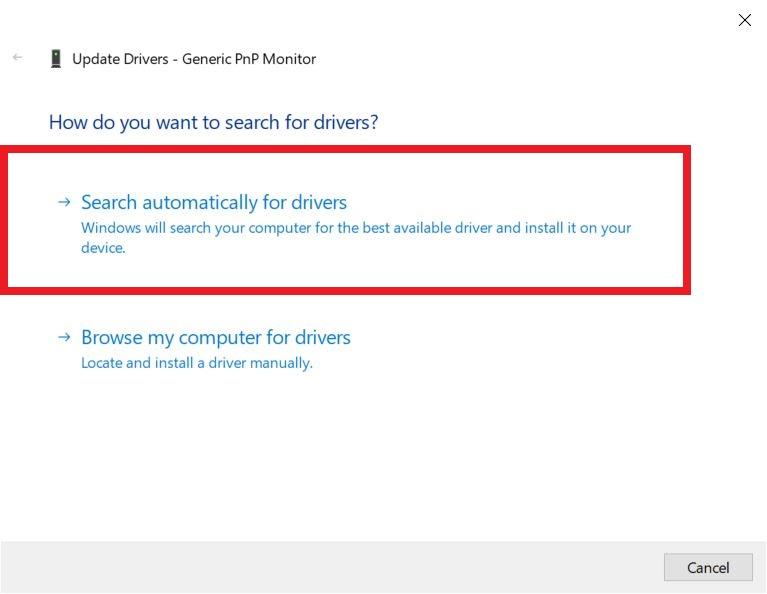
- 最後のステップが完了すると、新しいダイアログボックスが表示され、「 更新されたドライバソフトウェアを自動的に検索 」または「 ドライバソフトウェアをコンピュータで参照 」のいずれかを選択するように求められます。
- 最初のオプション、すなわち「 更新されたドライバソフトウェアを自動的に検索 」をタップする必要があります。これにより、インターネットからドライバが自動的にダウンロードおよびインストールされます。
- ドライバがインストールされたら、PCを再起動し、これが問題を解決するかどうかを確認してください。
システムファイルチェッカーを実行する
システムファイルチェッカーを実行する必要があるかもしれません。これは、PC上の破損したドライバをスキャンして修正するのに役立つWindows 10の組み込みユーティリティツールです。
- Win+Rをタップし、「 cmd 」と入力してコマンドプロンプトを開きます。
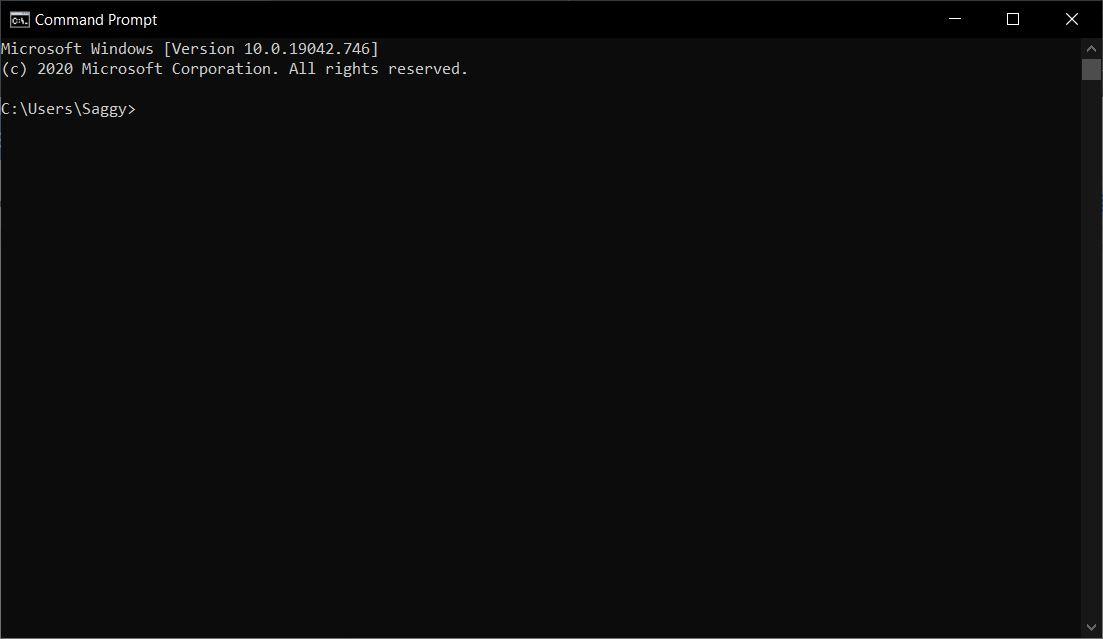
- 新しいコマンドプロンプトウィンドウで、「 sfc /scannow 」と入力し、Enterキーを押します。
- システムファイルチェッカーがPCをスキャンし、破損したドライバを探します。スキャンプロセスは完了するまで最大15分かかる場合がありますので、辛抱強くお待ちください。
- プロセスが完了したら、これが一般的なPnPモニタの問題を解決するかどうかを確認できます。
最新のWindowsアップデートを確認する
一般的なPnPモニタの問題は古いドライバによっても発生することがあるため、PCに最新のWindows 10バージョンがインストールされていることを確認する必要があります。Microsoftは、各アップデートで多くのバグや問題を修正しています。PCまたはノートパソコンで利用可能な最新のWindows 10バージョンを実行していることを常に確認してください。これを行うには:
- Windowsアイコンをクリックし、更新を検索します。
- Windows Updateメニューが開きます。
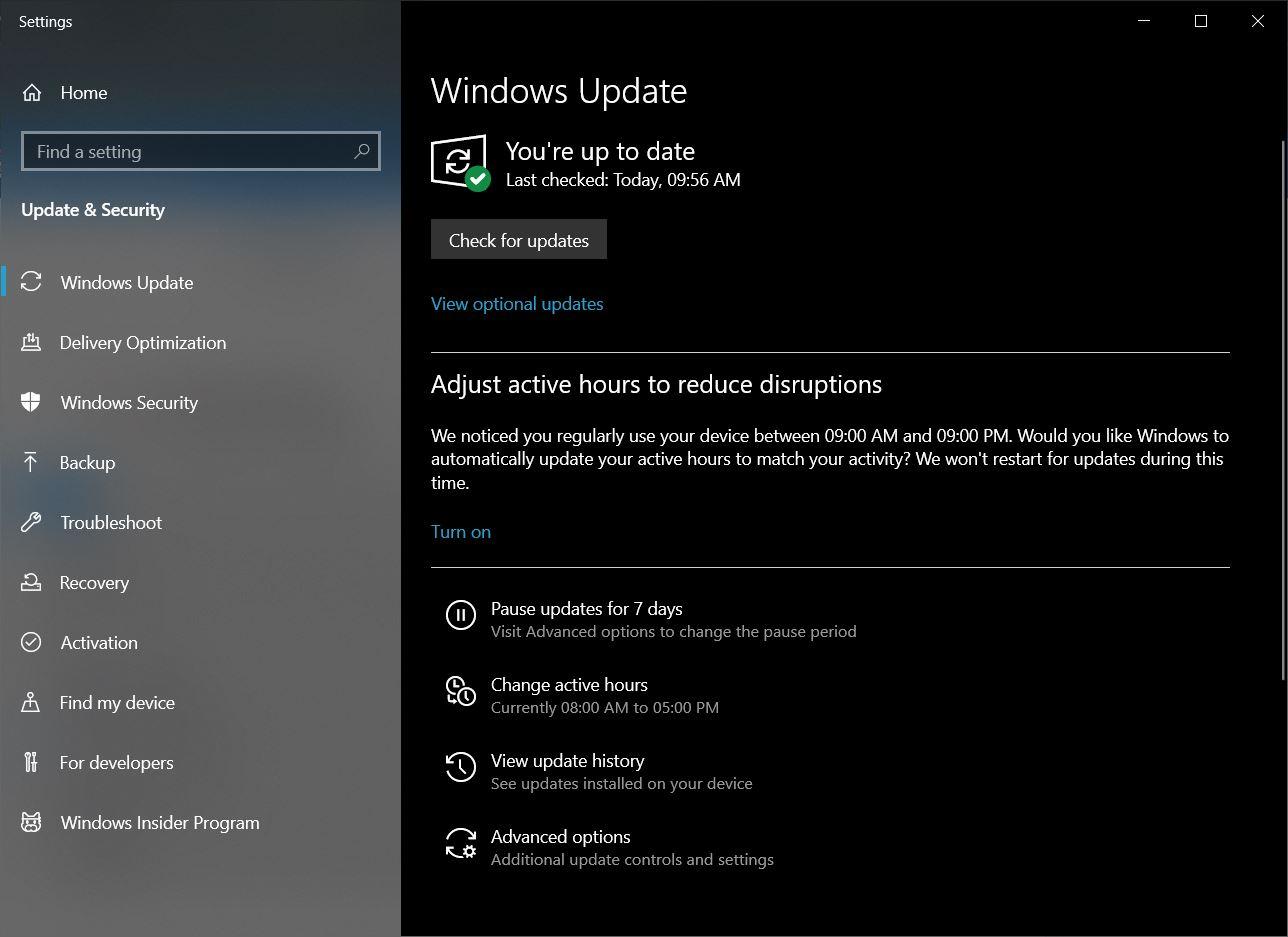
- ここで更新を確認ボタンを押します。
- これにより、最新のWindows 10バージョンを確認し始めます。新しいアップデートが検出された場合は、PCにアップデートをインストールすることを強くお勧めします。
ケーブル接続を確認する
最後に、すべての接続が正常であるかどうかを確認することができます。もしそうであれば、これがモニタがメインモニタとして認識されない理由かもしれません。
- モニタとPCの電源を切ります。
- モニタの電源コードを取り外し、再接続する前に約10分待ちます。
- CPUからHDMIまたはビデオケーブルを抜き、10分待ちます。
- すべてのケーブルをそれぞれのソケットに再接続し、これが問題を解決するかどうかを確認します。
結論
これが私からの投稿の内容です。このエラーは非常に一般的ですが、その解決策は根本原因によって異なる場合があります。したがって、この投稿で言及されているすべての解決策を確認することをお勧めします。このような素晴らしい情報をもっと知りたい場合は、DigitBinをフォローしてください。次の投稿まで…乾杯!
Windows 10での一般的なPnPモニタの問題を修正するについてのご意見があれば、下のコメントボックスにお気軽にお寄せください。また、動画チュートリアルのために私たちのDigitBin YouTubeチャンネルを購読してください。乾杯!
新しい投稿を受信箱で受け取る
スパムはありません。いつでも購読を解除できます。