Gmail問題 · 1 min read · Nov 17, 2025
GmailアプリがiPhoneで動作しない問題の解決
GmailがiPhone/iPadで動作しない問題は最近非常に一般的です。アプリには時間の経過とともに多くの問題があります。その中で最も一般的な問題のいくつかは、Gmailがログイン試行をブロックすることやメッセージ送信の失敗です。ユーザーが適切なログイン資格情報を入力しても、iPhoneでアカウントにログインできないことがあります。まず第一に、それは非常に苛立たしい体験であり、特にサービスが必要なときにそうなります。ログインの問題は、一般的に異なる地域や国に旅行しているときに発生します。一方で、メッセージ送信の試行が失敗する理由は多くあります。
実際には、デバイスの故障やGmailサーバーの問題によってこの問題が発生するわけではありません。実際、Googleには時々Gmailアカウントへのアクセスをブロックする正当な理由があります。この記事では、これらの問題を修正する方法だけでなく、これらの問題を引き起こす基本的な理由についても説明します。iPhoneで同様の問題に直面している場合は、さまざまな解決策を見つけるために完全な記事をお読みください。
なぜあなたのGmailはiPhoneで動作しないのか?
異なる場所に旅行しているとき、あなたの位置はそれに応じて変わり続けます。異なる場所からGmailにログインしようとすると、Googleはそれを不審な活動や誰かがあなたのアカウントをハッキングしようとしていると認識し、徐々にログイン試行をブロックします。
メッセージ送信エラーについては、一般的にGmailアプリのメッセージが同期していないときに発生します。さらに、Googleには他にもいくつかの理由があるかもしれません。したがって、そのような状況に直面したときは、実際の理由を見つけるために指示を正しく観察してください。
問題の根本原因についての理解が深まったので、これを修正する方法をいくつか見ていきましょう。以下は、iPhone/iPadでGmailアプリが動作しない問題を異なるシナリオで修正するためのいくつかの解決策です。
Gmailアプリのメッセージが同期しない問題を修正する
Gmailアカウントがデバイスで自動的に同期しない場合、他のいくつかの問題を引き起こす可能性があります。メールの送受信ができなくなったり、受信トレイの更新が妨げられたり、通知を受け取れなくなったりすることがあります。その場合、問題を解決するために以下の方法を参照してください:
方法1: インターネット接続を確認する
ネットワークに接続されていない場合、これらの問題が発生することが予想されます。したがって、携帯電話の接続がオンになっているか確認してください。また、すでにネットワークやWi-Fiに接続されている場合は、ネットワークの信頼性を確認してください。
iPhoneの任意のウェブブラウザでウェブサイトを読み込もうとしてみてください。ウェブサイトが正常に読み込まれた場合は、再度メールを送信または再読み込みしてみてください。それでも問題が解決しない場合は、次の方法に進んでください。
方法2: バックグラウンドアプリを更新する
バックグラウンドアプリを更新することは、時々このような場合に役立ちます。バックグラウンド更新が無効になっている場合、ホームボタンを押したときにアプリは動作しません。したがって、メールを送信している場合、それは下書きになり、新しいメールも受信できません。
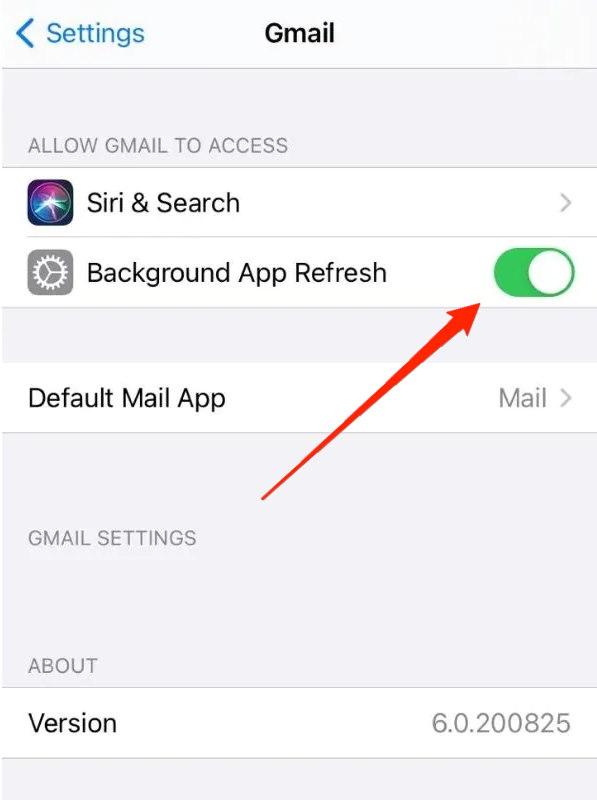
iPhoneでGmailのバックグラウンド更新を確認する手順:
- iPhoneの設定アプリを開きます。
- メニューを下にスクロールします。Gmailをクリックします。
- 次に、バックグラウンドアプリの更新オプションをオンにします。
方法3: Gmailアプリの同期設定を確認する
Gmailアプリの同期設定は、Gmailアカウントの同期に重要な役割を果たします。設定に応じて、Gmailアプリケーションは指定された時間内にアカウントの新しい更新を確認します。アカウントの同期設定を確認し、好ましい変更を加えるために以下の手順に従ってください。
Gmailアプリの同期設定を構成する手順:
- iPhoneでGmailアプリを起動します。
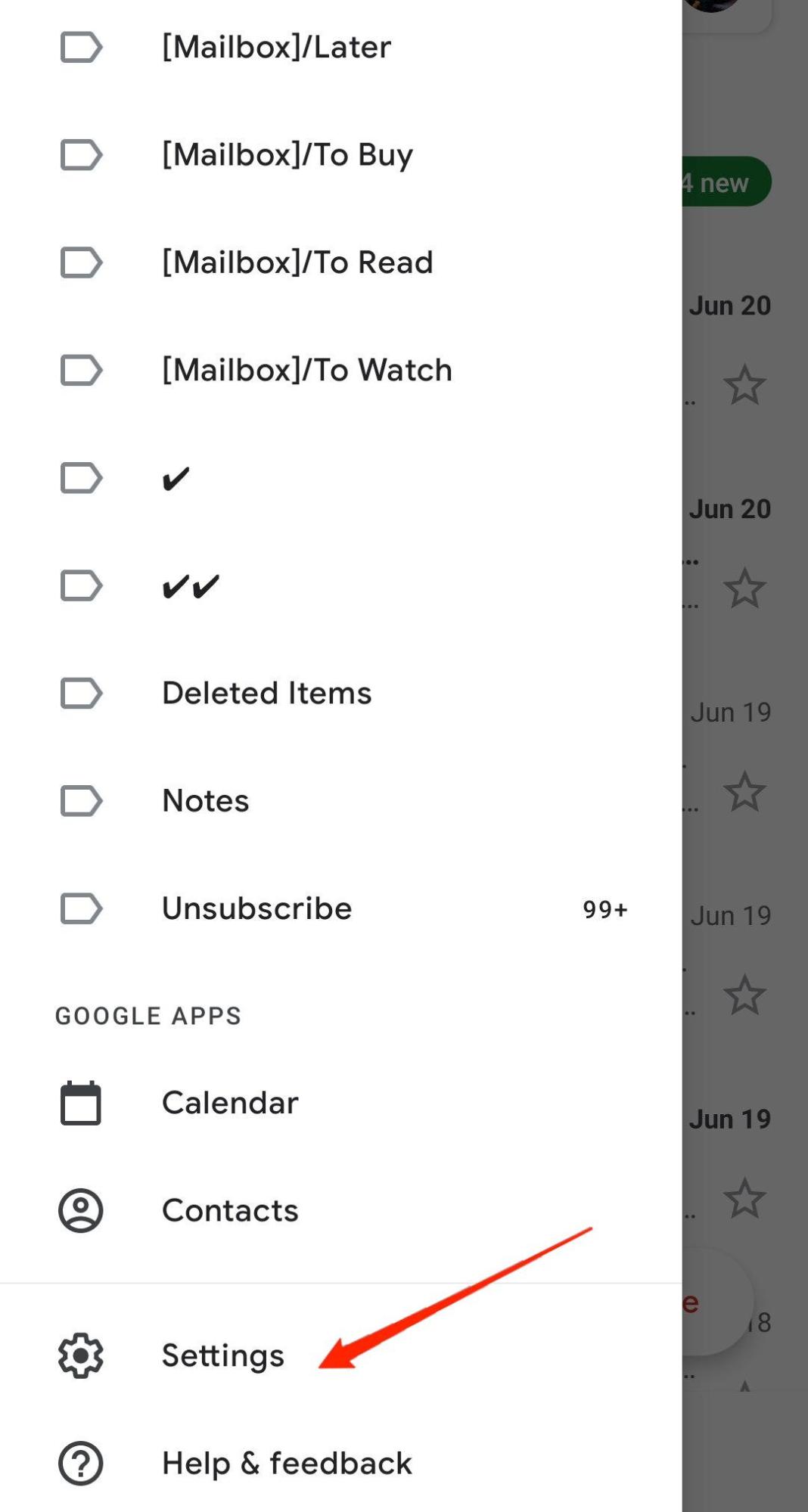
- 上部のメニューボタンをクリックします。設定に移動します。
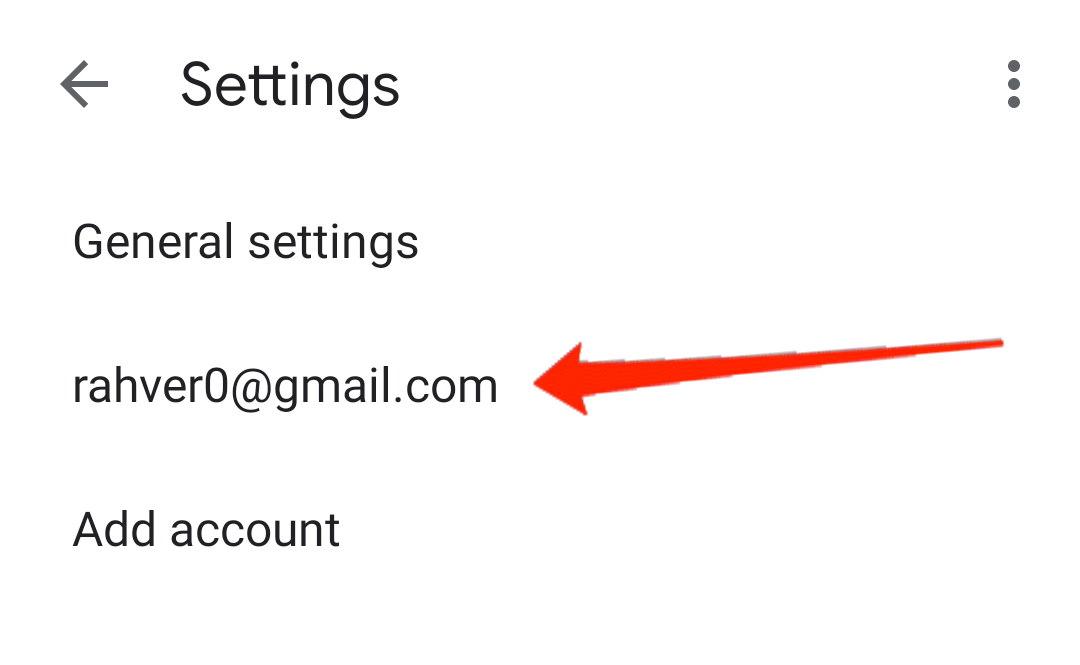
- アカウントを選択し、同期設定オプションをクリックします。
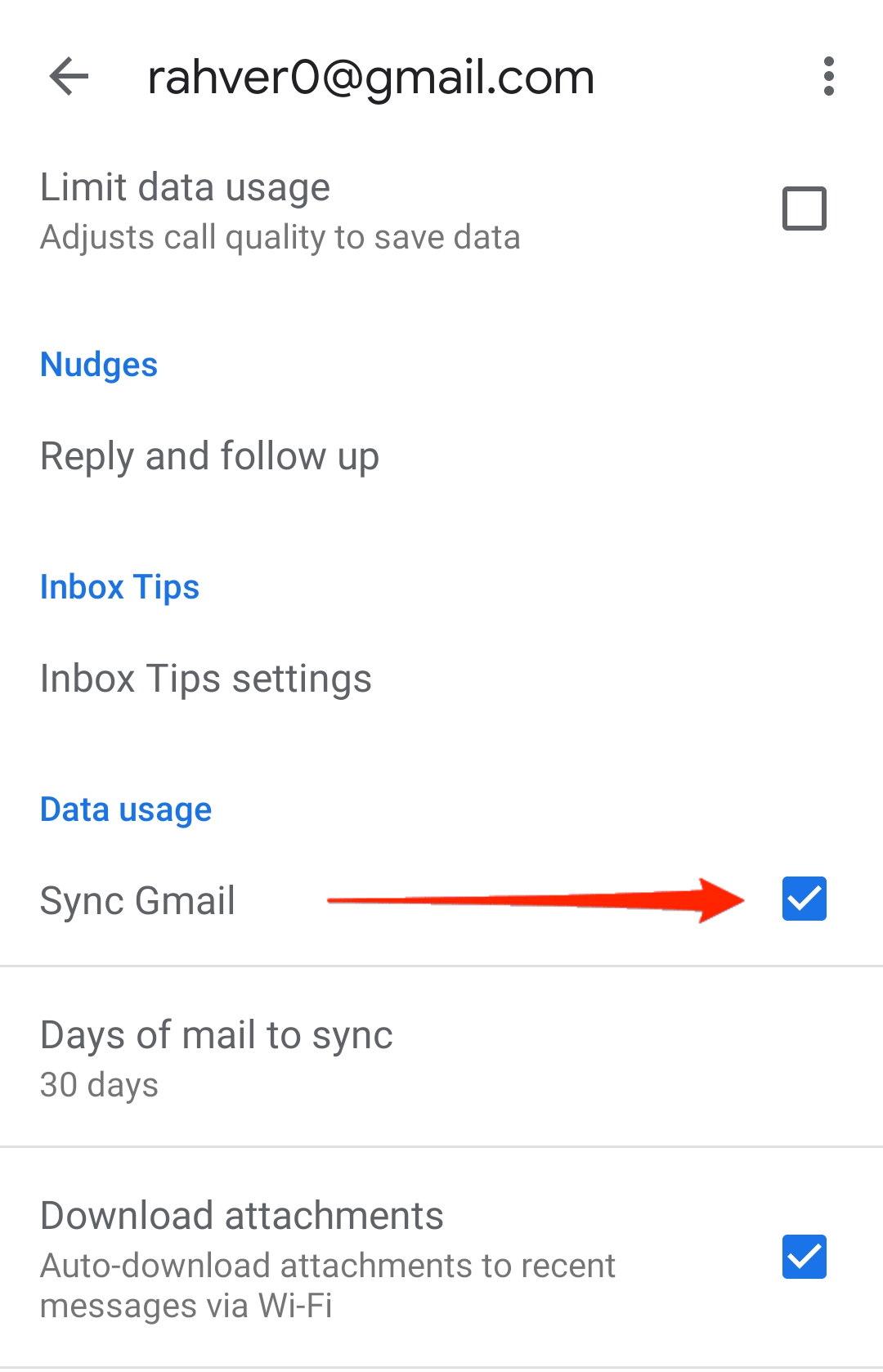
- メールを同期するための期間(日数)を選択します。
方法4: Gmailのストレージスペースを確認する
通常、ストレージスペースはGmail、Google Drive、Google Photosなど、すべてのGoogleアカウントに分配されます。Googleのストレージ設定を訪れて、新しいメールを受信するのに十分なスペースがあるか確認できます。もしそうでない場合は、受信トレイが新しいメールを更新できるように、いくつかのスペースを空ける必要があります。
方法5: Gmailのウェブサイトでアラートを探す
iPhoneでGmailアカウントにアクセスしようとしてログインできない場合は、以下の手順を試してみてください:
- ChromeまたはSafariブラウザでGmailサイトを開きます。
- メールアドレスとパスワードを入力します。
- 「誰かがあなたのパスワードを盗んだ」または「Gmailがあなたのサインイン試行をブロックしました」と表示される場合があります。
- そのようなメッセージが表示された場合は、「それは私でした」というオプションを見つけてクリックします。
そうすることで、Googleはいくつかの確認プロセスを要求するかもしれません。指示に従って行動すれば、iPhoneでGmailアカウントを問題なく使用できるようになるはずです。ただし、最悪のシナリオでGmailがそのようなアラートを表示しない場合は、次の方法に進んでください。
方法6: デバイスを手動で確認する
Googleは、ブロックされたログイン試行に関して警告やダイアログボックスを必ずしも提供するわけではありません。複数回のログイン試行の後でもアラートが表示されない場合は、おそらく手動でデバイスをGoogleに確認する必要があります。そのための手順は以下の通りです。
- Googleのウェブサイトを開きます。
- マイアカウントセクションに移動します。
- 「デバイスのアクティビティと通知」オプションをクリックします。
- これにより、Gmailアカウントにログインしようとしたデバイスのリストが表示されます。
- 本当にあなたのものであったデバイスを選択し、ブロックを解除します。
これは実際にほとんどのケースで効果があります。Googleにデバイスを確認し、指示に従って手続きを進めることで、Gmailのログイン問題を修正できるはずです。
結論
Gmailアプリは通常、iPhoneやiPadで非常にスムーズに動作します。ただし、これらはどのデバイスでも一般的に予想される問題です。上記の問題に対処するのに苦労している場合、この記事がそれらを簡単に解決するのに役立つことを願っています。ただし、解決しない場合やiPhoneのGmailアプリに他の問題がある場合は、下のコメント欄にコメントしてください。できるだけ早くお手伝いします。
GmailアプリがiPhoneで動作しない問題の解決についてのご意見があれば、下のコメントボックスにお気軽にお寄せください。また、動画チュートリアルのために私たちのDigitBin YouTubeチャンネルを購読してください。よろしく!
新しい投稿を受信箱で受け取る
スパムはありません。いつでも購読を解除できます。