Google アシスタント · 1 min read · Jan 26, 2026
Google アシスタントの「何かがうまくいきませんでした。もう一度お試しください」を修正する
Google アシスタントは、すべての Android デバイスで利用できる仮想ヘルプサービスで、Google アプリに組み込まれています。また、ストアから Google アシスタントアプリをダウンロードすることもできます。最近、Google ボイスアシスタントを使用しようとしたとき、入力コマンドを提供するたびに、常に同じエラーメッセージに直面していました。
何かがうまくいきませんでした。もう一度お試しください
問題の原因が何であるか分からなかったので、ウェブで解決策を探し始めました。ここでは、Google アシスタントの問題を修正するためのすべての可能な解決策を提供します。
「何かがうまくいきませんでした」エラー Google アシスタントを修正する
Google エラーメッセージ「アシスタントの何かがうまくいきませんでした。もう一度お試しください」を修正するためのいくつかの潜在的な解決策を以下に示します。
1. マップに自宅と職場の住所を追加する
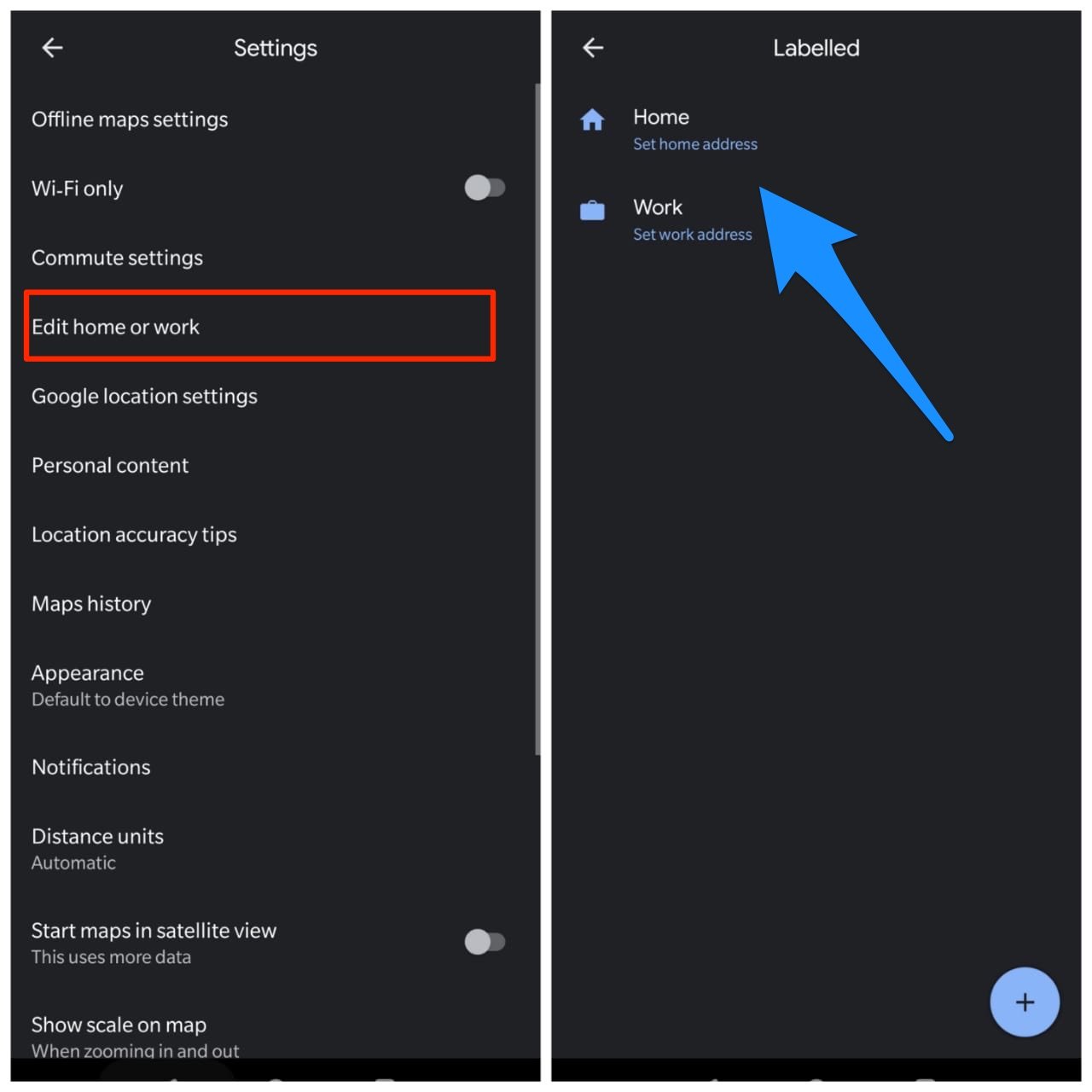
これらは奇妙に聞こえるかもしれませんが、Google マップはアシスタントと間接的に関係があるかもしれません。Google マップの設定に移動し、自宅と職場の住所を追加してください。今、アシスタントを使用してみてください。問題は解決されるでしょう。
2. Google アプリを更新する
Google アシスタントは、ほとんどの Android デバイスに Google アプリと共に付属しているため、別途 Google アシスタントアプリをダウンロードする必要はありません。Play ストアを開き、Google アプリを探して、アプリを更新してください。
また、アシスタントアプリの古いバージョンによって引き起こされた可能性のある問題を修正するために、Play ストアから Google アシスタントアプリを更新することをお勧めします。
3. 言語を変更する
- アシスタント設定に移動します
- 言語設定に移動します
- 言語を他の言語に変更します
- 今、異なる言語で試してみてください。
- あなたの Google アシスタントは完全に正常に動作します
- その後、希望の言語に戻すことができます。
言語を変更すると、音声ウェイクアップ機能が無効になりますが、アシスタント設定に移動することで簡単に有効にできます。そこで、音声でウェイクアップを有効にするオプションが表示されます。
4. アシスタント/Google アプリのデータとキャッシュをクリアする
Google アシスタントまたは Google アプリを使用している場合は、Google アプリ/アシスタントのデータとキャッシュをクリアするのが良いでしょう。そして、再度すべての詳細を追加し、権限を付与してください。
結論: 非常に一般的な Google アシスタントのエラー「何かがうまくいきませんでした。もう一度お試しください」。ここでは、Android での問題を修正するためのいくつかの解決策を示します。
Google アシスタントの「何かがうまくいきませんでした。もう一度お試しください」を修正するについてのご意見があれば、下のコメントボックスにお気軽にお寄せください。また、動画チュートリアルのために私たちの DigitBin YouTube チャンネルを購読してください。よろしく!
新しい投稿を受信箱で受け取る
スパムはありません。いつでも購読を解除できます。