エラー修正 · 1 min read · Jan 31, 2026
[修正] Google エラー 404: リクエストされた URL がこのサーバー上に見つかりませんでした
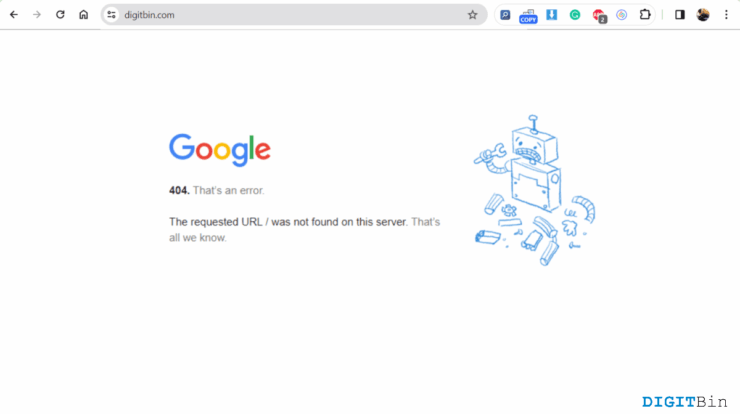
Google 404、エラーです: ページが見つかりませんは、Google クラウド関連サービスを使用しているときに最も一般的なクライアント側のエラーの 1 つです。すべてのインターネットユーザーは、インターネットをサーフィンしている間に少なくとも一度はこのエラーに遭遇したことがあるはずです。このエラーは非常に一般的になっており、現在ではほとんどの大手プラットフォームが 404 エラーページのためにインタラクティブで楽しいデザインを作成しています。Google 自体がその主要な例です。しかし、ステータスコード 404 は正確には何を意味するのでしょうか?HTTP ステータスコード 404 の説明は「見つかりません」と記載されており、ファイル、メール、またはテキストを指す可能性があります。
簡単に言えば、無効な URL、無効な RPC、またはリソースが見つからないことを指す場合があります。Google エラー 404 は標準エラーの 1 つとして数えられることが多いですが、Google サーバーから何かにアクセスしようとしているときには依然として悪いニュースです。ユーザーにとってはイライラするものであり、特に重要なものを検索しているときには悪い印象を与えます。では、Google エラー 404 – リクエストされた URL がこのサーバー上に見つかりませんでしたの問題をどのように修正するのでしょうか。エラーが発生する理由はいくつか考えられます。今日は、ブラウザでエラー 404 が発生する原因と、それを適切に修正する方法を理解します。
Google 404 が表示された場合の対処法
Google エラー 404 は、基本的に Google があなたが探しているリソースを見つけられないことを指します。場合によっては、Google がエラーを異なる形で説明することがあります。たとえば、Firefox を使用しているときは「ページが見つかりません」と説明し、Safari は「Safari はサーバーを見つけられません」と表示し、Google Chrome はエラーを表示します。
ただし、修正方法は使用しているブラウザに関係なくほぼ同じです。幸いなことに、すべての 400 エラーはクライアント側の問題に関連しているため、すべての 400 エラーを修正するのは比較的簡単です。以下は、エラー 404「リクエストされた URL がこのサーバー上に見つかりませんでした」のためのいくつかの有望な修正方法です。
注意: Google.com のページやドキュメントを開くときにこの 404 エラーが表示される場合、基本的にはページまたはファイルが移動されたか削除されたことを意味します。したがって、ページが見つかりませんというエラーが表示されます。
1. ページを再読み込みする
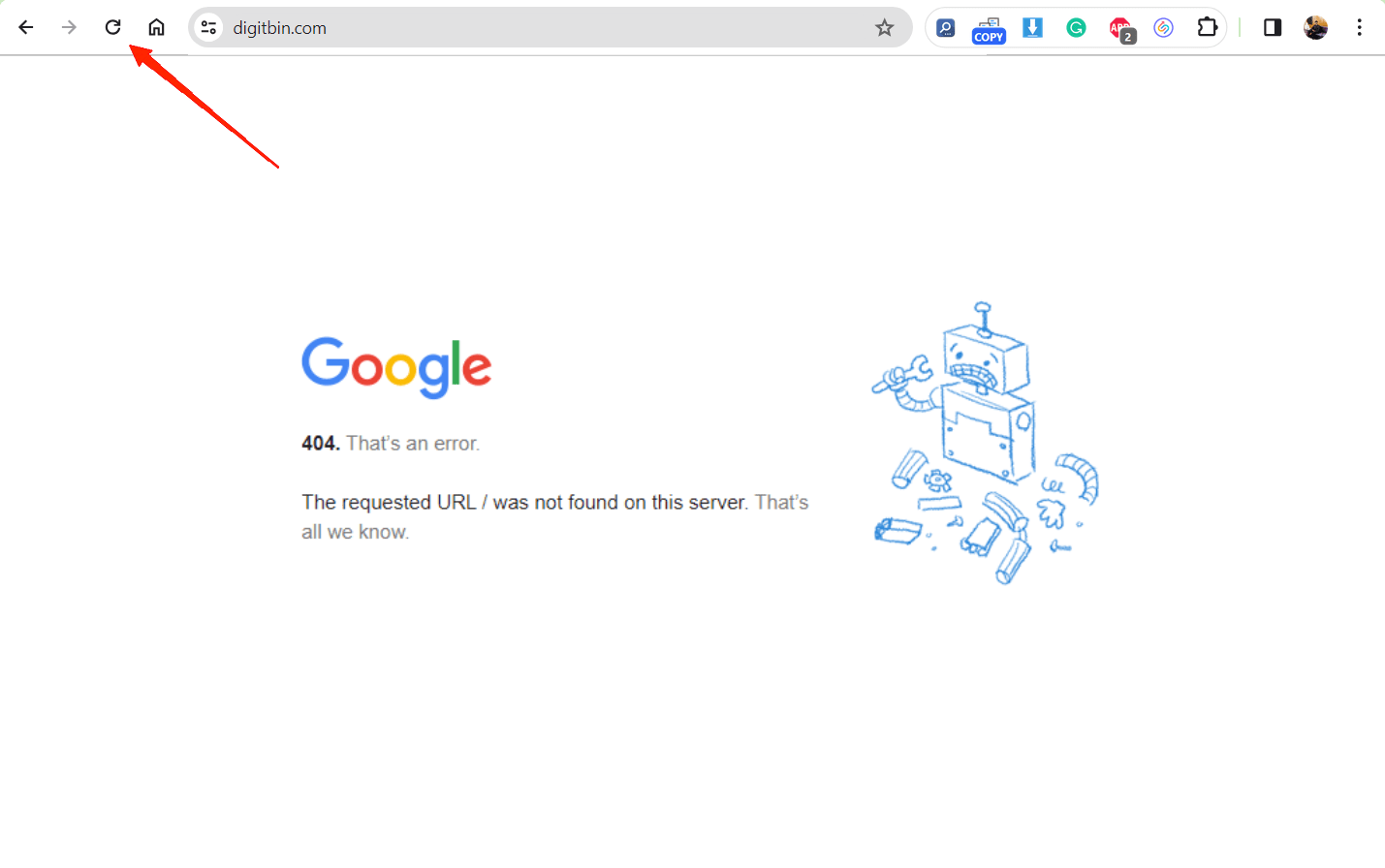
ほとんどの場合、ブラウザは一時的な問題(グリッチや信頼できないネットワークなど)によりエラー 404 ページを表示します。したがって、ページを数回再読み込みして、適切にページが読み込まれるかどうかを確認してください。また、信頼できるネットワークに接続されているかどうかも確認してください。そうでない場合は、良好な接続の Wi-Fi に接続し、再度リンクを訪れてみてください。ほとんどの場合、単純な再読み込みでそのような一時的なエラーが修正されます。
2. ブラウザを再起動する
ページの再読み込みがうまくいかない場合は、ブラウザを再起動してみてください。ブラウザを完全に閉じて、再度起動します。今、リンクを訪れて、動作するかどうかを確認してください。時々、ブラウザの一時的なグリッチもこのようなエラーを引き起こすことがあります。したがって、主要なステップに進む前に、一時的な問題ではないことを確認してください。ただし、ブラウザの再起動も失敗した場合は、次の手順に進んでください。
3. ブラウザのキャッシュをクリアする
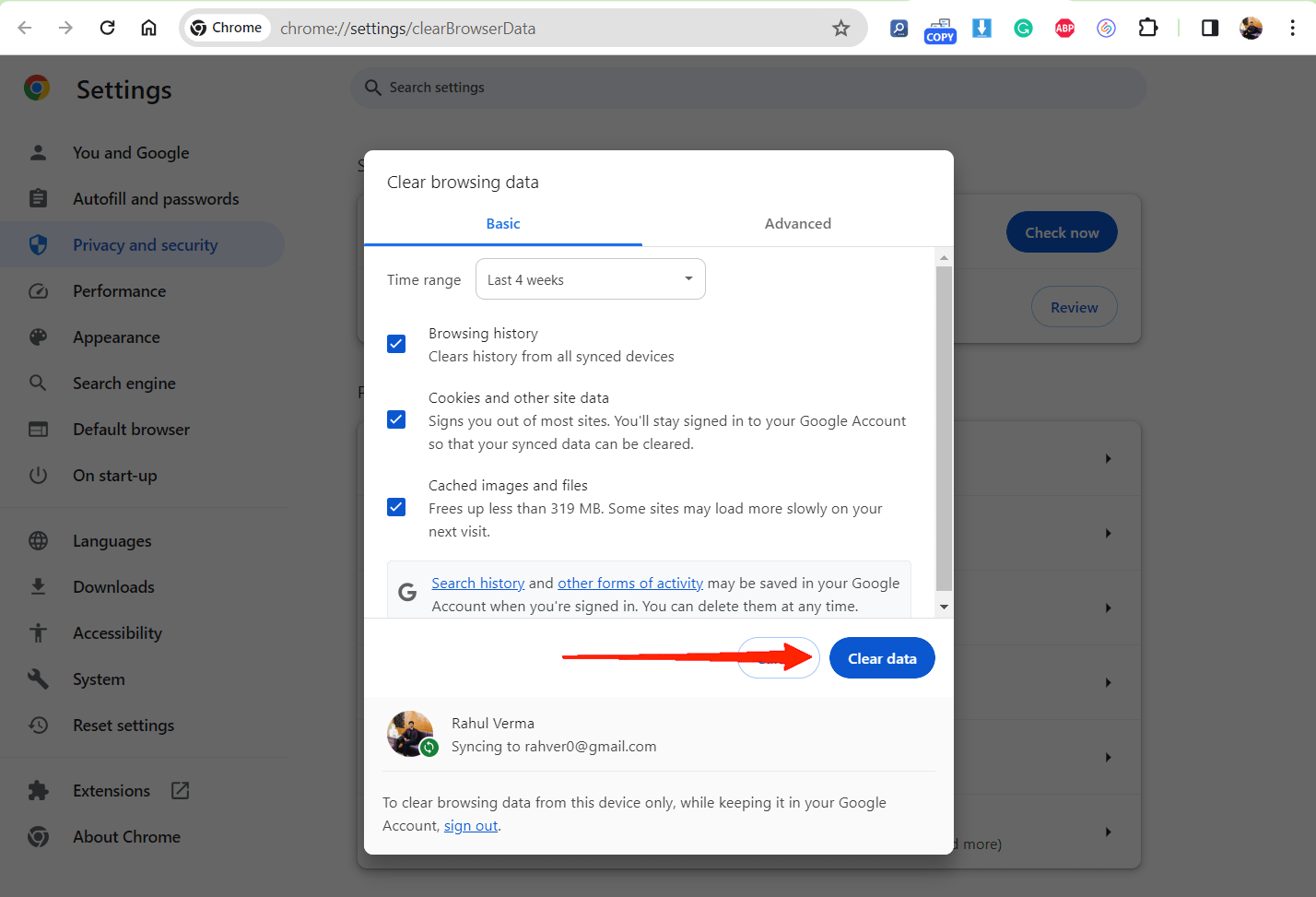
キャッシュメモリは、基本的に、よく訪れるウェブサイトのリソース(サイトデータ、クッキー、画像など)を保存します。ただし、これらのデータのいずれかが破損すると、エラー 404 を含むさまざまな問題が発生する可能性があります。したがって、ブラウザのキャッシュをクリアしてみてください。これにより、一時的に保存されたすべてのファイルがメモリから削除され、新しいブラウザセッションを開始できます。Google Chrome でブラウザのキャッシュをクリアするには、以下の手順に従ってください。
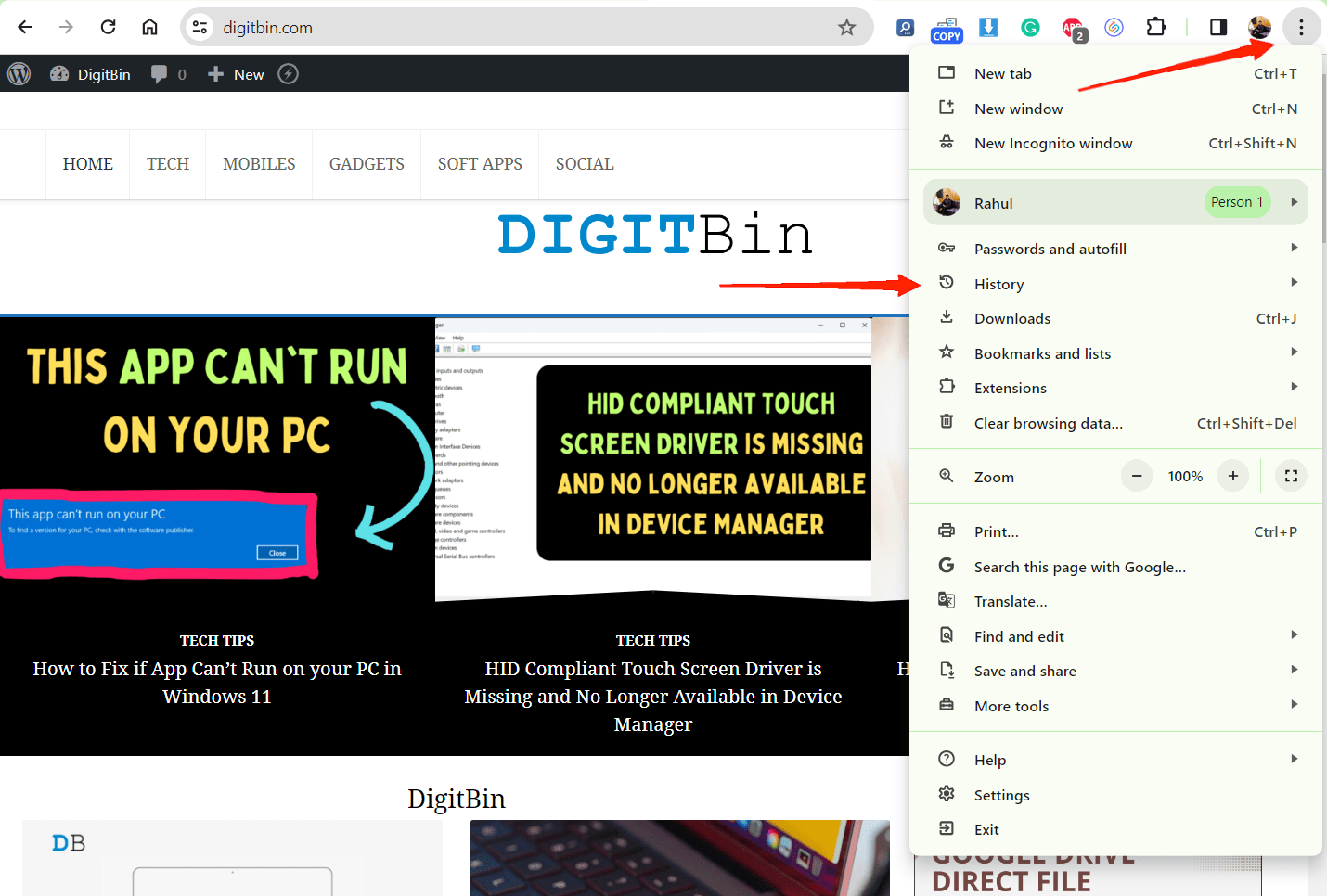
- デバイスで Google Chrome を起動し、左上隅のメニューアイコンをタップし、履歴を選択します。
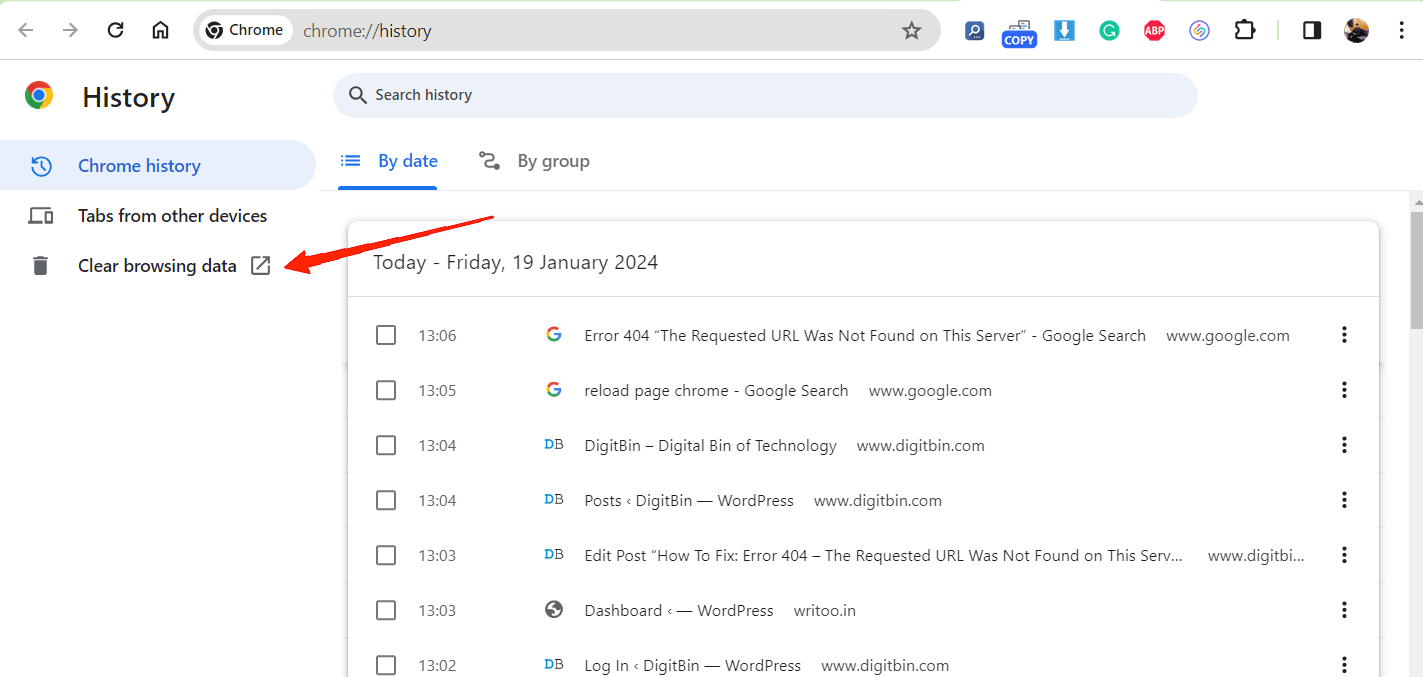
- 左側のペインで「閲覧データを消去」をクリックします。
- 3 つのオプションすべてを選択し、「データを消去」ボタンをクリックします。
4. URL を再確認する
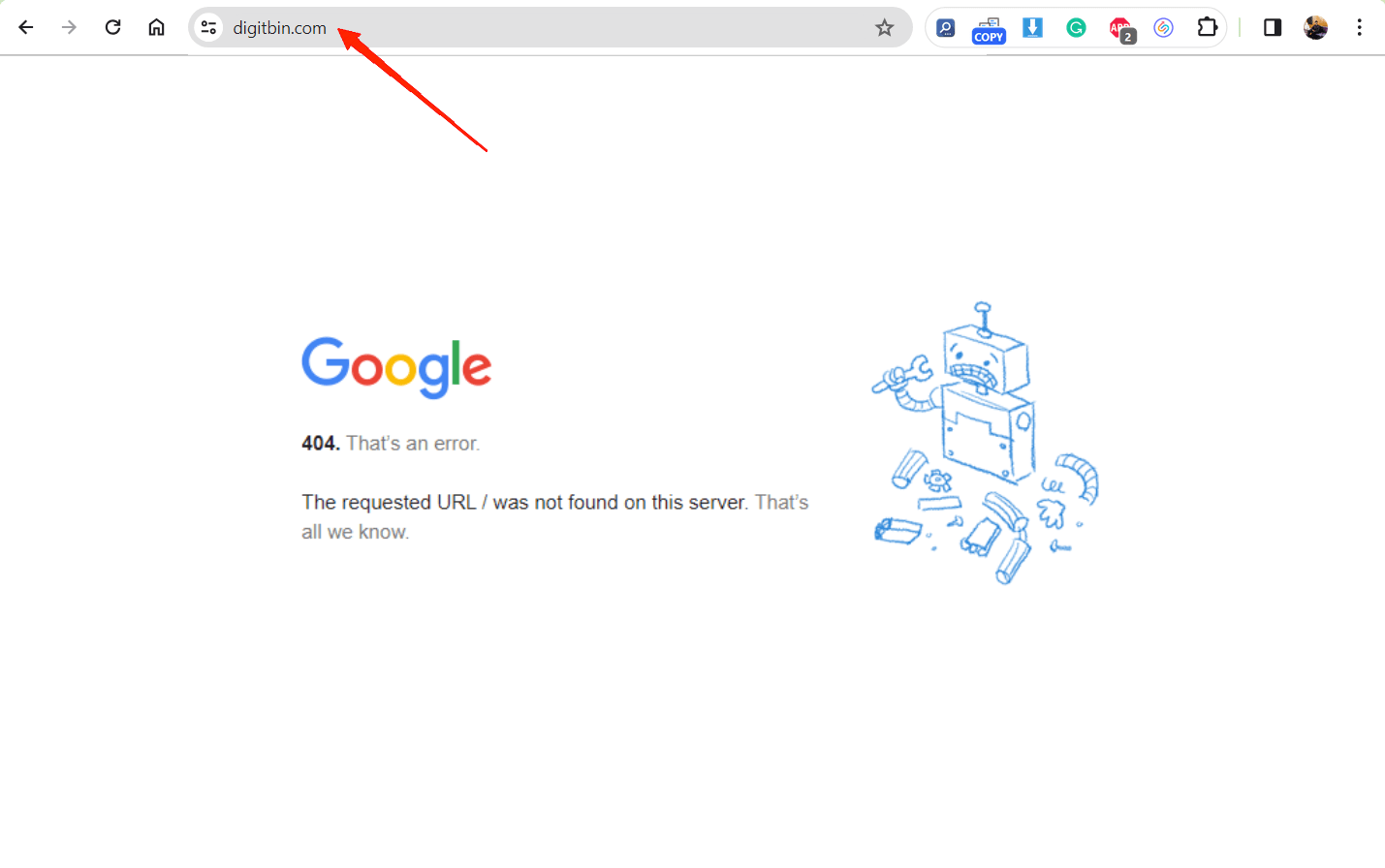
ブラウザのキャッシュをクリアしてもエラーがまだ表示される場合、URL 自体に問題があるに違いありません。リクエストしている URL が間違っている場合、エラー 404「リクエストされた URL がこのサーバー上に見つかりませんでした」が表示されます。したがって、URL に誤字がないか確認し、再試行してください。
5. リンクが死んでいるか確認する
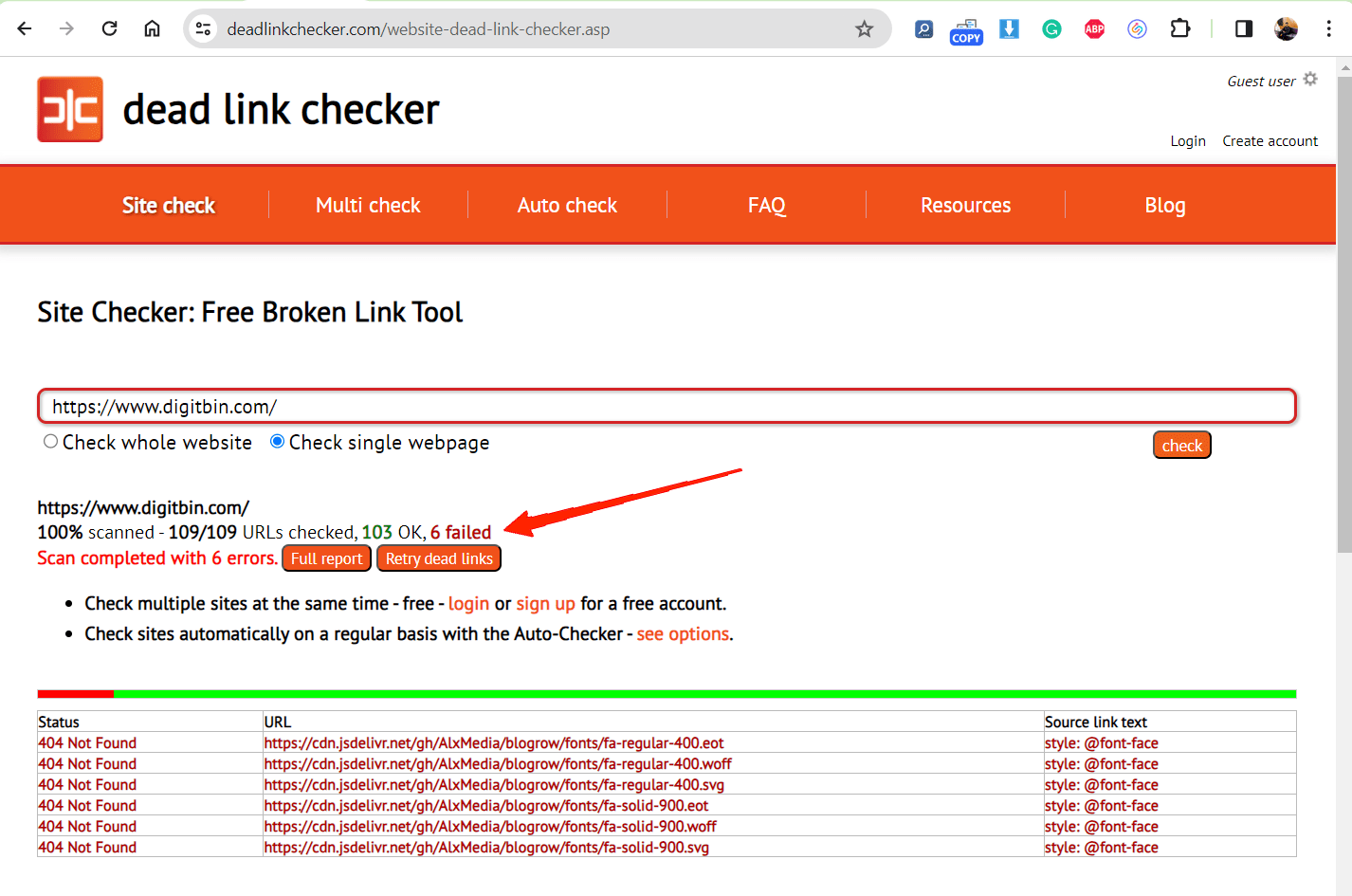
最近では、ウェブサイトが URL やエンドポイントを変更することは珍しくありません。そのため、既存の URL が死んでいるか壊れていることがあります。したがって、訪問しようとしている URL がアクティブでない場合、エラー 404 ページにリダイレクトされることもあります。では、死んでいる/壊れたリンクをどのように確認するのでしょうか?
幸いなことに、今日ではインターネット上にそのようなツールがたくさんあります。壊れたリンクチェッカーを検索し、利用可能なものを選択します。問題のある URL をコピーして貼り付け、チェックボタンをクリックします。チェックには数秒しかかからず、結果が表示されます。
6. 別のブラウザを使用する
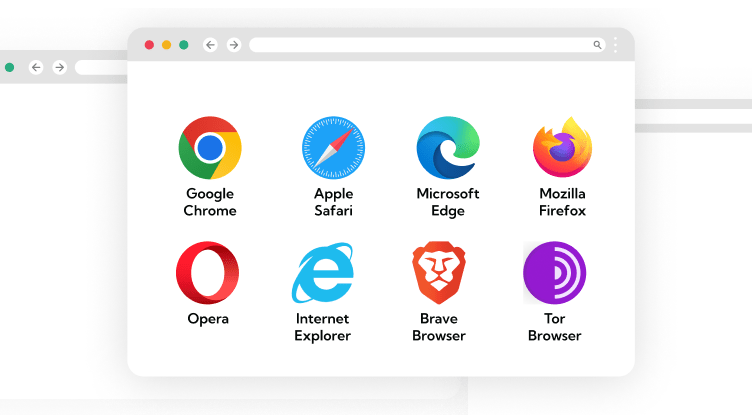
次の修正方法として、他の方法がうまくいかない場合は、別のブラウザを使用してみてください。URL に問題がない場合、ブラウザに問題があるに違いありません。したがって、他のブラウザで URL が機能するかどうかを確認してください。あるいは、ブラウザを更新して、バグにさらされる可能性のある古いバージョンを使用していないことを確認してください。
これで、ユーザーとしてエラー 404「リクエストされた URL がこのサーバー上に見つかりませんでした」を修正するために試すことができるすべての方法をカバーしました。ただし、ウェブサイトの所有者であるか、そのバックエンドにアクセスできる場合は、修正するためにさらにいくつかのことができます。たとえば、WordPress サイトを持っている場合、次のようなことができます。
最後の言葉
Google 404 エラーは最近非常に一般的です。ユーザーを引き付けるために、ウェブサイトはこれらのページをインタラクティブに見せることにも注力しています。いずれにせよ、エラー 404「リクエストされた URL がこのサーバー上に見つかりませんでした」は良いことではありません。したがって、これらの方法は試す価値があります。警告メッセージは、使用しているブラウザによって異なる場合があることに注意してください。ただし、HTTP コードが 404 を表示する場合は、上記の修正を同様に参照できます。最後に、この記事が役に立ったかどうか教えてください。また、他に思いつくトリックがあれば共有してください。
[修正] Google エラー 404: リクエストされた URL がこのサーバー上に見つかりませんでしたについてのご意見があれば、下のコメントボックスにお気軽にお寄せください。また、動画チュートリアルのために私たちの DigitBin YouTube チャンネルを購読してください。乾杯!
新しい投稿を受信箱で受け取る
スパムはありません。いつでも購読を解除できます。