キーボード修正 · 1 min read · Feb 22, 2026
Googleキーボードが動作しない/エラーを修正する方法
Androidスマートフォンで試すことができるキーボードアプリは数多くあります。しかし、Googleの提供するアプリがすべての注目を集めています。Gboardアプリは、内蔵翻訳機能、ネイティブクリップボード、片手モード、そして多数のカスタマイズオプションなど、多くの便利な機能を備えています。
しかし、すべての利点があるにもかかわらず、問題が発生することもあります。多くのユーザーが、Gboardアプリが突然動作しなくなった、強制終了する、クラッシュする、応答しない、その他のエラーが発生することを報告しています。この問題に悩まされている場合は、このガイドが問題を一度で解決するのに役立ちます。続けてください。
AndroidでGboardの問題を修正する5つ以上の方法
普遍的な修正はないことを念頭に置いてください。以下に示すすべての方法を試して、成功するものを見つける必要があります。それを考慮して、始めましょう。
デバイスを再起動する
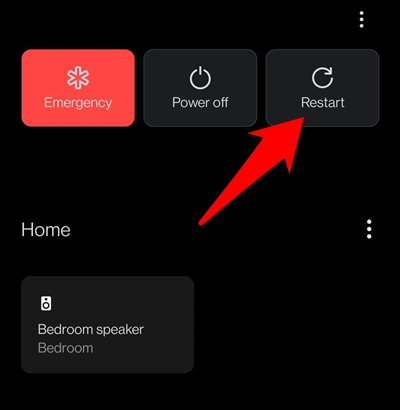
場合によっては、単純な再起動がほとんどのソフトウェア関連の問題を修正するのに十分です。したがって、他の回避策に進む前に、電源キーを押してメニューから再起動を選択してください。デバイスが再起動したら、任意のテキストフィールドでGboardアプリを呼び出して、動作するかどうかを確認してください。
Gboardを強制停止する
アプリに関連するプロセスがバックグラウンドで不具合を起こすと、アプリ全体の動作に悪影響を及ぼす可能性があります。この点に関して、これらのサービスをすべて閉じて、新たにスタートさせることを検討すべきです。以下の手順で行うことができます:
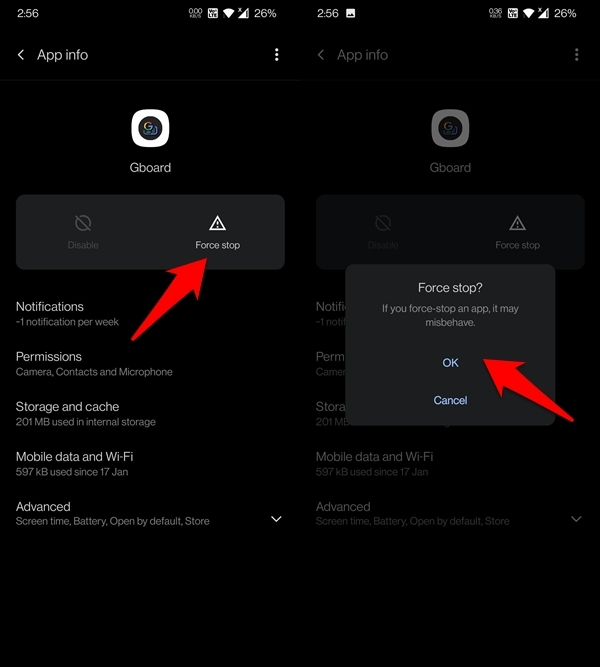
- 設定 > アプリと通知 > アプリ情報に移動します。
- リストからGboardを選択し、強制停止をタップします。
- 表示される確認ダイアログボックスでOKをクリックします。
- 数秒待ってからアプリにアクセスして、問題が修正されたかどうかを確認します。
Gboardを更新する
開発者は、通常、基盤となるバグや問題を修正する新しいビルドをリリースします。これが、アプリの最新バージョンを使用することが常に推奨される理由であり、Gboardも例外ではありません。
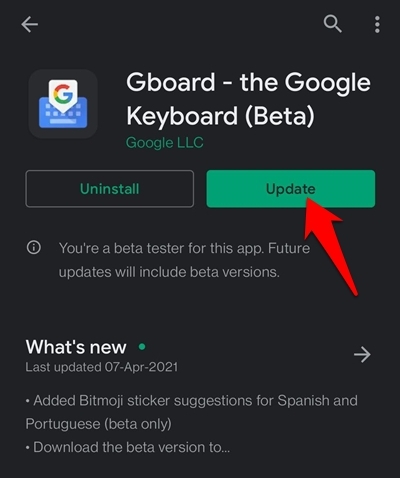
したがって、Playストアに移動し、アプリのリストページからGboardを検索します。保留中の更新がある場合は、すぐにダウンロードしてインストールしてください。完了したら、デバイスを再起動し、アプリが正常に動作するかどうかを確認します。
Gboardのキャッシュをクリアする
時間が経つにつれて多くの一時データが蓄積されると、アプリの正常な動作に対立する可能性があります。同様に、読み込み時間を大幅に遅延させる可能性もあります。したがって、定期的にこれらのキャッシュを削除することが推奨されます。以下の手順で行うことができます:
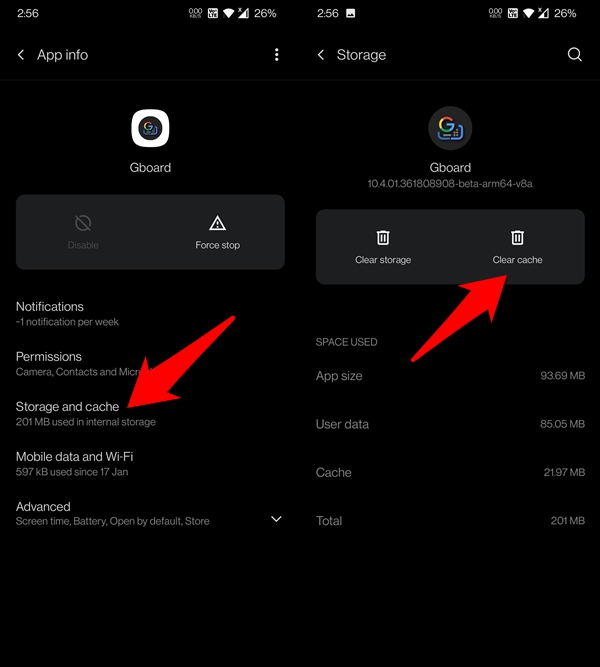
- 設定 > アプリと通知 > アプリ情報からアプリのリストページに移動します。
- Gboardを選択し、ストレージおよびキャッシュセクションに移動します。
- キャッシュをクリアするボタンをタップし、Gboardを再起動します。今動作しているかどうかを確認してください。
Gboardを再有効化する
Gboardを無効にして再度有効にすることで、そのプロセスがすぐにリフレッシュされ、新しいインスタンスで開始されます。ただし、この回避策を試すには、デバイスに別のキーボードアプリがすでにインストールされている必要があります。そうでない場合は、一時的にPlayストアから同じものを取得できます。
- それが完了したら、デバイスの設定ページに移動します。
- 次に、システム > 言語と入力に移動します。
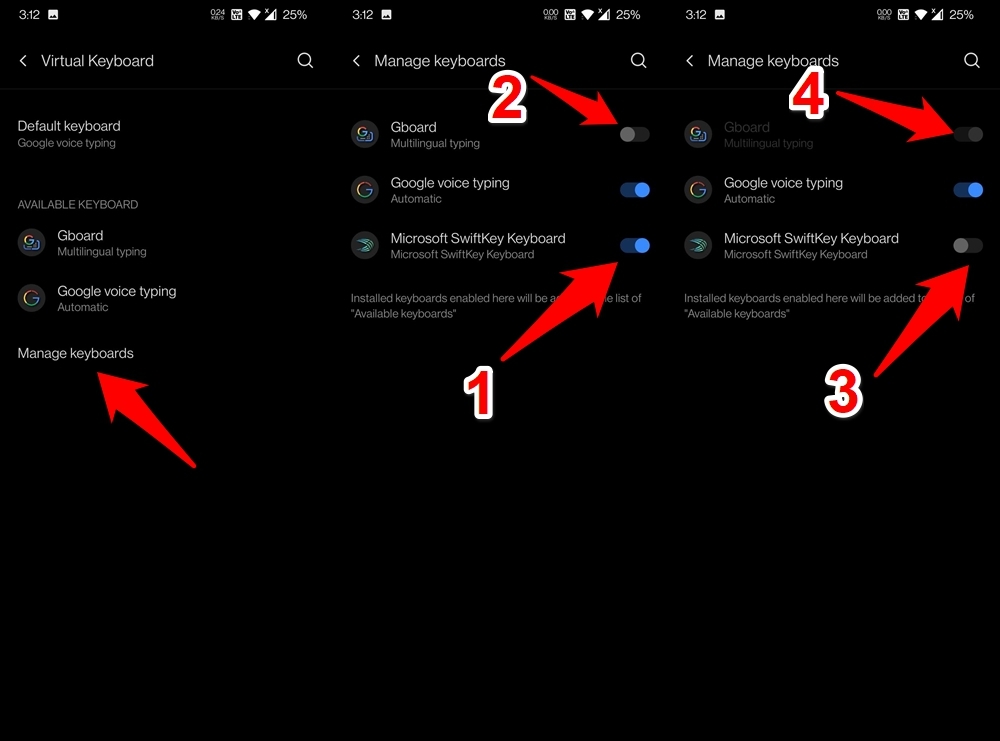
- 仮想キーボードを選択し、キーボードの管理をタップします。
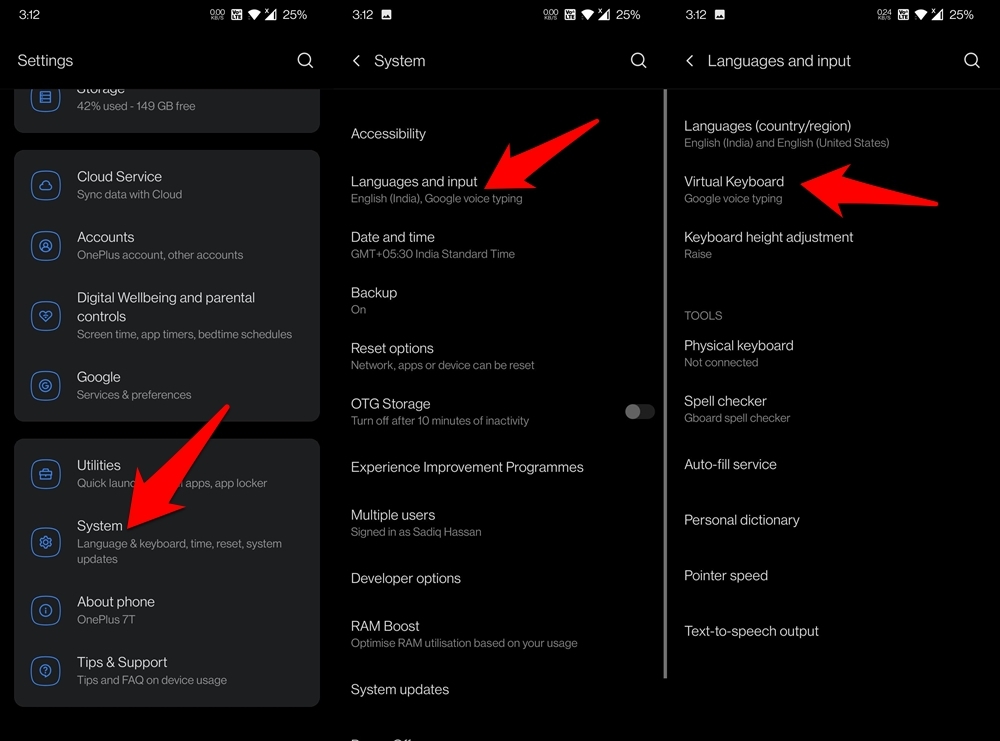
- デバイスにインストールされている他のキーボードアプリを有効にし、Gboardアプリを無効にします。
- 次に、2番目のキーボードアプリを無効にしてGboardを再度有効にし、今使用できるかどうかを確認します。
セーフモードで再起動する
Androidデバイスをセーフモードで起動すると、すべてのサードパーティアプリが無効になります。この環境でGboard(システムアプリ)を使用してみて、問題なく動作する場合は、サードパーティアプリの1つが原因であることを意味し、すぐにアンインストールする必要があります。
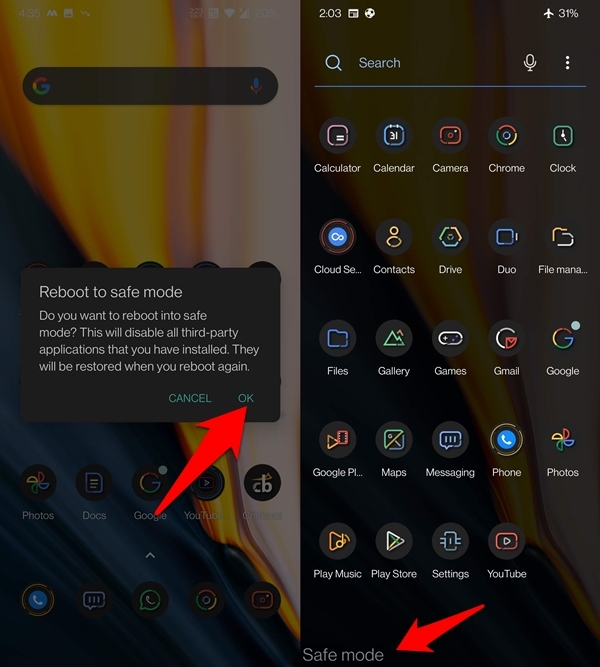
- まず、電源ボタンを長押しします。
- 次に、電源オフオプションを数秒間押します。
- セーフモードで再起動のダイアログボックスが表示されるので、OKをタップします。
- デバイスがこのモードに再起動したら、Gboardが動作するかどうかを確認します。
- 問題なく動作する場合は、デバイスを通常モードに再起動します。
- 次に、問題が修正されるまで最近インストールしたアプリを1つずつアンインストールします。
Gboardの更新をアンインストールする
更新はアプリエコシステムの重要な部分ですが、バグのある更新はアプリコンポーネントを壊す可能性があります。このようなリリースの可能性は稀ですが、無視することはできません。同じことを確認するために、アプリのバージョンを以前のビルドに戻して、動作するかどうかを確認できます。
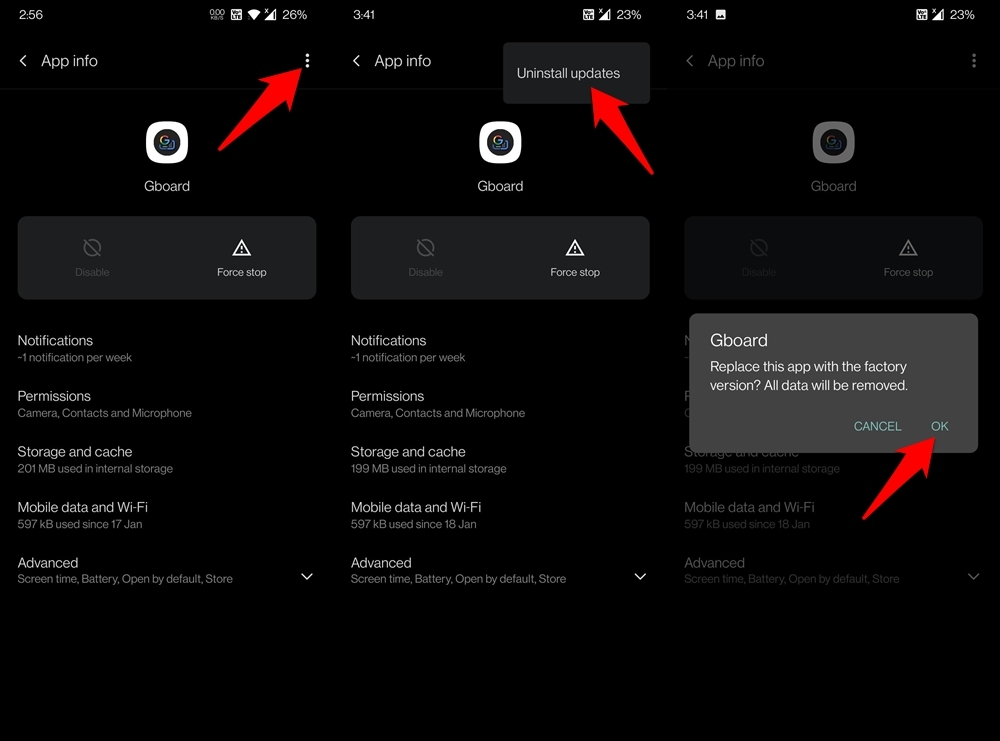
- 設定に移動し、次にアプリと通知に進みます。
- 次に、アプリ情報に移動し、Gboardを選択します。
- その中で、右上にあるオーバーフローアイコンをタップし、更新をアンインストールを選択します。
- 最後に、確認ダイアログボックスでOKをタップします。
- ダウングレードが完了するまで待ち、完了したらGboardアプリを起動します。
今正常に動作している場合は、Googleが新しい更新をリリースしてこの問題を修正するまで、このバージョンを維持するのが良いでしょう。ただし、アプリがまだ動作しない場合は、Playストアからアプリを最新バージョンに更新し、以下の他の修正を続行してください。
Gboardのデータをクリアする
アプリデータが破損すると、アプリが正常に機能できなくなります。その場合、唯一の解決策は、アプリのすべてのデータを削除し、最初から始めることです。以下の手順で行うことができます:
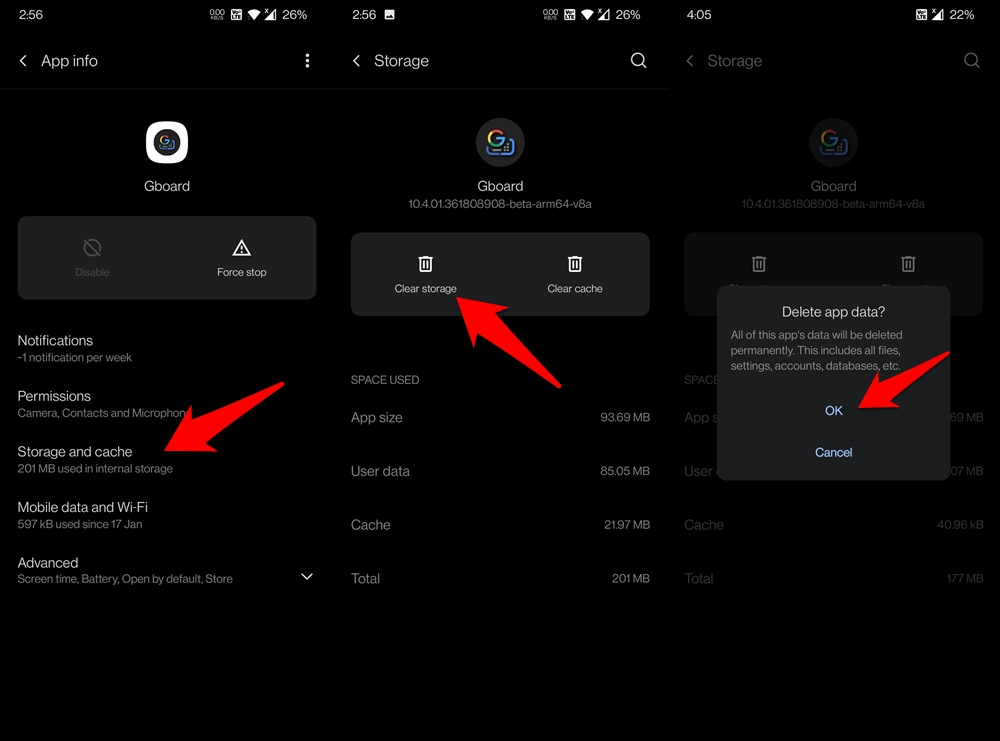
- 設定 > アプリと通知 > アプリ情報に移動します。
- Gboardを選択し、ストレージおよびキャッシュセクションに移動します。
- その中で、ストレージをクリアをタップし、確認ダイアログボックスでOKを押します。
- 完了したら、Gboardを再起動し、根本的な問題が修正されたかどうかを確認します。
工場出荷時リセットを実行する
アプリが正常に動作しない場合に工場出荷時リセットを行うことは、いくつかの人にとっては高い代償かもしれません。この考えに共感する場合は、他のサードパーティキーボードアプリを試すことを検討してください。
ただし、Gboardを使用し続けたい場合で、上記のすべての方法が機能しなかった場合は、デバイスをリセットするという核のルートを取る必要があります。これを行うと、デバイスのすべてのデータが消去されることを念頭に置いて、事前にバックアップを取ってください。完了したら、以下の手順に進んでください:
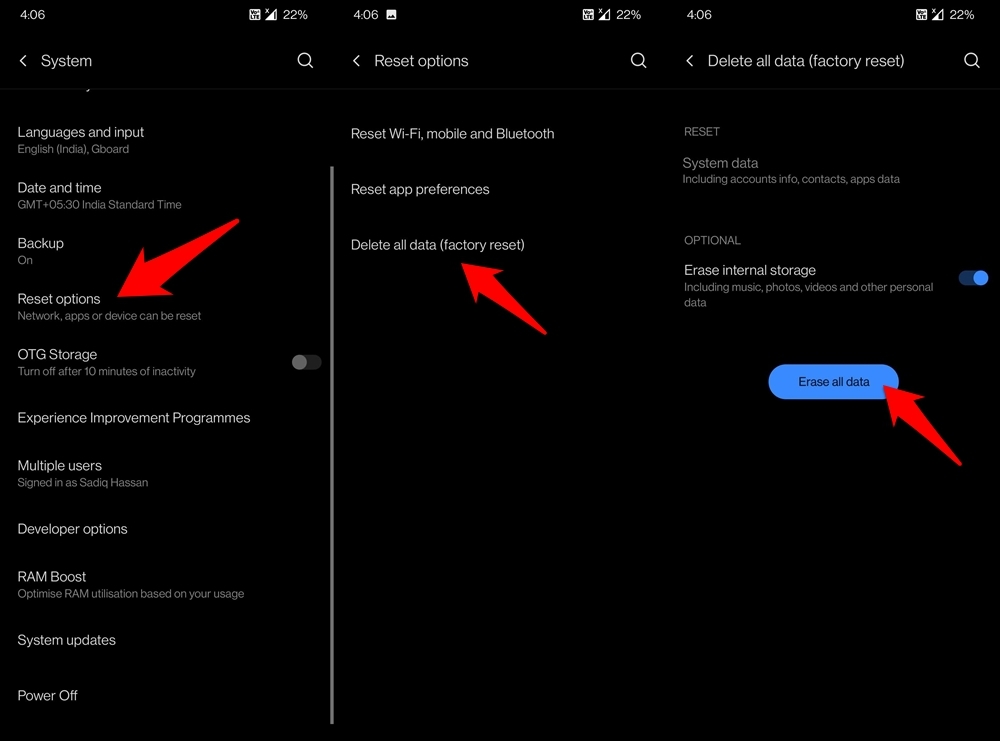
- デバイスの設定に移動します。次に、システム > リセットオプションに進みます。
- すべてのデータを削除(工場出荷時リセット)オプションをタップします(内部ストレージの消去オプションを無効にすることができます)。
- 最後に、システムデータを消去ボタンを押し、プロセスが完了するのを待ちます。
- 完了したら、デバイスは自動的に再起動します。Google IDでサインインし、設定を行います。
- その後、Gboardにアクセスしてみてください。問題が修正されているはずです。
結論
これが、AndroidデバイスでGboardが動作しない問題を修正する方法に関するガイドのすべてです。合計8つの異なる修正を共有しました。どれがあなたのケースで望ましい結果をもたらしたか、コメントで教えてください。
Googleキーボードが動作しない/エラーを修正する方法についての考えがあれば、下のコメントボックスに自由に書き込んでください。また、ビデオチュートリアルのために私たちのDigitBin YouTubeチャンネルに登録してください。乾杯!
新しい投稿を受信箱で受け取る
スパムはありません。いつでも購読を解除できます。