Googleマップ · 1 min read · Jan 20, 2026
AndroidでGoogleマップが間違ったGPS位置を表示する問題を修正する
Googleマップは、位置情報サービスのために最も広く使用されているAndroidアプリの1つです。現在地を見つけるためのナビゲーションツールとしてだけでなく、フードデリバリーやタクシーサービスなどの機能のために位置追跡に依存する多くのサードパーティアプリによってもコアサービスとして使用されています。
Googleマップが正確な位置を表示しない場合、リアルタイムの位置情報に依存するアプリで問題が発生する可能性があります。
Googleマップは、電話のGPSチップとネットワーク信号を使用して位置を特定します。そのシステムが故障すると、位置情報サービスに基づいて構築されたアプリが正常に動作しなくなります。
Googleマップは、正確な位置追跡を提供するために、広範な地理情報データベース、衛星画像、ユーザー報告データ、およびリアルタイム信号に依存しています。このエコシステムは、アプリが効果的に機能し、正確な位置を提供することを助けます。
なぜGoogleマップが間違ったGPS位置を表示するのか?
Googleマップは、スマートフォンに内蔵されたGPSチップに依存して、正確な位置を特定します。そのチップが損傷しているか、故障している場合、正確な位置データが得られないことがあります。
時には、マップアプリ自体が技術的な問題に直面することがあります。特にサービス側での問題です。デバイスでGPS信号の受信が弱い場合、Googleマップは正確な位置を更新できないことがあります。
GPS信号が弱いか利用できない場合、GoogleマップはWi-Fiやモバイルネットワークなどの代替手段に切り替えて位置を推定します。ただし、接続が遅いまたは不安定な場合、アプリは正確に位置を更新するのに苦労することがあります。
Androidでの正確なGoogleマップのGPS位置
Googleマップが表示する間違ったGPS位置の問題を修正するために、以下の簡単でテスト済みのトラブルシューティングのヒントに従ってください。
GPSの精度を高める
Googleマップが常に正確な位置にアクセスできるようにします。このオプションが有効になっていない場合、Googleマップアプリは正確なGPS位置を取得できません。
- Googleマップアプリアイコンを長押しします。
- アプリ情報をタップします。
- 権限に移動します。
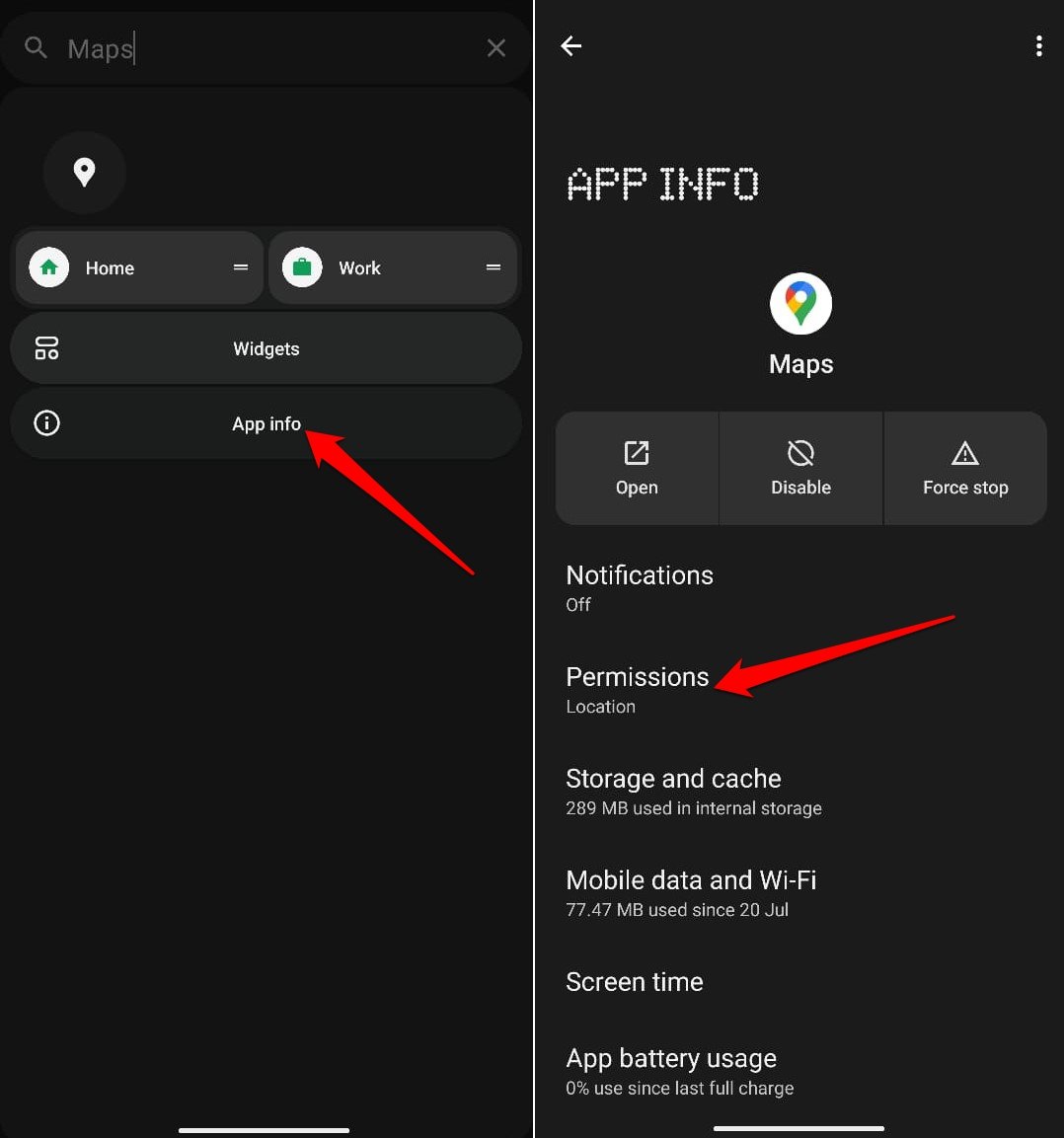
- 「許可済み」タブの下に位置が表示されていることを確認します。
- 位置をタップします。
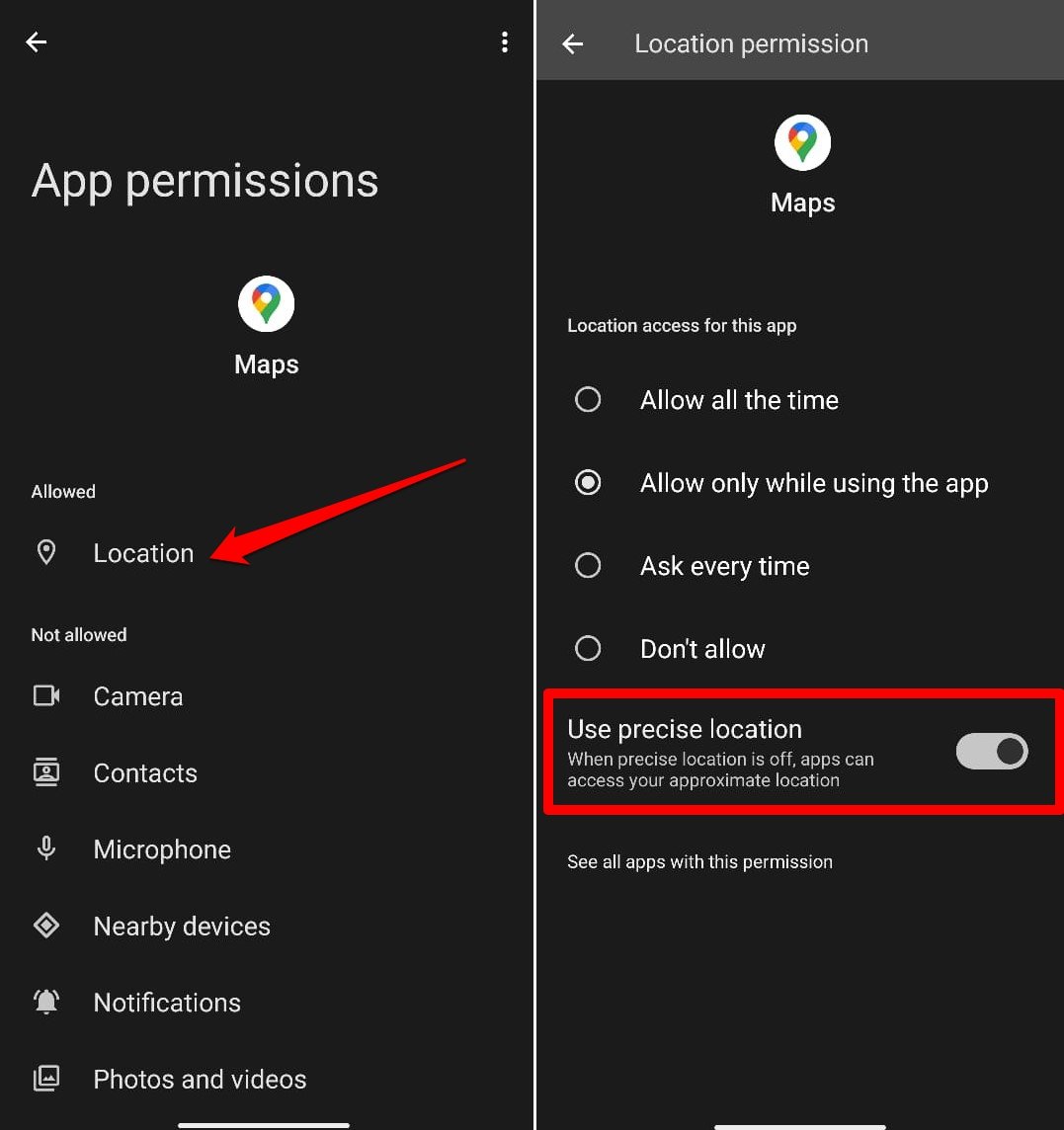
- 正確な位置を使用の隣にあるスイッチを押します。
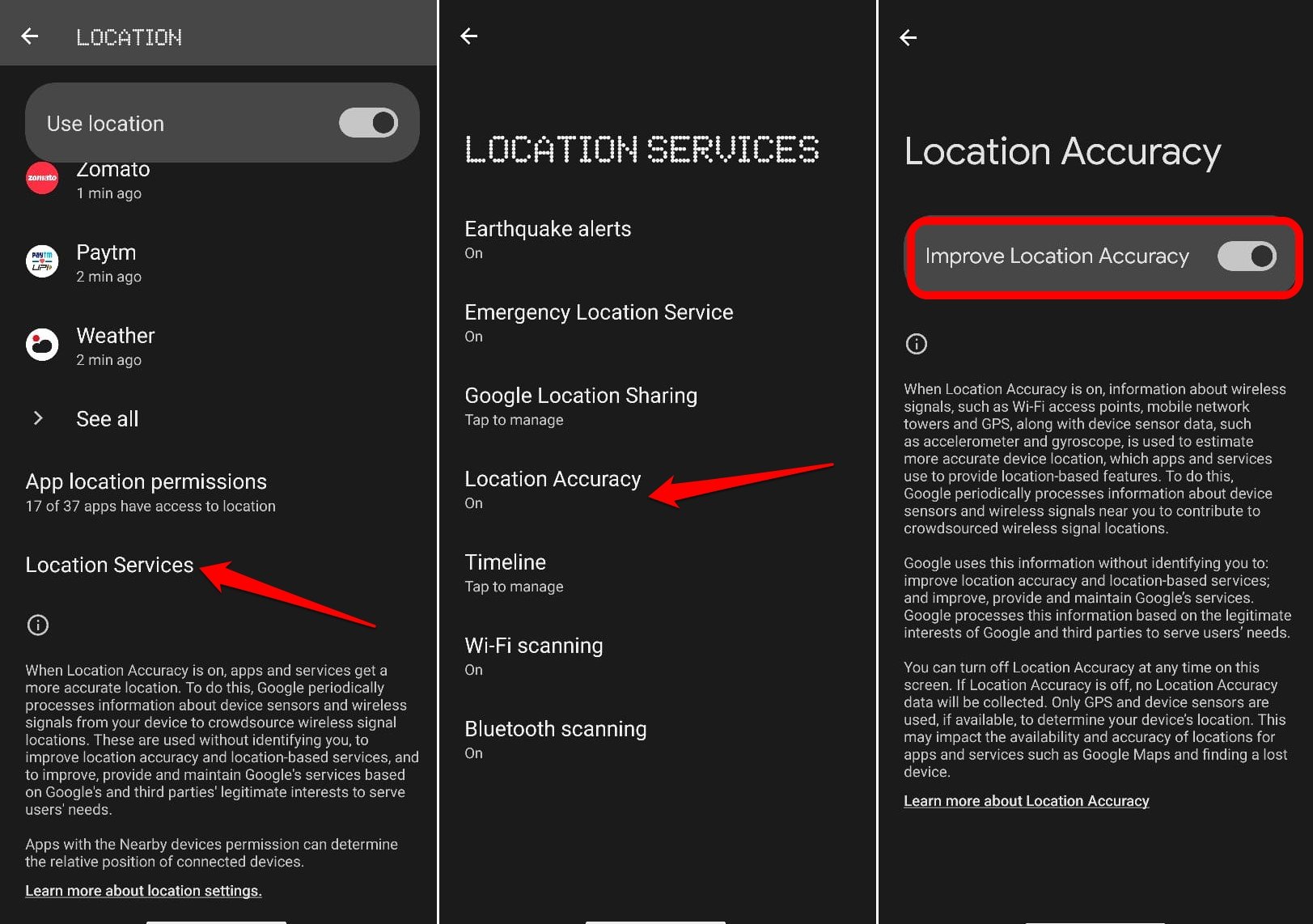
デバイス設定で位置精度を有効にする
デバイスが常に正確な位置を取得できるようにします。Android設定でアクセスして有効にできる専用の設定があります。
- 設定アプリを起動します。
- 位置をタップします。
- 位置を使用の隣にあるスイッチを有効にします。
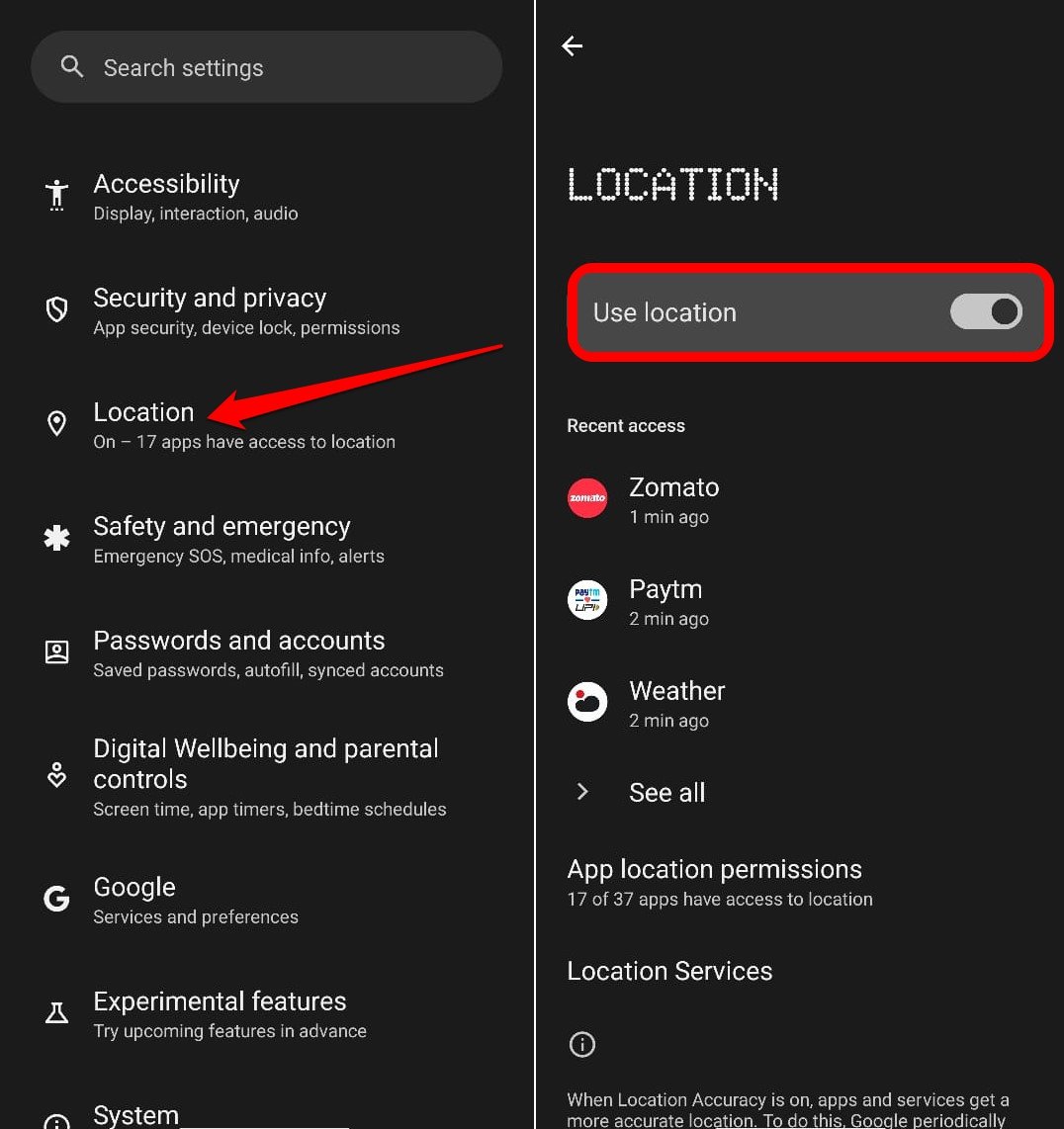
- 位置情報サービスにアクセスします。
- 位置精度に移動します。
- 位置精度を向上させるの隣にあるスイッチを押します。
GPSデータを更新する
時には、デバイスが範囲外の特定のGPS衛星に「固まって」しまい、正常に動作しなくなることがあります。
これを修正するには、GPS Status & Toolboxのようなアプリを使用してGPSデータをクリアできます。
アプリ内で、画面の任意の場所をタップ → メニューアイコン → A-GPS状態を管理 → リセット、完了したら、A-GPS状態を管理 → ダウンロード を選択します。 GPSデータが更新されます。
問題のあるサードパーティアプリをアンインストールする
デバイス上のサードパーティのGPSアプリを削除します。これらは機能に干渉し、Googleマップが正確な位置を生成するのを妨げる可能性があります。GPSデータ修正アプリは役立つ場合がありますが、信頼できないソースからのアプリケーションは、デバイスの正確な位置を特定するのにさらなる問題を引き起こす可能性があります。
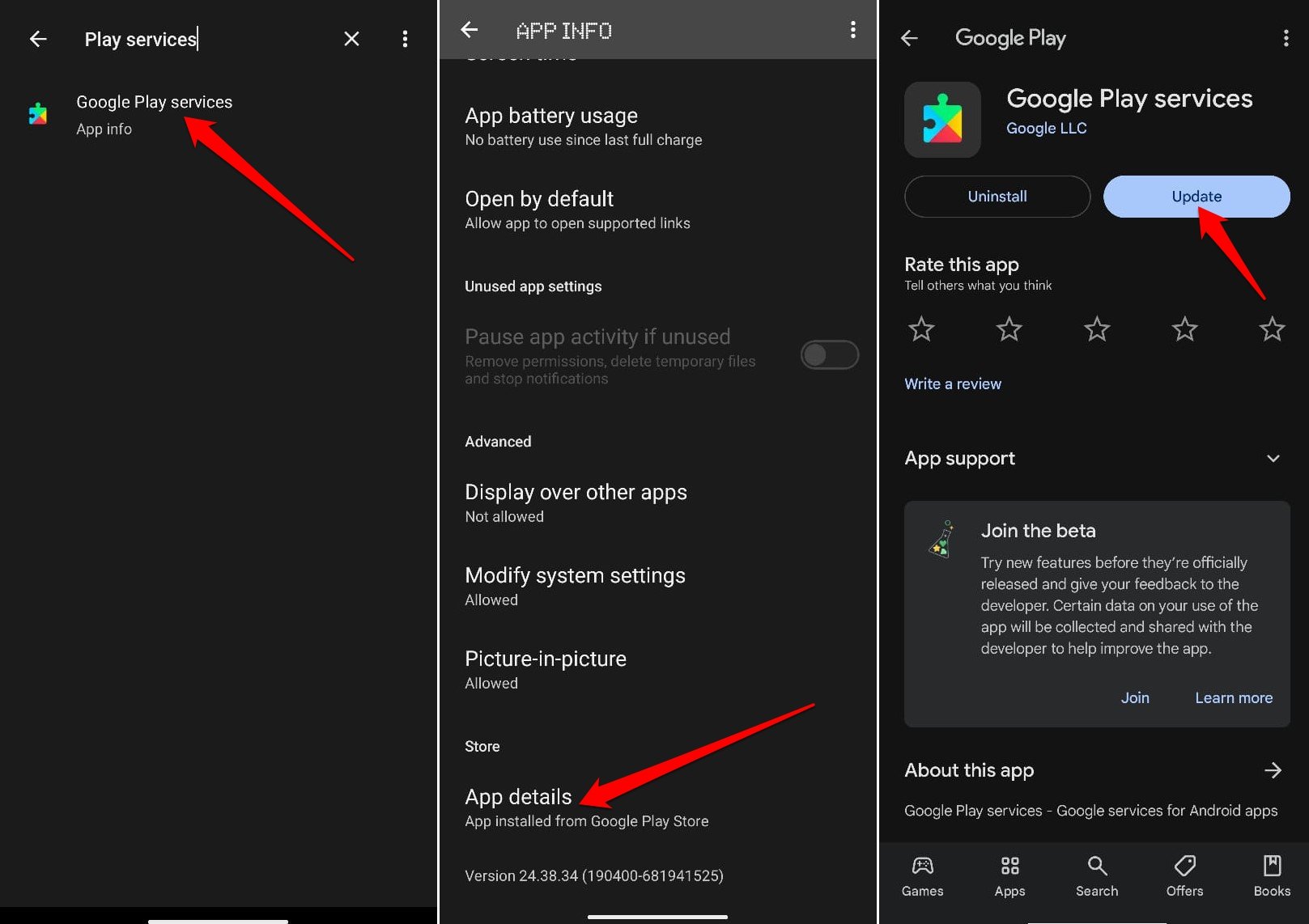
Google Playサービスの更新をインストールする
Googleアプリのパフォーマンスを最適化するために、Google Playサービスの更新をインストールすることをお勧めします。
- 設定アプリを開きます。
- 設定セクションの検索ボックスにPlay Servicesと入力します。
- 検索結果に表示されるPlay Servicesをタップします。
- アプリの詳細に移動し、タップします。
- 次のページで更新を押します。
Googleマップを更新する
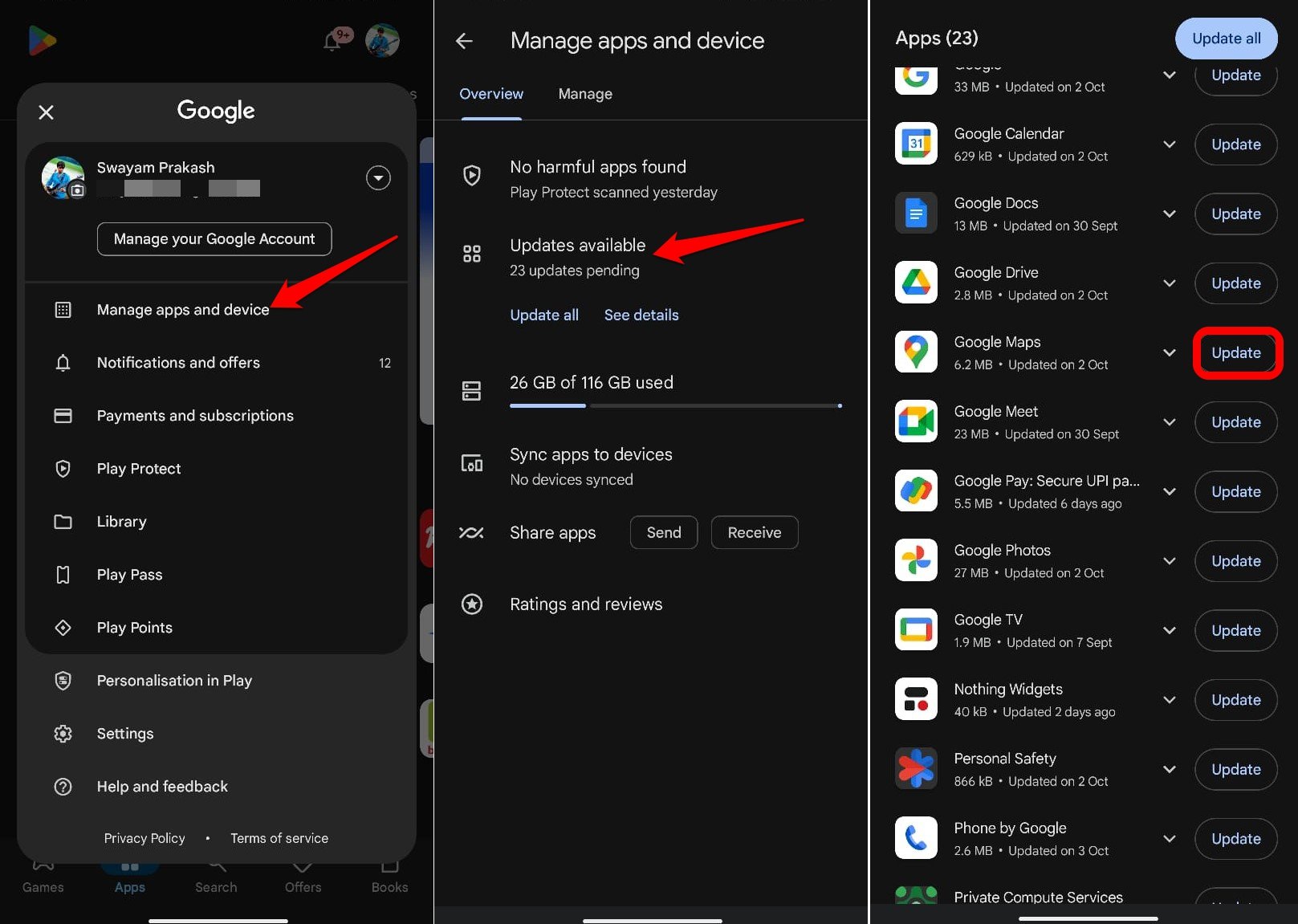
アプリの最新の更新をインストールするには、Playストアを訪れてパフォーマンスの問題を解決します。バグが修正されると、アプリは正確な位置を表示するはずです。
- Playストアを起動し、Gmailアカウントのアバターをタップします。
- アプリとデバイスの管理を選択します。
- 利用可能な更新をタップします。
- 新しいバージョンがインストール可能な場合、Googleマップの隣にある更新ボタンを押します。
- Googleマップを再起動します。
コンパスをキャリブレーションする
Googleマップの青い点のビームが広すぎるか、間違った方向を指している場合は、コンパスをキャリブレーションする必要があります。
- Googleマップアプリを開きます。
- コンパスがキャリブレーションされるまで8の字を描きます。これを数回行うだけで済むはずです。
- ビームが狭くなり、正しい方向を指すようになります。
Googleに問題を報告する
Googleのスタッフは問題を迅速に修正します。間違った名前の場所や不正確にマークされた住所に気付いた場合は、エラーレポートをGoogleに送信できます。
- AndroidでGoogleマップを開きます。
- 不正確な情報のある地図上のスポットを長押ししてピンをドロップします。
- 下部で住所をタップします。
- 編集を提案を選択します。
- 送信します。
アプリ自体のメニューオプションで、欠落している道路や間違った道路名に関連する情報を送信することもできます。
GPS精度を向上させるためにバッテリー最適化をオフにする
オフラインまたは機内モードのときでも、Googleマップがライブ位置を表示できるようにします。アプリはGPS衛星信号を直接使用して位置を追跡できますが、これが正しく機能するようにするには、Googleマップアプリのバッテリー最適化とその他の制限を無効にする必要があります。
- Googleマップアイコンを長押しし、アプリ情報 [‘i’ボタン]を選択します。
- アプリのバッテリー使用状況に移動し、タップします。
- バッテリーがバックグラウンドでGPS衛星信号から正確な位置を取得できるようにするために、制限なしオプションを選択します。
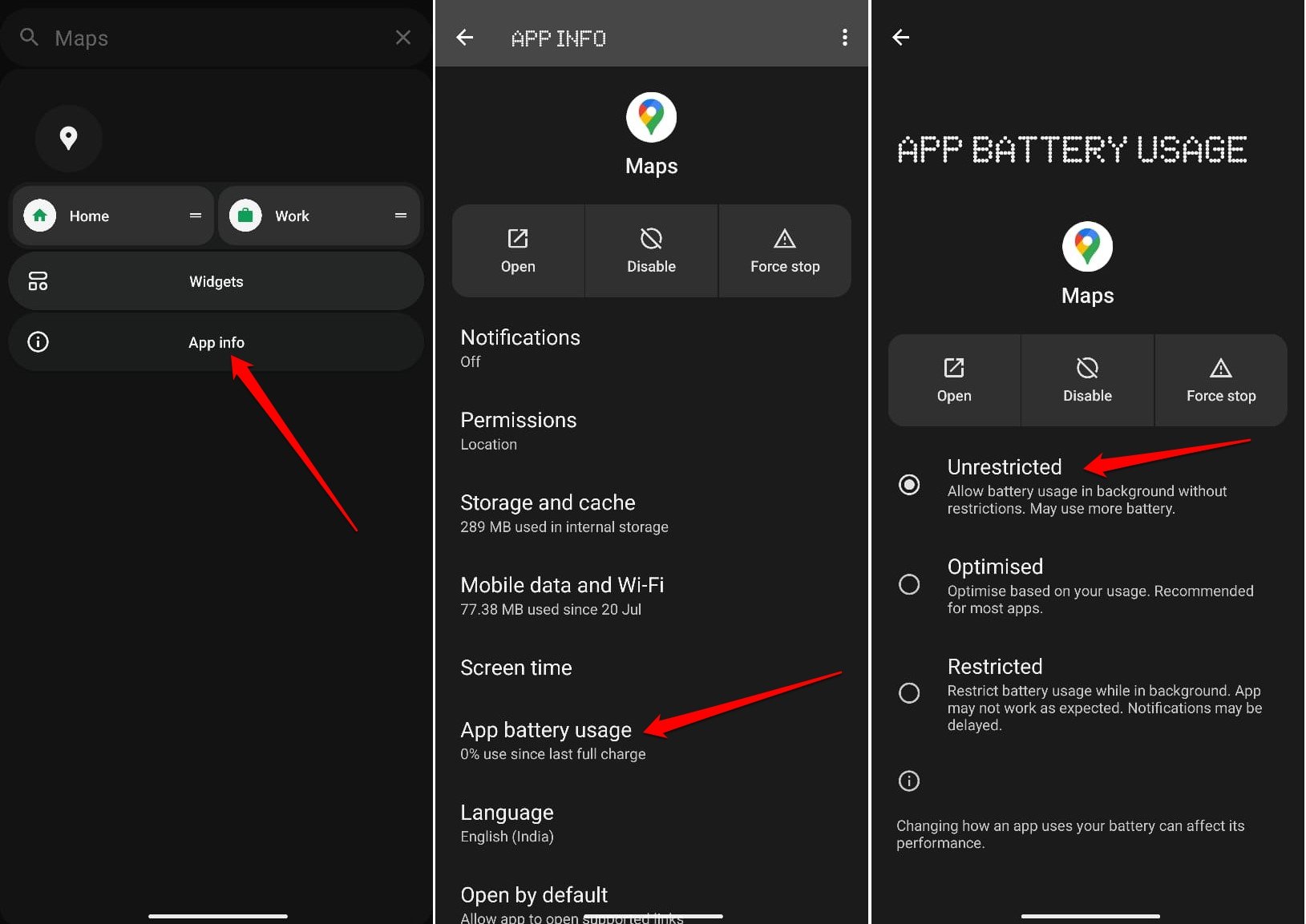
また、位置情報サービスを制限する他の設定がある場合、GPSを正しくキャッチできなくなります。したがって、Googleマップアプリからすべての制限を削除することが良いです。設定を開き、位置を探します。
Googleマップアプリのキャッシュをクリアする
Googleマップのアプリキャッシュ内の不要なデータを削除するために、Androidデバイスでそのキャッシュをクリアします。キャッシュ内の不要なデータは、アプリの機能に影響を与える可能性があります。
- Googleマップアプリアイコンを長押しします。
- アプリ情報を選択します。
- ストレージとキャッシュに移動します。
- キャッシュをクリアを押します。
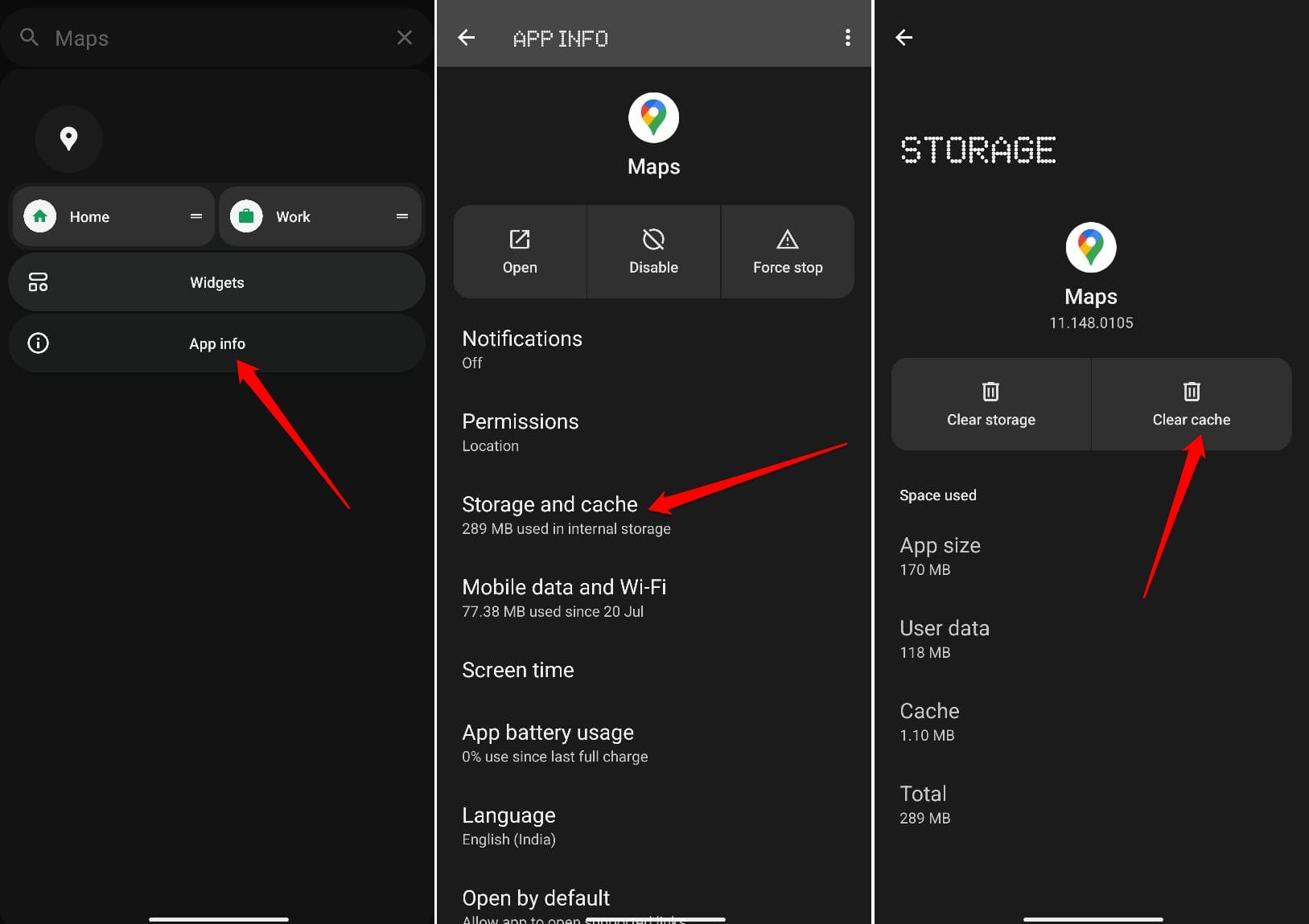
- Googleマップを再起動します。
結論
Googleマップは、目的地への道順を見つけるための重要なアプリであり、さまざまなルートをスムーズにナビゲートするのに役立ちます。Googleマップが間違ったGPS位置を表示し続けると、新しい場所で特定の場所に行くのが難しくなります。
このガイドで説明したトラブルシューティングのヒントを使用すれば、問題を完全に修正できるはずです。Googleマップで見るさまざまなシンボルやアイコンについて学び、それらが何に使われているのかを理解することができます。
AndroidでGoogleマップが間違ったGPS位置を表示する問題を修正するについてのご意見があれば、下のコメントボックスにお気軽にお寄せください。また、動画チュートリアルのために私たちのDigitBin YouTubeチャンネルに登録してください。よろしく!
新しい投稿を受信箱で受け取る
スパムはありません。いつでも購読を解除できます。