Google Meet · 1 min read · Feb 28, 2026
修正: Google Meet がカメラとマイクにアクセスできない
ビデオ会議は、よりコスト効率が良くなると電話を置き換え、より効率的な在宅オフィスを実現します。しかし、Google Meetを使用して画面を共有し、プロジェクトに協力し、その明らかな利点で生産性を向上させることができます。さらに、設定するためにデスクトップにソフトウェアをインストールする必要はありません。
したがって、モバイルデバイスでネイティブアプリケーションを実行することが可能です。しかし、一部のユーザーにとって、Google Meetはデバイスのカメラとマイクにアクセスできないという欠点があります。この問題を修正できるかどうかはわかりませんが、このエラーを解決するために最善を尽くしました。それでは、修正方法を見てみましょう。
Google Meet がカメラとマイクにアクセスできない問題を修正するための主な方法
Google Meetの熱心なユーザーであり、会議に参加するために使用しているが、Google Meetアプリがデバイスのカメラとマイクにアクセスできないことに気付いた場合は、次の方法に従ってこの問題を解決してください。それでは、修正方法を見てみましょう。
修正 1: デバイスを再起動する
あらゆる種類の問題を修正するためには、デバイスを再起動することが非常に重要です。これにより、RAMがフラッシュされ、システムが正常に機能するようになります。したがって、Google Meetがカメラやマイクにアクセスできない問題を解決するための最初のステップとして、アプリを閉じてデバイスを再起動する必要があります。この方法は、以前に多くのユーザーがこの種のエラーを解決するのに役立ちました。これを試してみて、役立つかどうか確認してください。
修正 2: インターネット接続を確認する
オンライン会議やGoogle Meetアプリを使用して授業に参加する際には、良好で安定したインターネット接続が非常に重要です。しかし、インターネット接続が不良の場合、この種のエラーが頻繁に発生する可能性があります。したがって、Google Meetを使用しているデバイスにアクティブなインターネット接続があることを確認する必要があります。モバイルデータを使用しているかWiFi接続を使用しているかに関係なく。
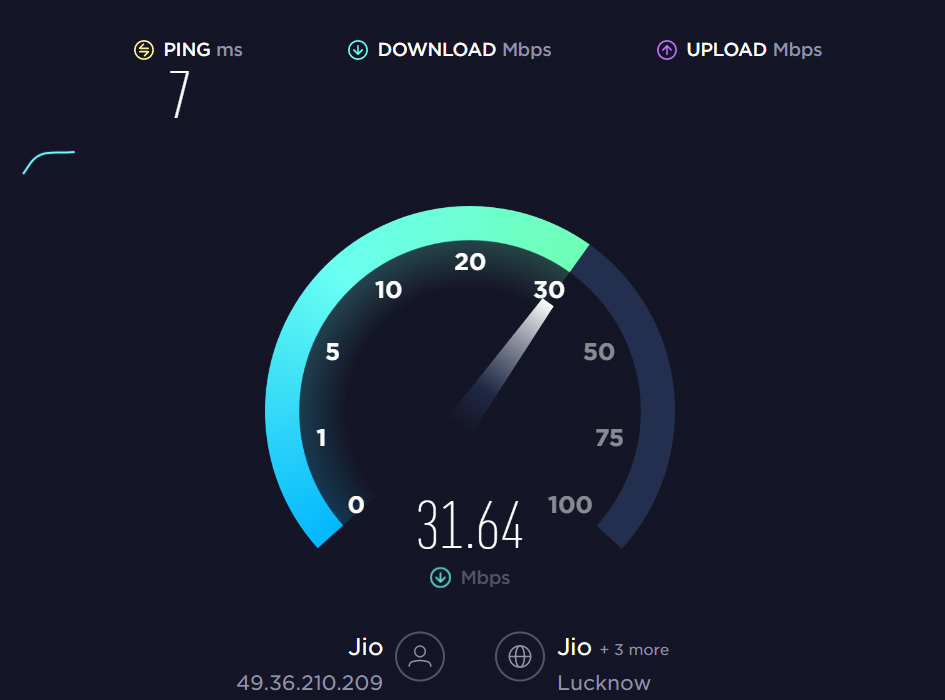
それでも、Ooklaスピードテストウェブサイトを使用してデバイスのインターネット接続速度を確認できます。ただし、デバイスがスピードテストに失敗した場合は、最初にインターネットの問題を修正する必要があります。残りは自動的に解決されます。したがって、デバイスを良好なインターネット接続に接続し、Google Meetがデバイスのカメラとマイクにアクセスできるかどうか確認してください。
修正 3: キャッシュデータをクリアする
Google Meetアプリのキャッシュファイルをクリアしましたか?実際、ほとんどの場合、この種のエラーはデバイスにキャッシュファイルが保存されているときに発生します。しかし、Google Meetがデバイスのカメラとマイクにアクセスできることを確認するためには、これらのキャッシュファイルをクリアする必要があります。したがって、Google Meetアプリのキャッシュファイルをクリアするには、次の手順を使用できます。
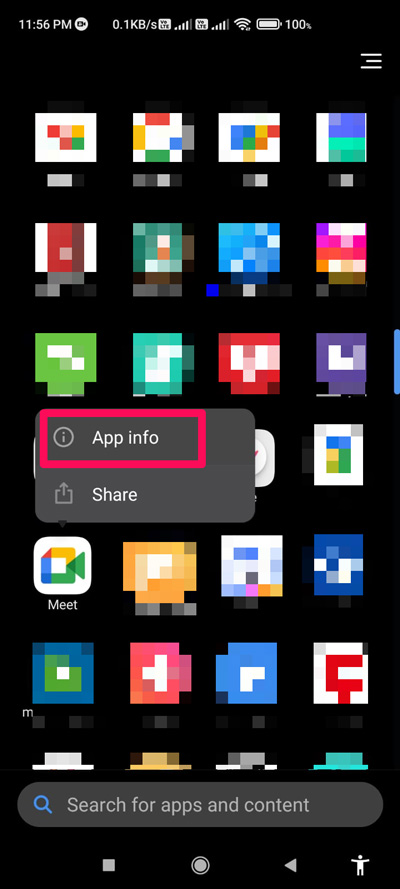
- 最初に、Google Meetアプリをタップし、情報ボタンを選択します。
- 次に、データをクリアボタンを押し、キャッシュをクリアを選択します。
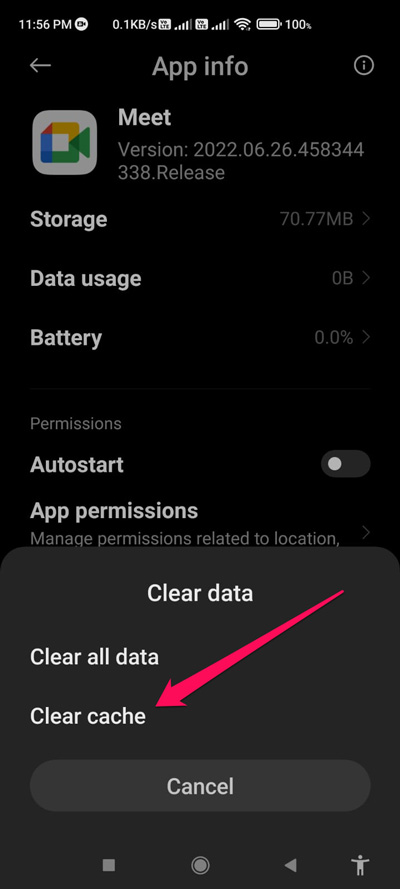
- それでおしまいです。今、システムがGoogle Meetアプリのために保存されているすべてのキャッシュファイルを削除するまで待ちます。完了したら、Meetアプリを起動し、デバイスのカメラとマイクを使用しているかどうか確認してください。
修正 4: 会議中にカメラとマイクが有効になっていることを確認する
一般的に、会議中にカメラとマイクを有効にしていない可能性があり、それが原因で動作していないと思っているかもしれません。したがって、アプリ内で会議に参加する際にマイクとカメラをオンまたは有効にすることをお勧めします。
その間、会議中にすでに両方のオプションを有効にしている場合は、このガイドの後半に記載されている他の修正を使用できます。
修正 5: 権限を確認する
Google Meetにデバイスのカメラとマイクを使用する権限を与えたかどうかを確認していない場合は、これを確認する必要があります。Google Meetにシステムリソースを使用する権限が与えられていない可能性が高く、そのためにこの種のエラーが発生しています。これを確認するには、次の手順に従う必要があります。
- 最初に、Google Meetアプリをタップし、情報オプションを選択します。
- 次に、アプリの権限をタップします。
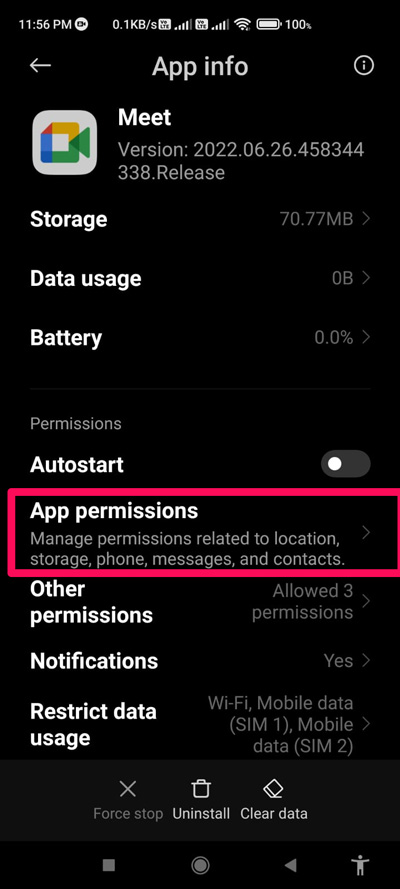
- その後、カメラとマイクを使用する権限を与えます。
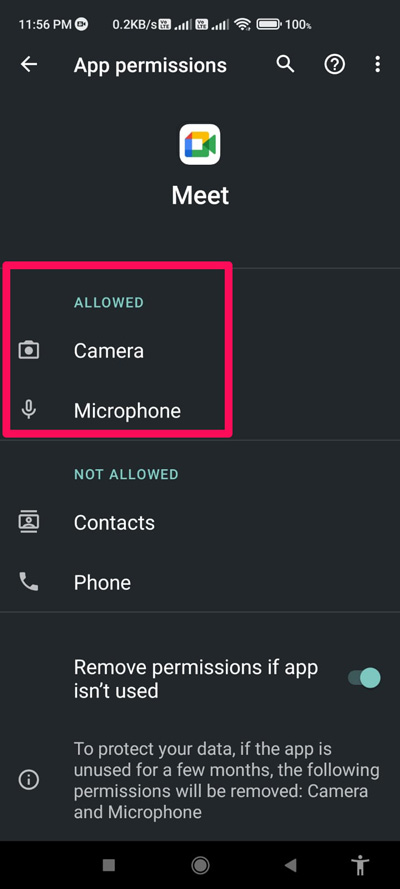
完了したら、アプリを起動し、Google Meetがカメラとマイクにアクセスできない問題が解決されたかどうか確認してください。
修正 6: VPNを使用しない
奇妙に聞こえるかもしれませんが、この種のエラーの原因となる可能性があります。したがって、Google Meetアプリにデバイスのカメラとマイクを使用する権限を与えた後でも同じエラーが発生する場合は、使用しているVPNを無効にすることをお勧めします。
ほとんどの場合、IPアドレスを変更するために使用している無料のVPNサービスが、アプリがデバイスのリソースを使用できない主な原因であることがわかっています。したがって、会議に参加する前にVPNを無効にすることを確認してください。
修正 7: アプリを更新する
デバイスのGoogle Meetアプリが更新されているかどうか確認しましたか?Google Meetアプリに保留中の更新がある可能性が高く、そのためにこの種のエラーが発生しています。したがって、Google PlayストアまたはApp Storeでアプリに更新があるかどうかを確認することをお勧めします。これを行うには、
- PlayStoreまたはApp Storeを開き、Google Meetを検索します。
- 次に、それをタップし、更新ボタンが表示されるかどうかを確認します。表示された場合は、そのボタンを押してください。そうでなければ、アプリは最新の状態です。
ただし、Google Meetアプリの更新が完了したら、単に起動して、デバイスのカメラとマイクにアクセスできない問題が解決されたかどうか確認してください。
修正 8: 会議に再参加する
会議中にカメラやマイクをオンにできない場合は、その会議を離れて再参加する方が良いです。単なるグリッチである可能性があるためです。したがって、会議に再参加し、問題が解決されたかどうか確認してください。
修正 9: アプリを再インストールする
すでに前述のすべての修正を試みたが、Google Meetがデバイスのカメラとマイクにアクセスできない場合は、アプリを再インストールするのが正しい選択です。一部のユーザーによると、Meetアプリを再インストールした後、カメラとマイクを使用できないエラーが解決されることがあります。これを試してみて、うまくいくか確認してください。
修正 10: 公式チームに連絡する
すべてを試したが、運がないですか?心配しないでください!今すぐGoogle Meetの公式サポートチームに連絡し、直面している問題(すべての詳細)を説明し、調査を許可してください。その後、彼らは必ずGoogle Meetがカメラとマイクにアクセスできない問題を解決する手助けをしてくれるでしょう。
Google Meet がカメラとマイクにアクセスできない問題についてのご意見があれば、下のコメントボックスにお気軽にお寄せください。また、私たちのDigitBin YouTubeチャンネルに登録して、ビデオチュートリアルをご覧ください。よろしく!
新しい投稿を受信箱で受け取る
スパムはありません。いつでも購読を解除できます。