エラー修正 · 1 min read · Sep 08, 2025
修正 - Google Playサービスが停止し続けるエラー
Google Playサービスは、必要不可欠な悪のようなものです。それは、すべてのAndroidデバイスの心臓部です。Playサービスは、さまざまなアプリとAndroidの間の橋として機能するコアインフラストラクチャフレームワークです。Playサービスをアンインストールするか、更新をアンインストールすると、PlayストアやYouTube、ChromeなどのGoogleアプリ、その他のGoogleアプリエンジンを使用する一般的なアプリの更新に問題が発生する可能性があります。
Playサービスがなければ、Googleアプリ(地図、YouTubeなど)はOTAまたはシステム更新を必要とします。ユーザーがベンダーを介して便利な更新を取得するのがどれほど難しいか想像してみてください。しかし、Google Playサービスのおかげで、更新はGoogle Playストアから非常に迅速に行われます。
Playサービス自体はAndroidユーザーには役に立ちませんが、その不具合はAndroidアプリが正常に機能しない原因となる可能性があります。ほとんどのユーザーが直面する重要な問題の1つは、以下のメッセージです;
Google Playサービスが停止し続ける 残念ながらGoogle Playサービスが停止しましたエラー Google Playサービスが停止しました
この問題に直面している場合、製造元に関係なく、すべてのAndroidデバイスでこのエラーを修正するために試すことができる最良の解決策を以下に示します。これはシステムエラーであり、モデルや会社には関係ありません。
AndroidでGoogle Playサービスエラーを修正する方法は?
AndroidモバイルでGoogle Playサービスが停止し続けるエラーを修正するための最良の解決策は以下の通りです
Google Playサービスを更新する
この解決策は多くの人に効果がありました。必要なのはGoogle Playサービスを更新することだけです。更新されたバージョンは、アプリが正常に動作せず、エラーメッセージを表示する原因となるバグや問題を修正します。PlayストアからPlayサービスを更新できますが、単純な検索ではアプリが表示されない場合があります。以下はアプリを更新する方法です。
Playサービスを更新するには;
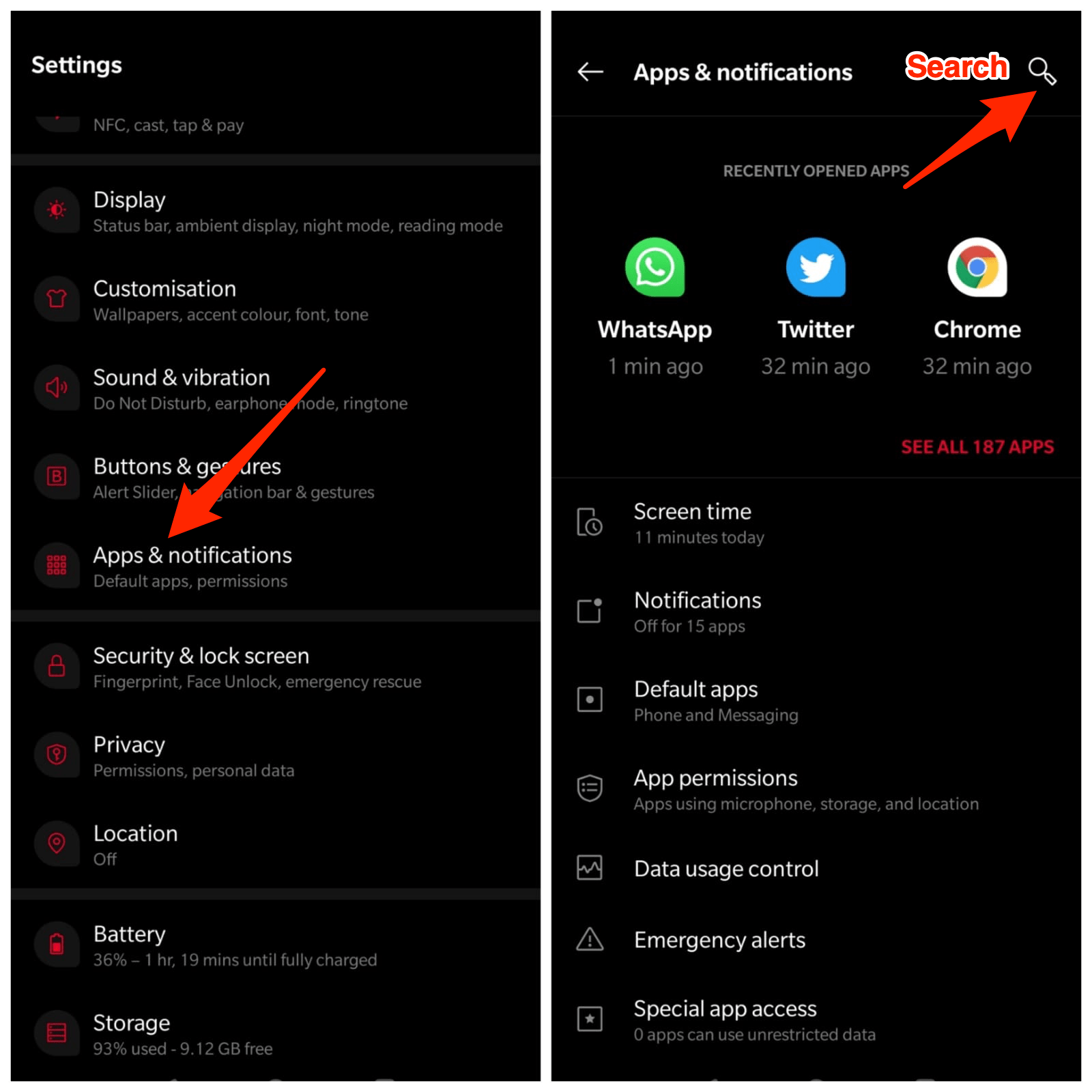
- Androidデバイスで設定を開きます
- すべてのアプリ/アプリマネージャー/アプリと通知というオプションを探します
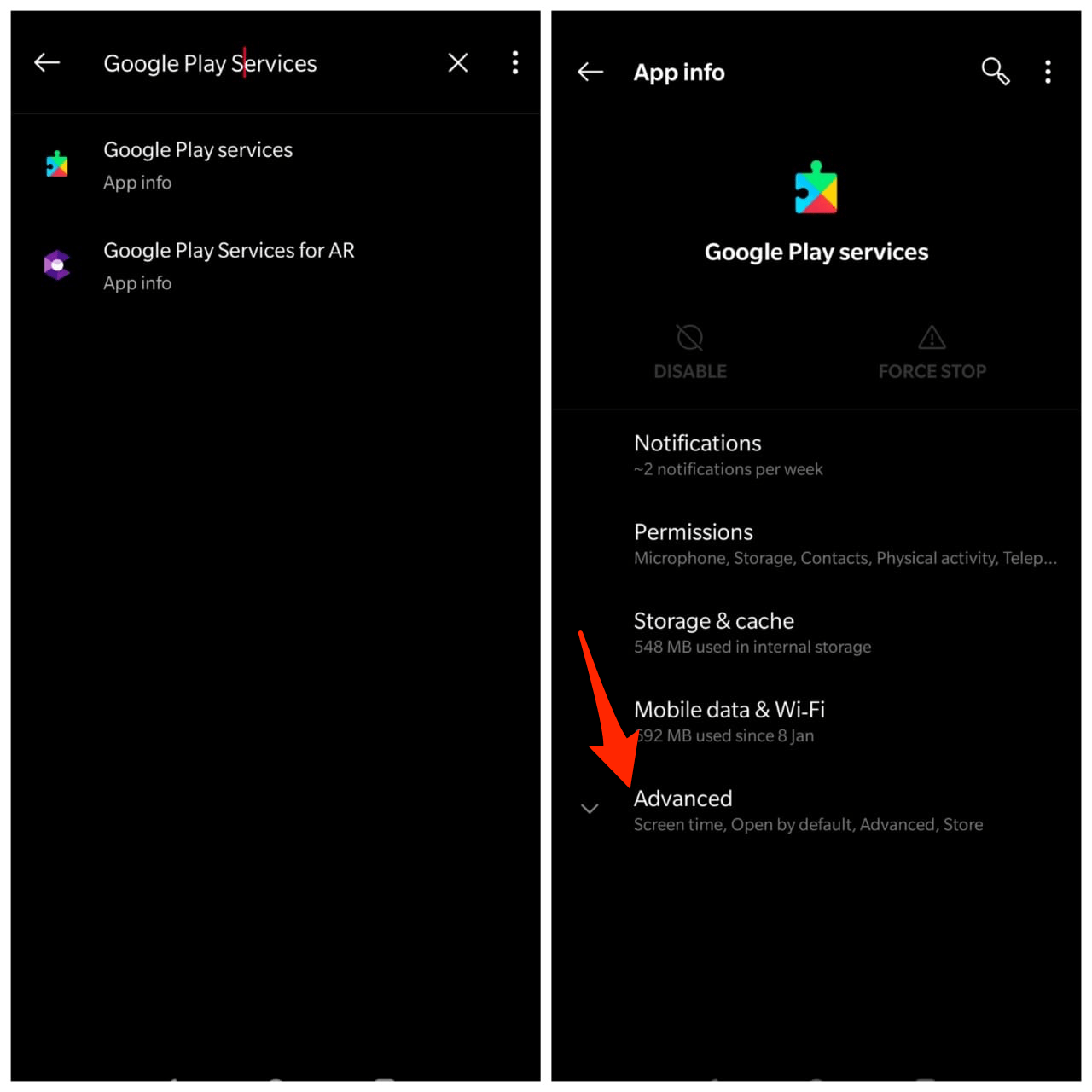
- Google Playサービスを検索します
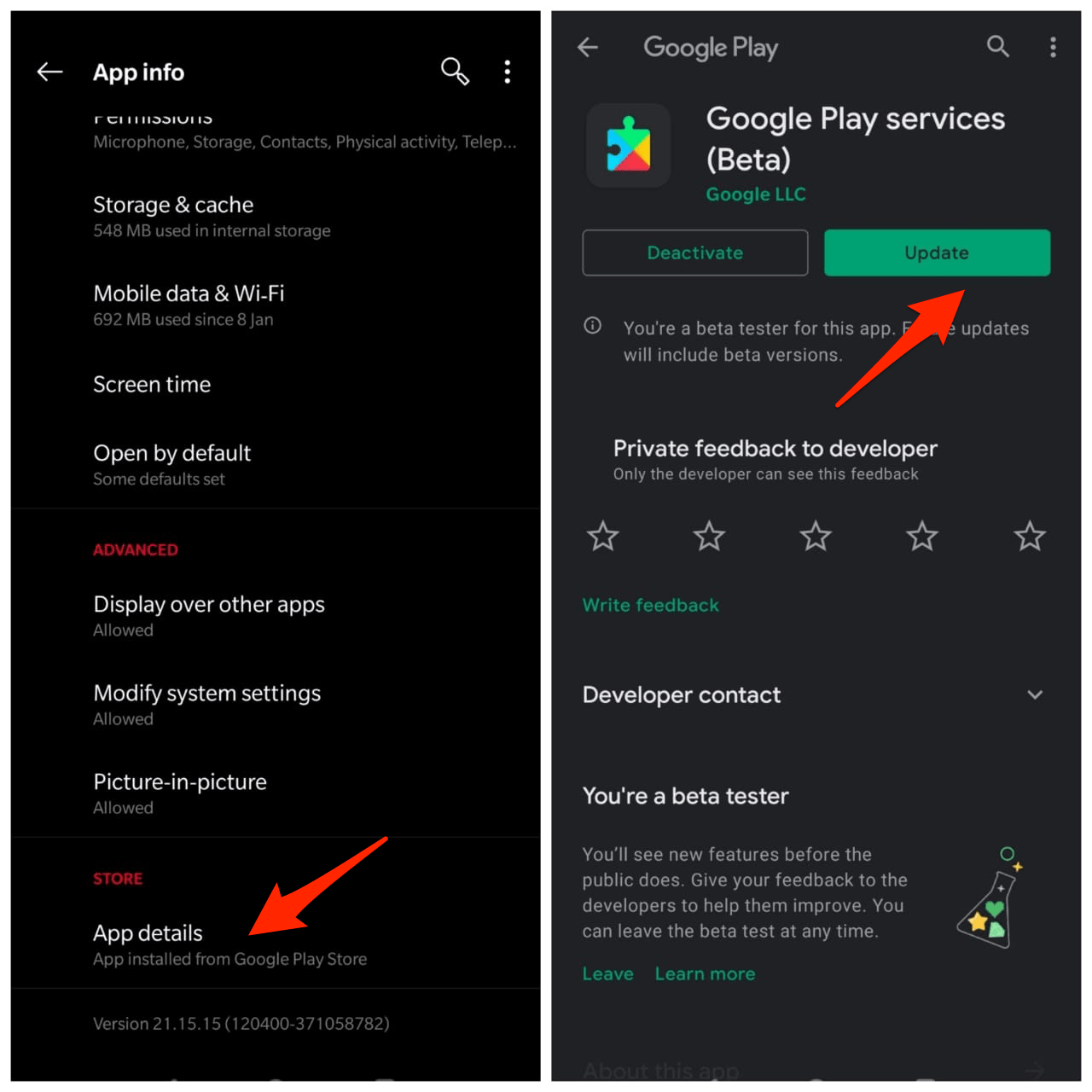
- Playサービスアプリを開き、下にスクロールしてアプリの詳細を開きます(デバイスによっては「詳細設定」の下にある場合があります)
- Playストアに移動します。ここでアプリを更新します。完了!
Playサービスのキャッシュをクリアする
Playサービスが最新であれば、キャッシュをクリアすることで問題を解決できます。キャッシュは、アプリが迅速に読み込まれ、情報を保存できるようにAndroidシステムによって保存される一時データです。キャッシュをクリアすると、Androidシステムからすべての古い一時アプリデータがクリーンアップされ、読み込みエラーが削除されるか、バックグラウンドプロセスが修正されます。
注意:アプリデータを削除しないでください。他のGAppsに問題を引き起こす可能性があります。キャッシュをクリアするのは安全です。
Androidデバイスで設定を開きます
すべてのアプリ/アプリマネージャー/アプリと通知というオプションを探します
Google Playサービスを検索します
ストレージの下でクリックします
キャッシュをクリアボタンをクリックします
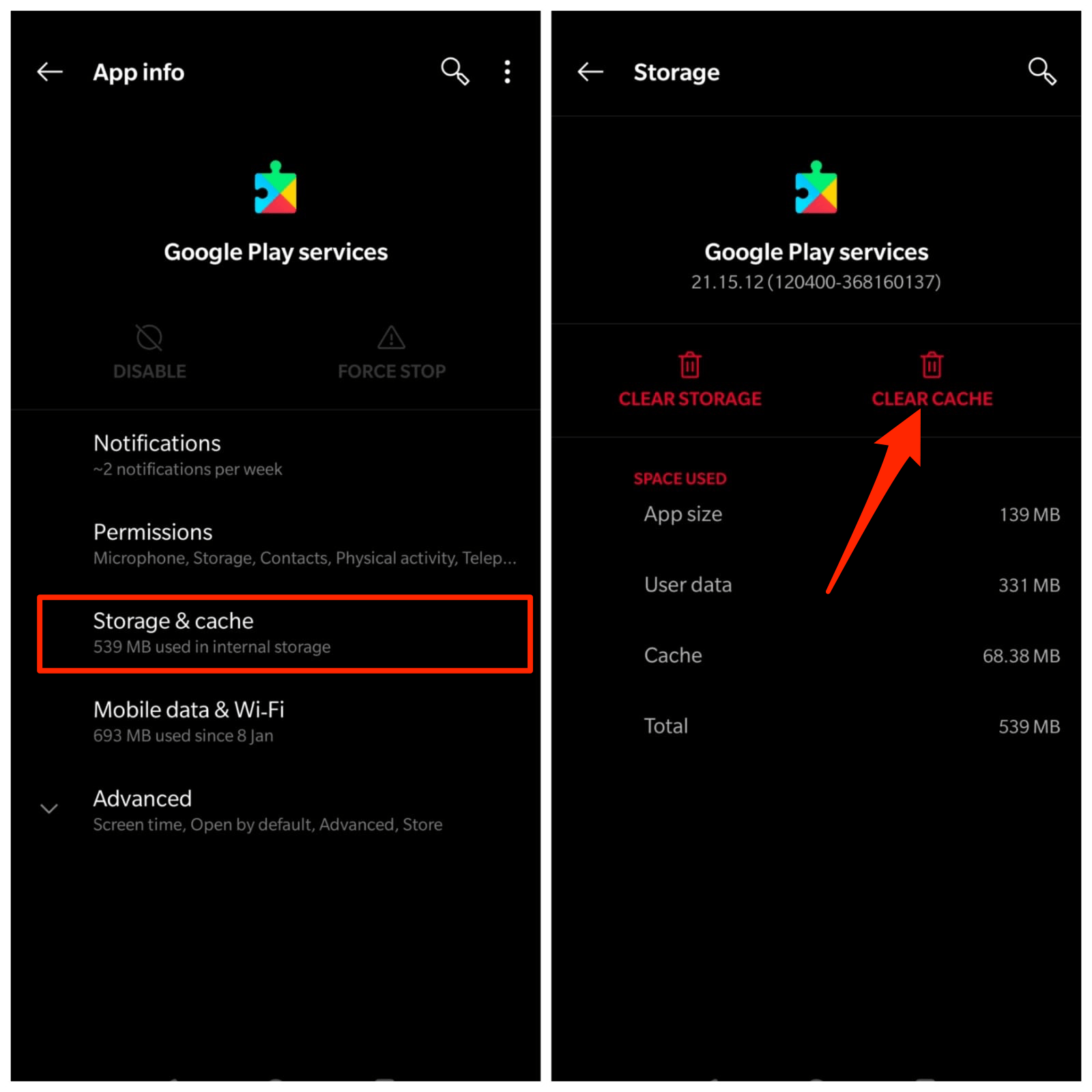
デバイスを再起動します。
すべてのアプリの権限を付与する
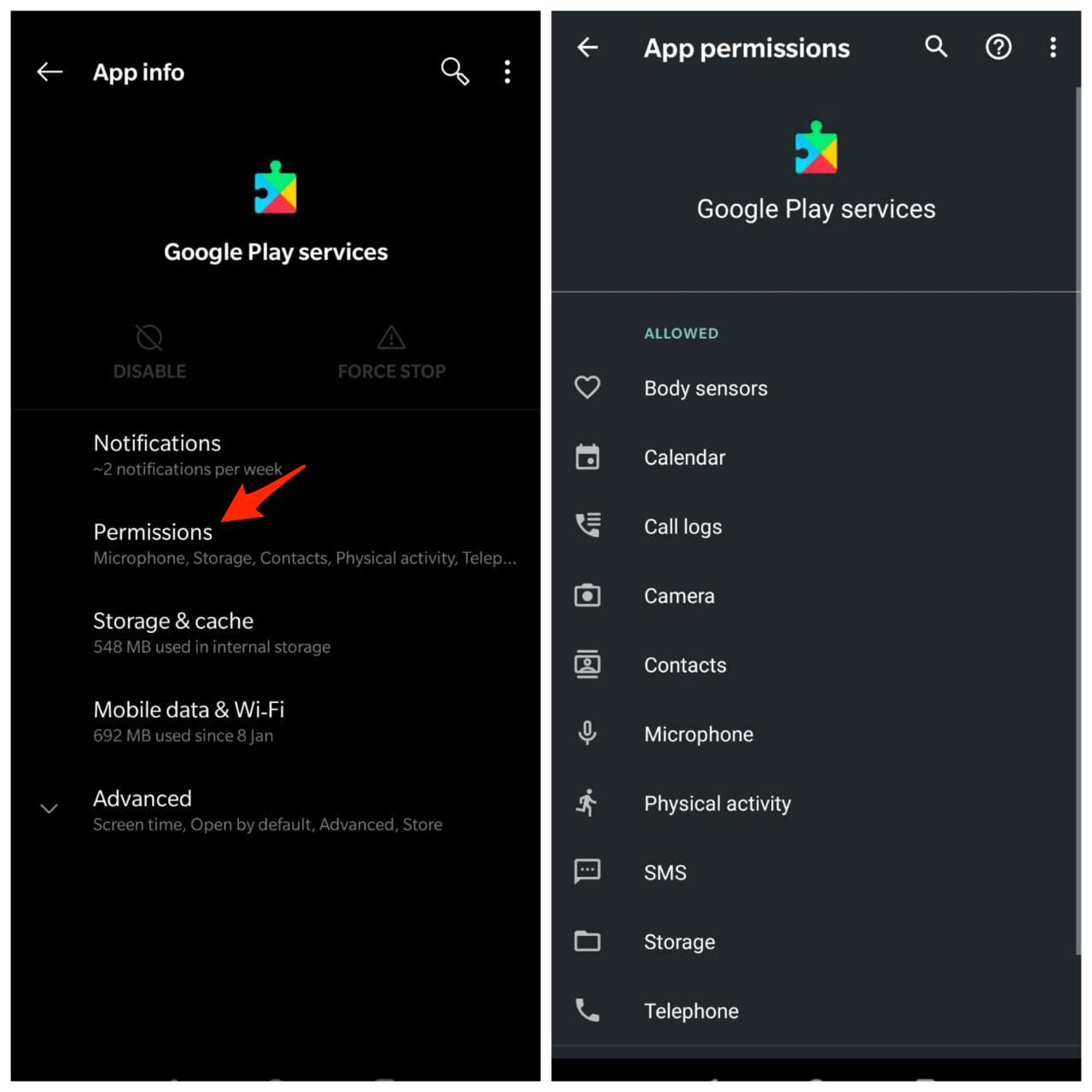
アプリに権限が不足している場合、意図した機能を果たすことができません。
Androidデバイスで設定を開きます
すべてのアプリ/アプリマネージャー/アプリと通知というオプションを探します
Google Playサービスを検索します
Playサービスアプリを開き、アプリの権限を開きます。
Playサービスアプリにすべての権限を付与します。
Google Playサービスの更新をアンインストールする
この方法は古いAndroidデバイス向けです
Google Playストア、ハングアウト、スペース、GoogleプラスなどのGoogle製品や、Googleサービスを必要とするサードパーティサービス(Tinder、Quoraなど)を使用しているときに問題が発生している場合、以下の手順で問題を修正できる可能性があります。
- 設定 > セキュリティを選択 > デバイス管理者 > Androidデバイスマネージャーを無効にする
- 設定 > アプリ > すべて > Google Playサービス > 更新をアンインストールをタップします
- 再度設定 > セキュリティを選択 > デバイス管理者 > Androidデバイスマネージャーを有効にする
- デバイスを再起動します。
結論
上記の解決策を使用して、AndroidモバイルのGoogle Playサービスのクラッシュ問題を修正し、Google Playサービスが停止し続けるエラーメッセージを解決できます。
修正 - Google Playサービスが停止し続けるエラーについてのご意見があれば、下のコメントボックスにお気軽にお寄せください。また、動画チュートリアルのために私たちのDigitBin YouTubeチャンネルを購読してください。乾杯!
新しい投稿を受信箱で受け取る
スパムはありません。いつでも購読を解除できます。