ブラウザの問題 · 1 min read · Jan 20, 2026
ChromeブラウザのWindowsでGoogle検索が読み込まれない問題を修正する
このガイドでは、ChromeでGoogle検索が読み込まれない問題を修正するためのさまざまな方法を説明します。続けてください。
完璧なブラウザを選ぶ際、多くのユーザーはChromeに目を向けます。その主な理由の1つは、さまざまなGoogle製品やサービスを1つの屋根の下でスムーズに使用できることです。
しかし、Chromeユーザーはシリコンバレーの巨人の最も人気のある製品、つまり検索機能を使用するのに苦労しているようです。ユーザーがGoogle検索を実行しようとすると、結果が読み込まれないのです。
場合によっては、ブラウザ全体が遅くなったり、さらに悪化して強制終了することもあります。この問題に直面している場合でも、心配しないでください。このガイドでは、ChromeでGoogle検索が読み込まれない問題を修正するための多くの方法を紹介します。それでは、早速始めましょう。
ChromeでGoogle検索が読み込まれない問題を修正する
普遍的な修正はないことを念頭に置いてください。以下に示す各ワークアラウンドを試して、成功するものを見つける必要があります。
1. 検索ハイジャッカーを確認して削除する
検索ハイジャッカーは、悪意を持ってブラウザの検索機能に侵入する小さなアドオンです。これらはブラウザのデフォルトの検索エンジンが機能するのを妨げ、代わりにスポンサー付きのページにリダイレクトします。これに対処するには、すぐにブラウザから削除することを検討してください。
- そのために、Chromeを起動し、設定ページに移動します。
- 次に、検索エンジンセクションまでスクロールし、デフォルトエンジンがGoogleに設定されていることを確認します。
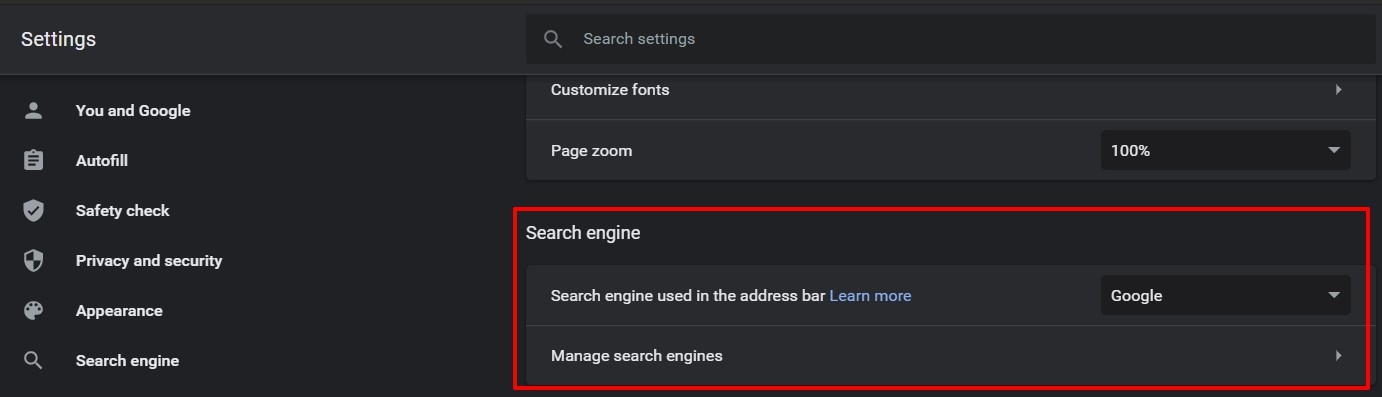
- 次に、検索エンジンの管理をクリックし、リストに不明なエントリがないことを確認します。
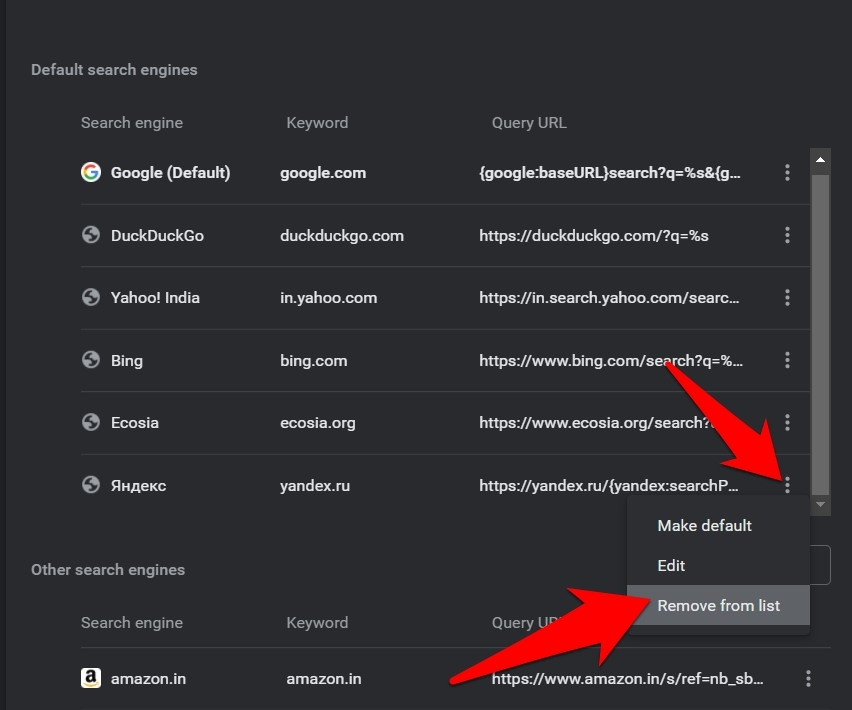
- 見つけた場合は、そのエントリの隣にあるオーバーフローボタンをクリックし、リストから削除を選択します。
- これで、ChromeでGoogle検索が読み込まれない問題が修正されたかどうかを確認します。
2. ChromeでDNSを変更する
DNSを変更することは非常に便利です。DNSはIPアドレスに関するすべての情報を保存するディレクトリです。Google Chromeが読み込まれない場合、DNSを変更することで解決できます。デフォルトでは、DNSはISPによって設定されています。Chromeの設定でDNSを変更できますが、インターネットの速度には影響しません。
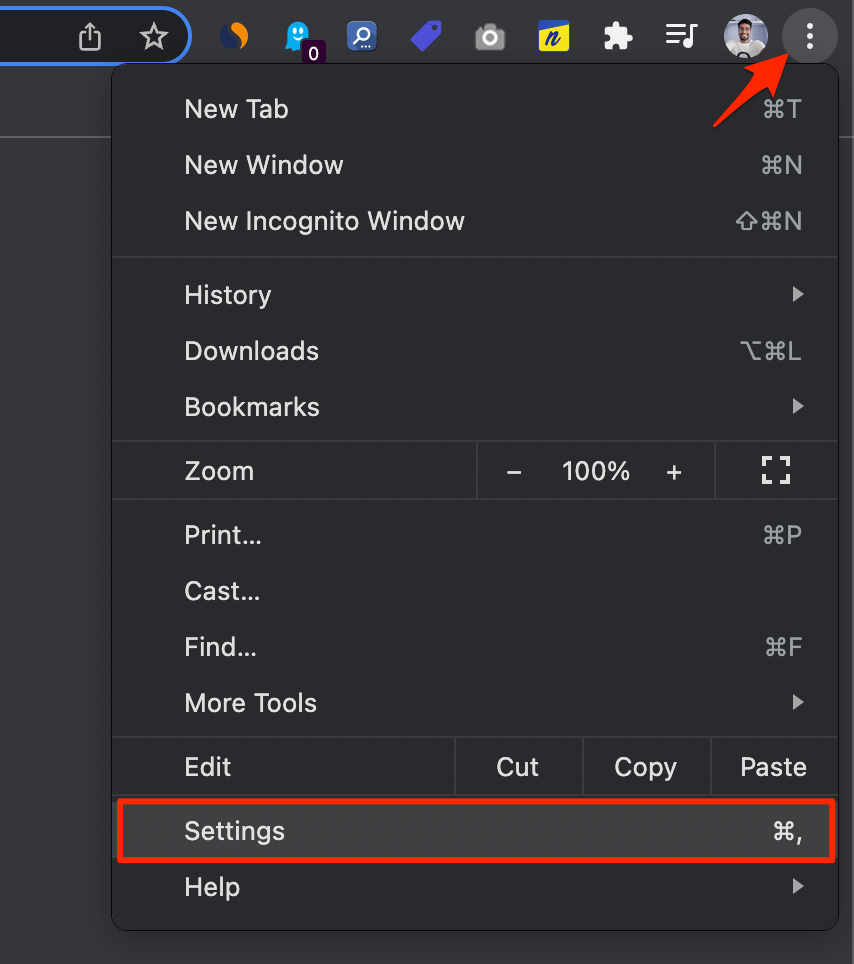
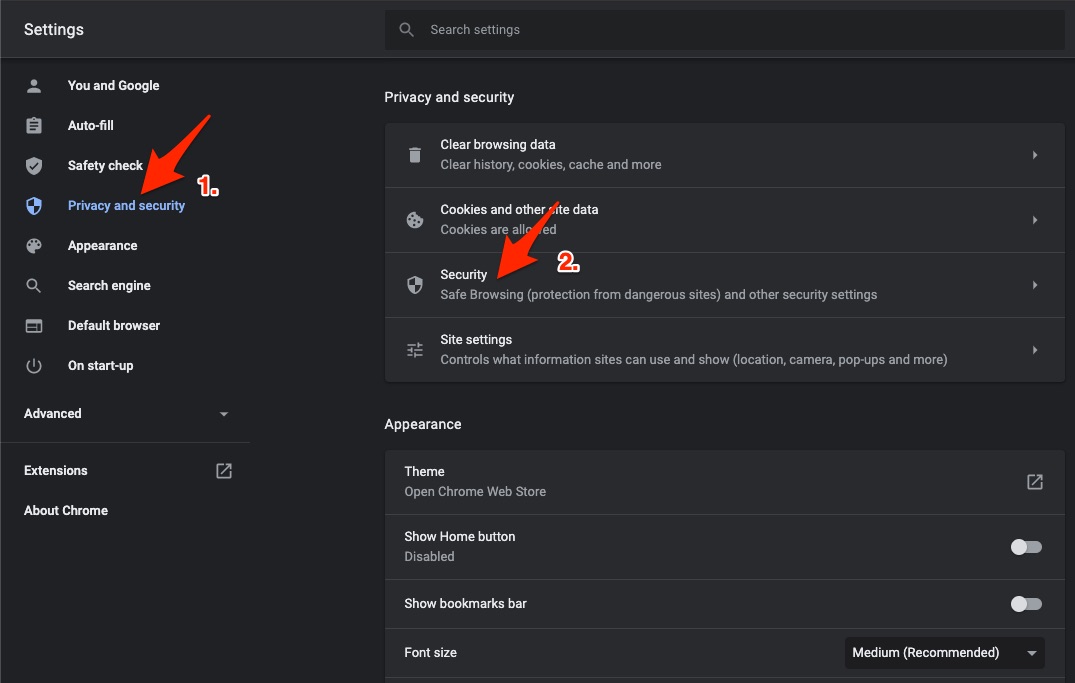
- Chromeの設定を開きます。
- セキュリティとプライバシーをクリックします。
- セキュリティオプションをクリックします。
- カスタマイズされた DNSを選択します。カスタムDNSを追加するか、ドロップダウンメニューからリストされたDNSを使用できます。
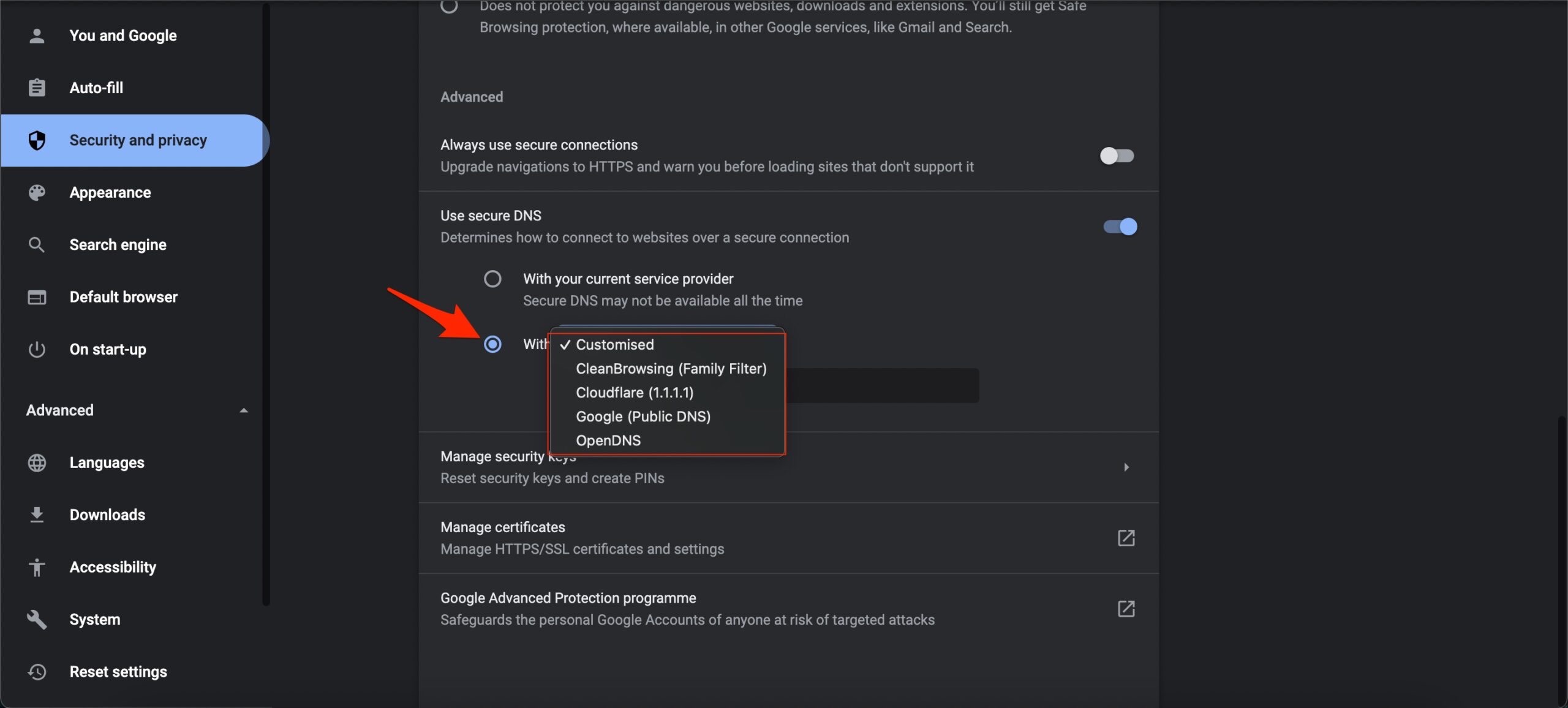
- これでGoogle検索が機能し、問題が修正されます。
3. Google Chromeのキャッシュをクリアする
Chromeブラウザのキャッシュをクリアすると、不要なファイルが散逸し、メモリが大幅に解放されます。
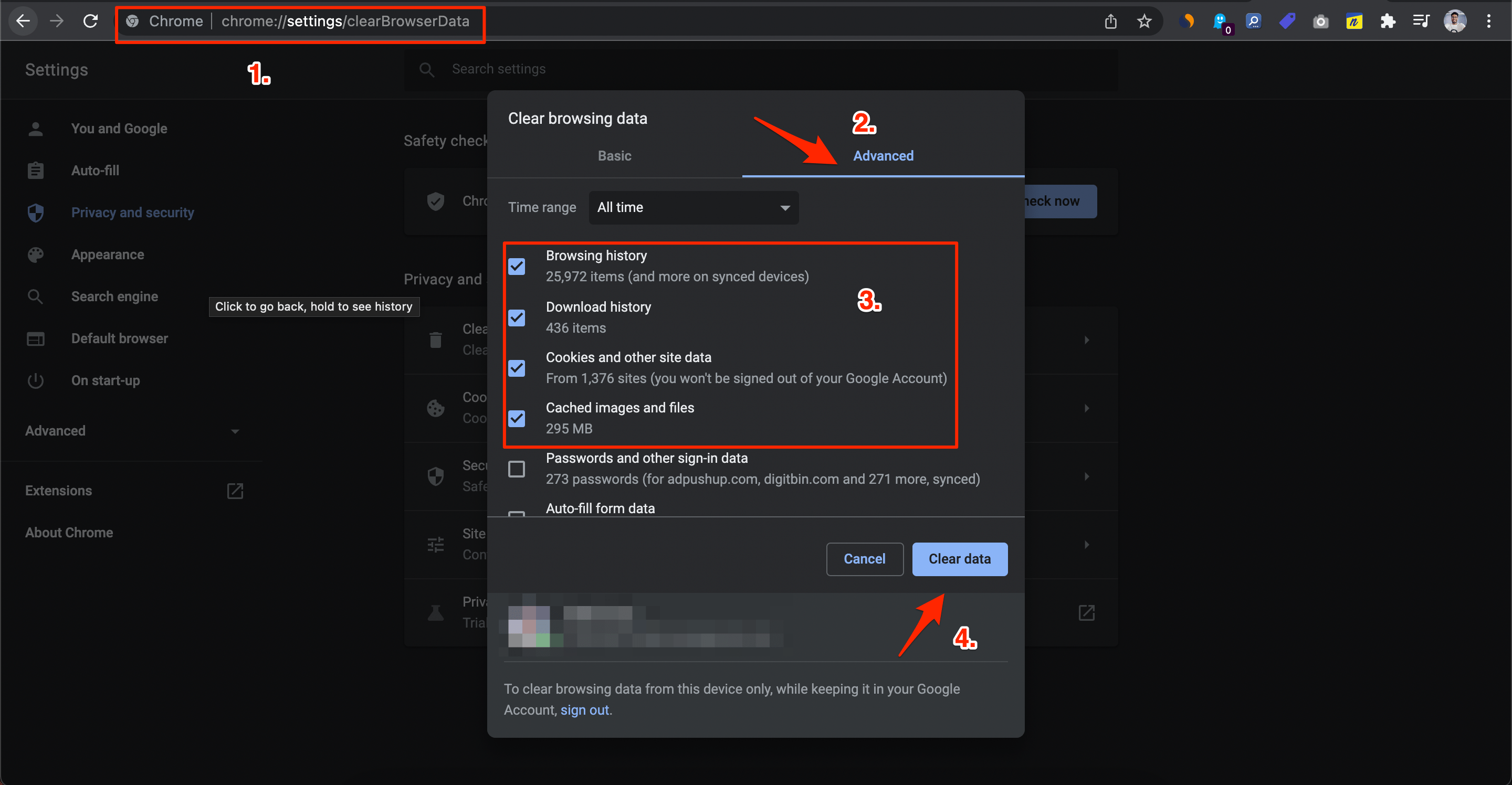
- URLボックスにchrome://settings/clearBrowserDataと入力します。クリアブラウジングデータダイアログボックスが表示されます。
- 詳細タブをクリックします。
- デフォルトでは、クッキーとその他のサイトデータ、キャッシュされた画像とファイルにチェックマークが付いています。そうでない場合は、手動でこれら2つのオプションを選択します。適切な時間範囲を選択します。
- パスワード/サインインデータを選択する必要はありません。そうしないと、Chromeに保存されているパスワードが削除されます。
- 完了したら、データをクリアをクリックします。
4. サードパーティの拡張機能を無効にする
場合によっては、サードパーティのアドオンがブラウザの正常な動作と競合することがあります。
原因を特定するのは非常に難しい作業ですが、すべての拡張機能を無効にし、1つずつ再度有効にして、問題を再現できるまで試すことができます。
それが発生したら、最後に有効にした拡張機能をアンインストールすれば、根本的なエラーが修正されるはずです。
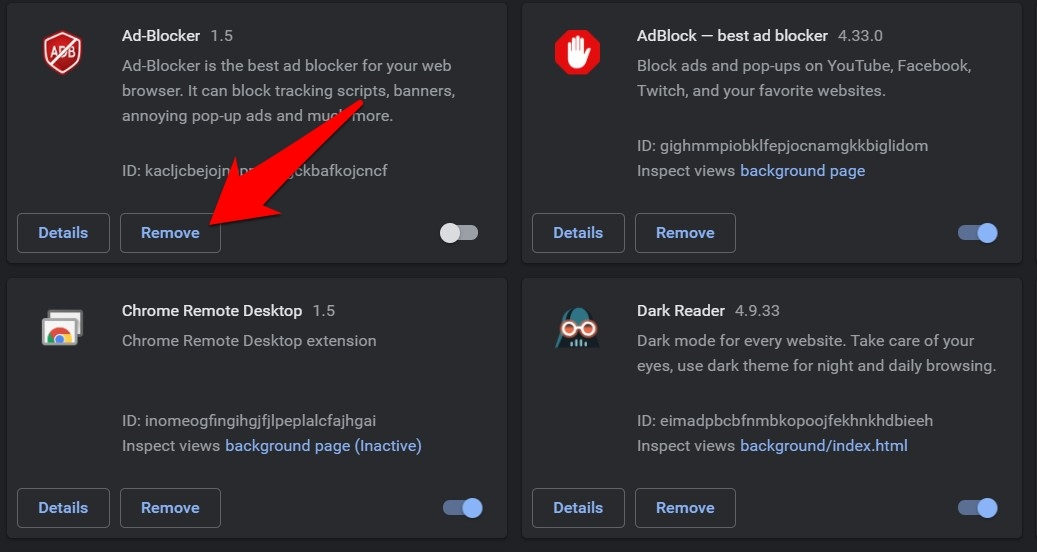
- それでは、Chromeを起動し、chrome://extensions/ページに移動します。
- すべての拡張機能を無効にし、問題を引き起こしているものを特定します。
- 同じものを特定したら、その隣にある削除ボタンを押すことをお勧めします。
- その後、ブラウザを再起動し、ChromeでGoogle検索が読み込まれない問題が修正されたかどうかを確認します。
5. Chromeのターゲットフィールドを確認する
ほとんどのブラウザの変更は、ターゲットフィールドを変更することによって行われます。しかし、これらの調整のいくつかは、ブラウザの正常な動作を妨げる可能性があります。したがって、最も安全なアプローチは、Chromeのターゲットフィールドをデフォルト値に戻すことです。
- そのためには、Chromeのショートカットアイコンを右クリックし、プロパティを選択します。
- 次に、ショートカットフィールドに移動し、chrome.exeキーワードの後に追加したすべてのパラメータを削除します。
- 完了したら、ターゲットが以下の文字列に似ていることを確認します:
C:\Program Files(x86)\Google\Chrome\Application\chrome.exe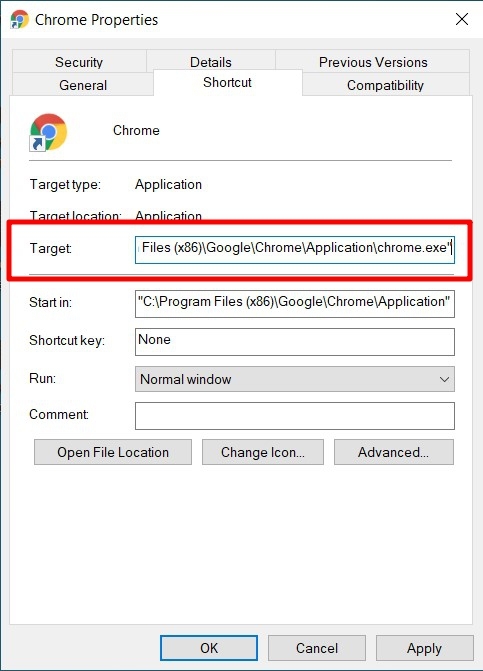
- それがすべて良好であれば、このショートカットを使用してブラウザを起動し、ChromeでGoogle検索が読み込まれない問題が修正されたかどうかを確認します。
6. Chromeのレジストリエディタの調整を削除する
一部の高度な調整では、新しいDWord 32ビット値ファイルを作成し、名前と関連するバイナリ値をWindowsレジストリエディタに設定する必要があります。
ただし、このレジストリを扱うことはリスクを伴い、手順を正しく実行しないと問題が発生する可能性があります。
したがって、現時点では、これらのレジストリ調整をすべて削除し、ブラウザをデフォルトの構成に戻すことをお勧めします。
- それでは、Windows+Rショートカットキーを使用して実行ダイアログボックスを表示します。
- 次に、regeditと入力し、Enterを押します。これにより、レジストリエディタが起動します。
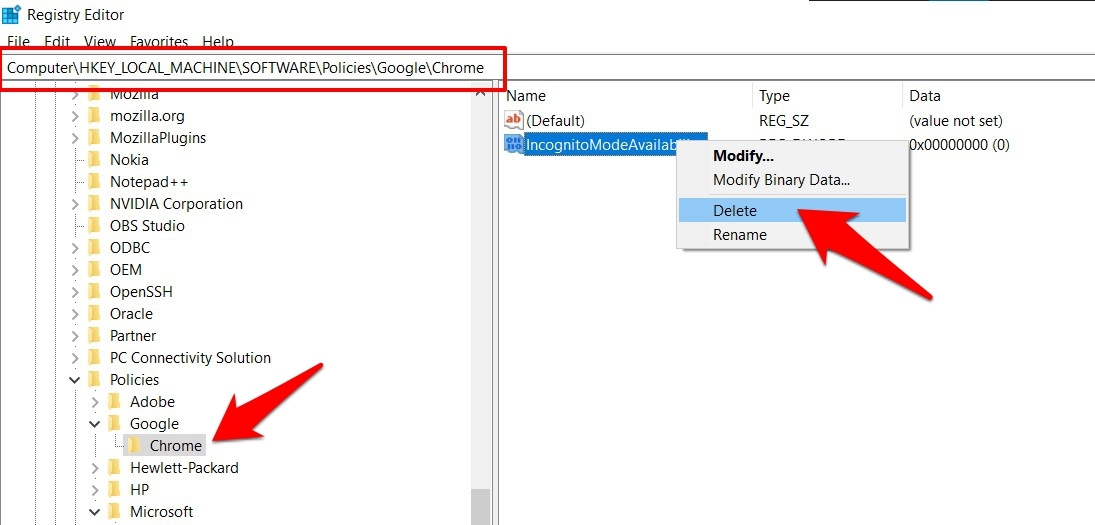
- 次に、以下の場所に移動します(この場所をアドレスバーにコピー&ペーストすることもできます):
Computer\HKEY_LOCAL_MACHINE\SOFTWARE\Policies\Google\Chrome - 手動で作成されたDwordファイルが見つかった場合は、すぐに削除します。
- その後、ChromeでGoogle検索を実行し、問題が修正されたかどうかを確認します。
7. Chromeのデータを削除する
ウェブサイトを訪れると、その関連データがブラウザに保存されます。これにより、ページの読み込みが速くなり、ユーザーの代わりにウェブサイトのフィールドが自動的に入力されるのに役立ちますが、欠点もあります。
最も顕著なのは、このデータが破損したり古くなったりすると、ブラウザ全体に問題を引き起こす可能性があることです。したがって、これらのデータを削除することを検討すべきであり、それによってChromeでGoogle検索が読み込まれない問題が修正されるかもしれません。
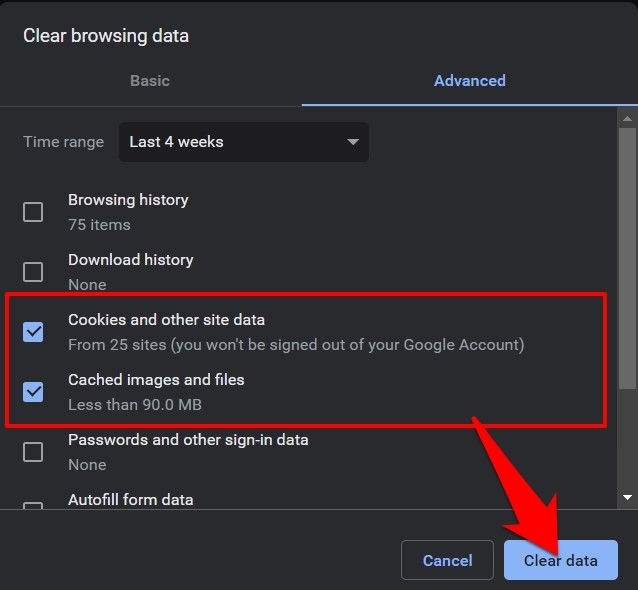
- ブラウザを起動し、Ctrl+Shift+Delショートカットキーを押します。
- これにより、クリアブラウジングデータダイアログボックスが表示されます。
- クッキーとその他のサイトデータ、キャッシュされた画像とファイルにチェックマークを付けます。
- 最後に、データをクリアボタンを押し、プロセスが完了するのを待ちます。
- 完了したら、検索クエリを再度実行し、問題が解決されたかどうかを確認します。
8. Chromeを再インストールする
前述の方法のいずれも効果がなかった場合、最後の手段を選択する必要があります。これには、ブラウザをアンインストールし、最新のビルドを再インストールすることが含まれます。この新しく作成されたブラウザ環境で作業することで、ChromeでGoogle検索が読み込まれない問題が修正される可能性があります。
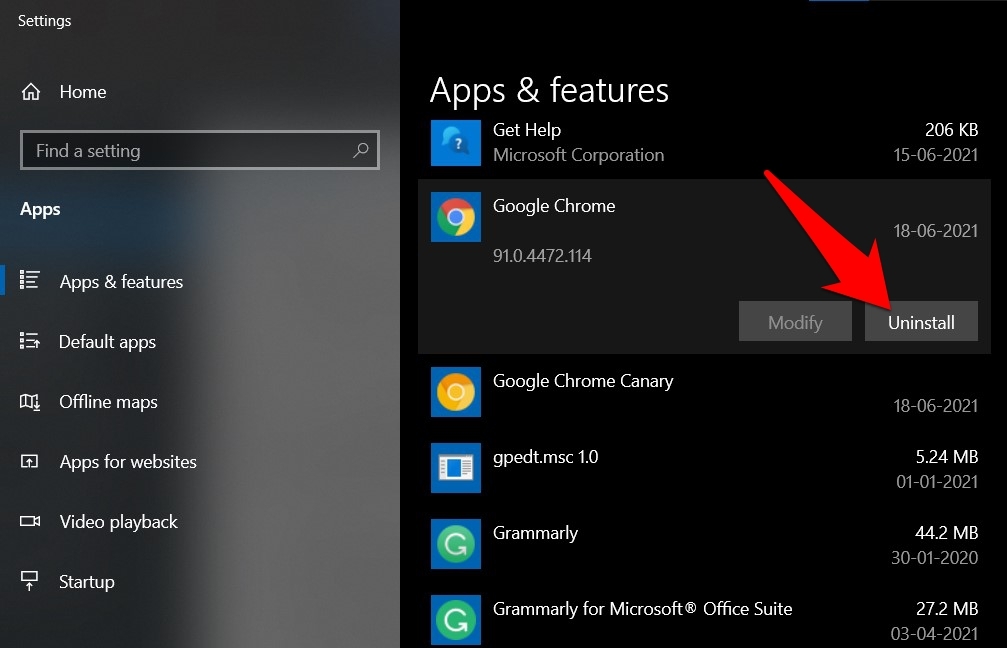
- スタートメニューに移動し、「プログラムの追加と削除」を検索します。
- Google Chromeまでスクロールし、選択してアンインストールボタンを押します。
- プロセスが完了するのを待ちます。完了したら、Chromeの公式サイトに移動し、最新バージョンをダウンロードします。
- 次に、セットアップを起動し、画面の指示に従ってインストールを進めます。
- これで新しくインストールしたChromeを起動し、問題が発生しないはずです。
結論
これで、ChromeでGoogle検索が読み込まれない問題を修正する方法に関するガイドを締めくくります。6つの異なる修正を共有しました。どれが成功したか、コメントで教えてください。
ChromeブラウザのWindowsでGoogle検索が読み込まれない問題を修正するについてのご意見があれば、下のコメントボックスにお気軽にお寄せください。また、私たちのDigitBin YouTubeチャンネルに登録して、ビデオチュートリアルをご覧ください。よろしく!
新しい投稿を受信箱で受け取る
スパムはありません。いつでも購読を解除できます。