iPhone問題 · 1 min read · Feb 18, 2026
Google検索がiPhoneのChromeで読み込まれない問題を解決する方法 [5つ以上の方法]
iPhoneやその他のiOSデバイスについて言えば、ユーザーは主にSafariブラウザを使うことに快適さを感じているようです。このブラウザはiPhoneのiOSオペレーティングシステムと非常に精密に統合されているため、非常に快適な体験を提供します。しかし、日常的なブラウジングやインターネットの使用にGoogle Chromeブラウザを好むユーザーも多くいます。実際、私がAndroidからiPhoneに移行したとき、Chromeブラウザが馴染みがあったので好んで使用していました。
さらに、Appleはデフォルトのブラウザを選択する自由を提供しているため、Google ChromeはiPhoneでかなり使用されています。しかし、ブラウザの使用が増えるにつれて、ユーザーは徐々にさまざまな問題に直面しています。それは基本的な従来の問題だけでなく、多くの技術的な不具合も含まれます。そして、Google Chromeの一般的な問題の1つは、iPhoneでGoogle検索が動作しないことです。
ユーザーはAppleのディスカッションフォーラムで同じ問題に関する多くのコメントを寄せているようです。残念ながら、彼らのほとんどはこの問題に対する適切な解決策を見つけることができません。その結果、私たちはこの問題を解決し、iPhoneでChromeブラウザを使い続けるための最も効果的な解決策を考え出しました。
Google検索がiPhoneのChromeで読み込まれない問題を解決する方法
Google Chromeには、この問題の背後にいくつかの理由がある可能性があります。時には一瞬のことであることもあれば、他の時には持続的であることもあります。ここでは、この問題を解決し、ブラウジングセッションを続けるためのすべての可能な方法を説明します。
方法1: インターネット接続を確認する
最初のステップとして、インターネット接続が生きているかどうかを確認してください。セルラーデータがオンになっているか確認してください。もしそうなら、任意のアプリケーションを開いて、インターネット接続が正常に機能しているかどうかを確認してください。接続に問題がある場合は、信頼できるWi-Fiに接続して、再度Google検索を試みてください。
これで問題が解決した場合は、面倒な解決策に参加しなくて済む幸運な人だと思ってください。それでも問題が続く場合は、次のステップに進んでください。
方法2: DNSサーバーを変更する
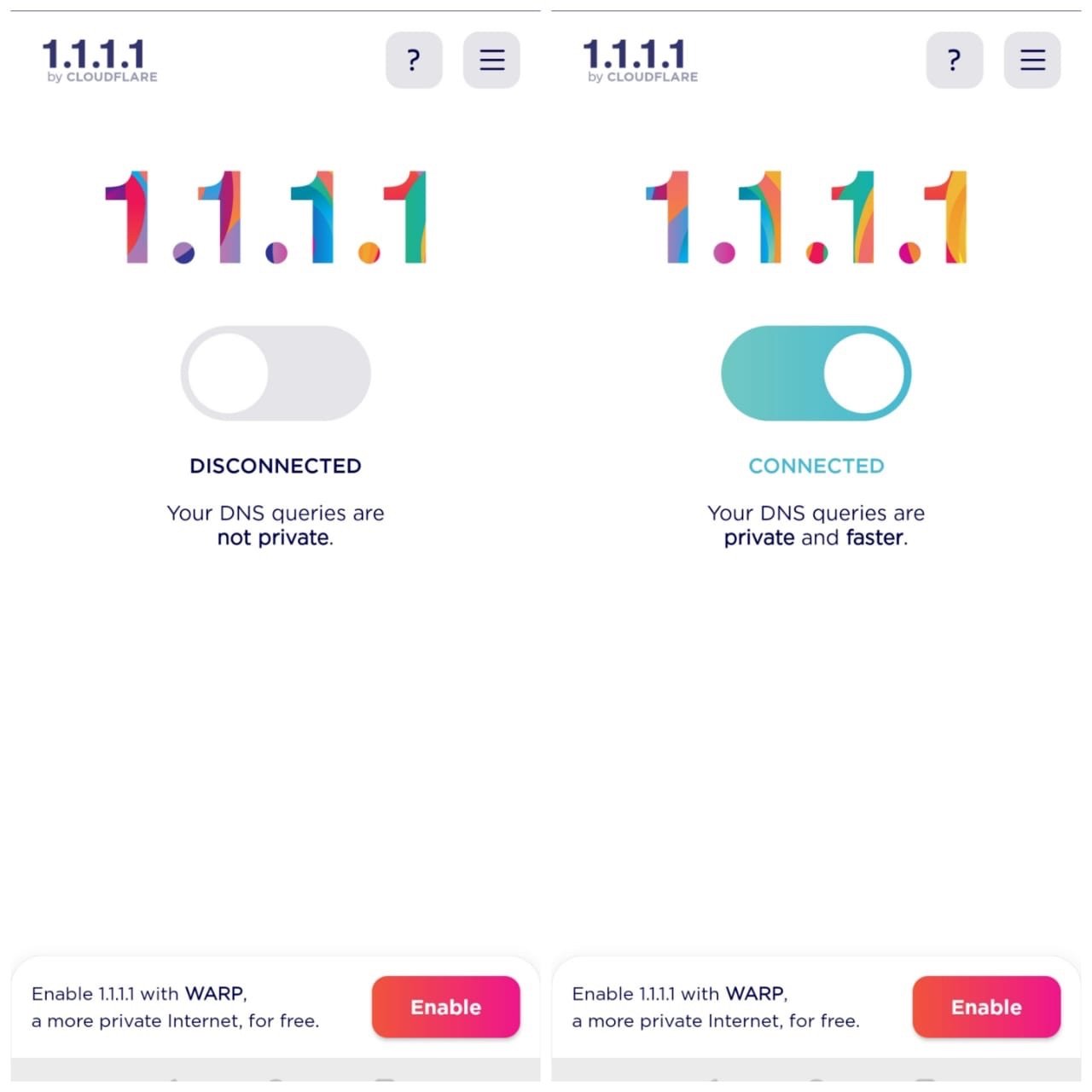
DNSは、サーバー上のすべてのインターネットデータを保存するリソースブックです。インターネットサービスプロバイダーは、要求されたときにインターネットからデータを収集するために独自のDNSを使用します。しかし、時にはISPのDNSが正しく機能しないことがありますので、DNSを変更するのが最善の策です。Google DNS、OpenDNS、またはCloudflare 1.1.1.1を試してみてください。このDNSは独自のIPレジストリを使用してデータを収集し、Google検索の読み込み問題を修正します。
方法3: Google Chromeブラウザを再起動する
時にはGoogle Chromeに小さなグリッチがあることがあります。その場合は、Chromeブラウザを閉じて再度iPhoneで起動してください。今度は再度Google検索を試みてください。これでうまくいけば、ブラウザを問題なく使用し続けることができます。
方法4: iPhoneを再起動する
ChromeブラウザでGoogle検索が読み込まれない場合は、デバイスを一度再起動してみてください。これは技術デバイスのほとんどの問題に対する普遍的な解決策であり、試す価値があります。使用しているiPhoneのバージョンに応じて、デバイスを再起動し、Google Chromeを起動して問題が続くかどうかを確認してください。
方法5: ブラウザキャッシュをクリアする
iPhoneを再起動しても解決しない場合は、ブラウザの空き容量が不足している可能性があります。その場合は、Google Chromeブラウザのキャッシュをクリアし、再度Google検索を使用してみてください。
iPhoneのChromeブラウザからキャッシュをクリアする手順:
- iPhoneでGoogle Chromeアプリケーションを開きます。履歴に移動します。
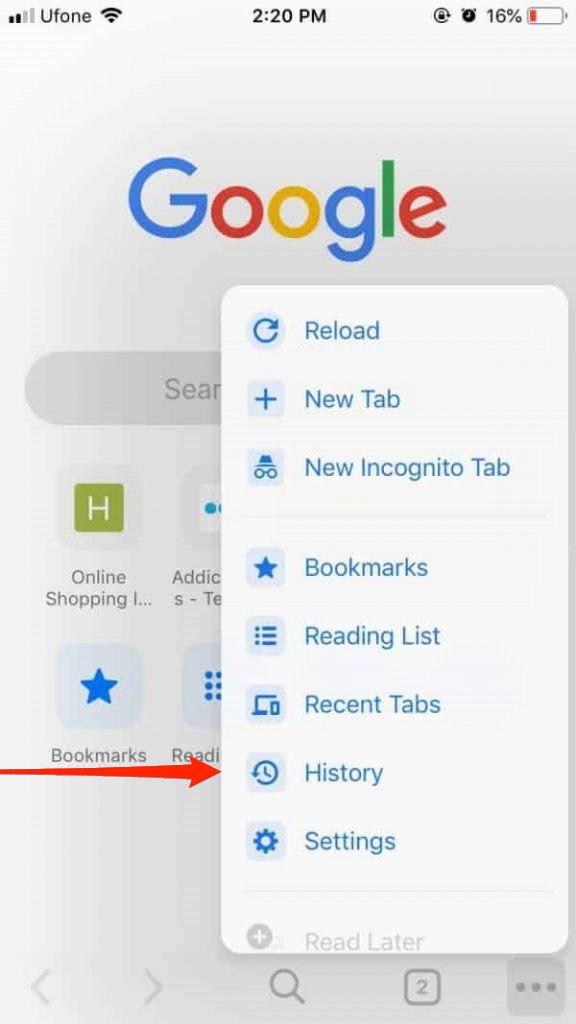
- ‘閲覧データを消去’ボタンをクリックします。
- ‘クッキー、サイトデータ’および‘キャッシュされた画像とファイル’オプションの横のボックスにチェックを入れます。
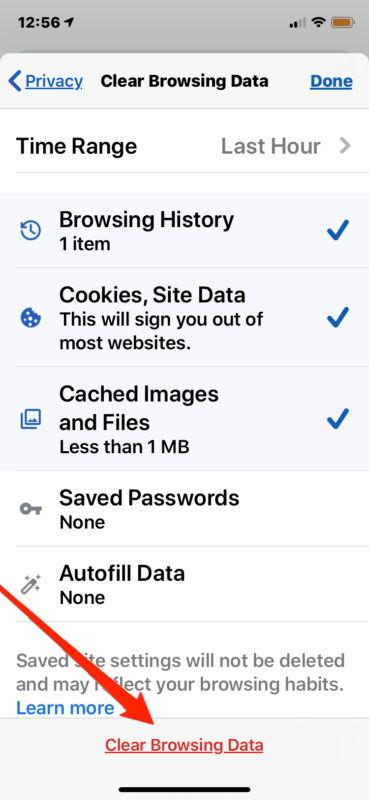
最後に、閲覧データを消去をタップします。選択したデータはすべてChromeブラウザから削除されます。今度は再度Google検索を使用して、効果的な結果が得られるかどうかを確認してください。
方法6: Google Chromeを再インストールする
最悪の場合、上記の解決策のいずれも問題を解決しない場合は、最後の手段としてiPhoneにGoogle Chromeを再インストールしてください。
iPhoneからChromeブラウザを再インストールする手順:
- iPhoneからChromeをアンインストールします。
- デバイスでApp Storeを起動します。
- Google Chromeを検索し、アプリケーションを再インストールします。
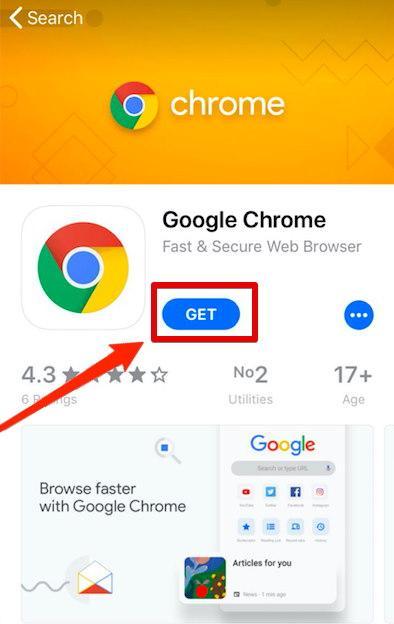
これで、Google検索がChrome iPhoneで読み込まれない問題を効率的に解決できるはずです。さらに、Chromeアプリ自体に問題がある場合、アプリケーションを再インストールすることで、最悪の問題も解決できるかもしれません。
注意: iPhoneにChromeを再インストールした後は、保存したブックマークやその他のChrome関連データを取り戻すためにGoogleアカウントでログインしてください。
結論
上記のすべての方法を試した後、ChromeブラウザでのGoogle検索の問題に対処するための解決策が得られたことでしょう。問題は簡単に思えるかもしれませんが、試すべきオプションがたくさんあるため、頭痛の種になることもあります。しかし、これらの方法を実行すれば、必ず機能する解決策が得られ、こうした技術的な問題についての理解も深まるはずです。
Google検索がiPhoneのChromeで読み込まれない問題を解決する方法 [5つ以上の方法]についてのご意見があれば、下のコメントボックスにお気軽にお寄せください。また、動画チュートリアルのために私たちのDigitBin YouTubeチャンネルを購読してください。よろしくお願いします!
新しい投稿を受信箱で受け取る
スパムはありません。いつでも購読を解除できます。