トラブルシューティング · 1 min read · Oct 23, 2025
修正 - Google検索がGoogle Chromeで動作しない
もしあなたがPCまたはAndroidのChromeブラウザでGoogle検索エンジンに問題を抱えているなら、今日はあなたのChromeブラウザでGoogle検索を機能させるためのいくつかのヒントを紹介します。他のすべての検索エンジンは機能し、すべてのウェブサイトは開きますが、Google.comとその関連ウェブページだけが読み込まれません。また、「プロキシとファイアウォールを確認してください」および「err_connection_timed_out」というメッセージに気付くでしょう。
まず、コンピュータのChromeで問題を修正する方法を始めましょう。
方法I – ブラウザ履歴を削除する
これは一時的な修正ですが、試してみる価値はあります。検索履歴と閲覧履歴を削除するだけです。
- メニューを開きます。(右上の3つの点をクリック)
- 履歴をクリックします。
- 次に、閲覧データを消去をクリックします。
- すべてのボックスにチェックを入れ、単に閲覧データを消去します。
その後、いくつかの高度なデータクリアを実行する必要があります。
- 設定をクリックします。
- 下にスクロールして詳細設定を表示をクリックします。
- 「プライバシー」の下で、閲覧データを消去をクリックします。
- 次の4つのボックスにチェックを入れます:
- 閲覧履歴を消去
- ダウンロード履歴を消去
- クッキーおよびその他のサイトとプラグインデータを削除
- キャッシュを空にする
4つのオプションにはチェックを入れないでください(この情報も消去したい場合を除いて):
- 保存されたパスワードを消去
- 保存された自動入力フォームデータを消去
- ホストされたアプリからのデータを消去
- コンテンツライセンスの認証を解除する
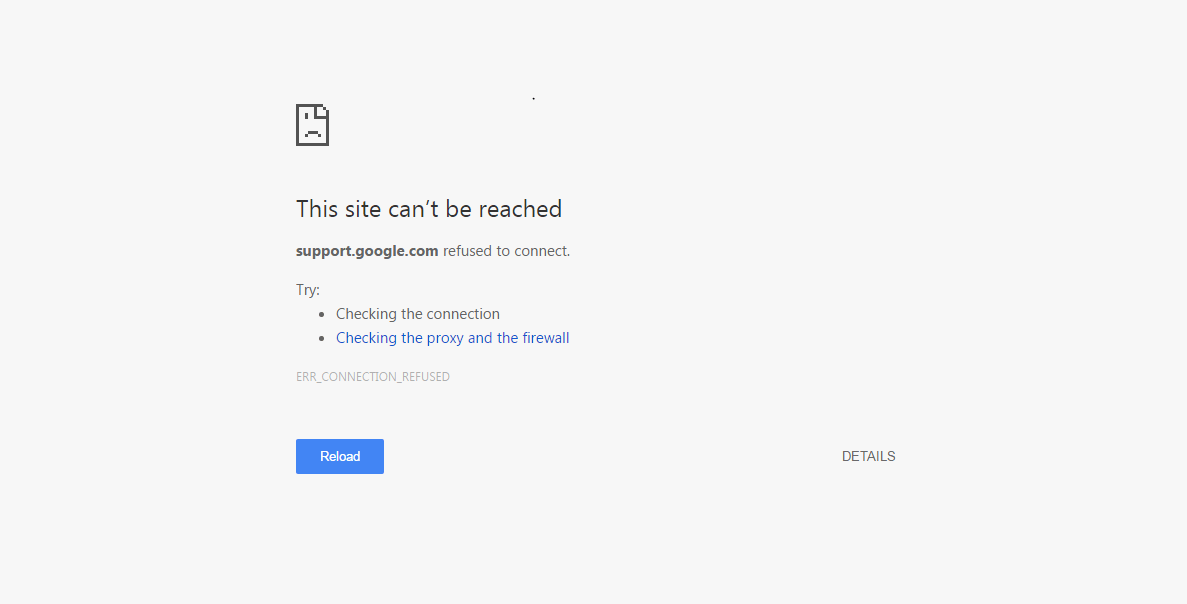 Google Chromeプロキシとファイアウォールが動作しない
方法II – ファイアウォール設定をリセットする
ファイアウォールをデフォルトにリセットする必要があります。これは実際には永久的な修正になる可能性があります。なぜなら、ファイアウォールのいくつかの受信または送信ルールが検索エンジンの読み込みを妨げる可能性があるからです。
- PCのコントロールパネルに移動します。
- Windowsファイアウォールのオプションを開きます。
- ここでデフォルトに戻すのオプションが表示されます。
- それを開いてデフォルトに戻すをクリックします。
- 完了したら、ブラウザを再起動すると、検索エンジンの巨人が正常に動作するのが見えるでしょう。
以下のビデオチュートリアル:
修正 - Google検索がChromeブラウザで動作しない
結論: 投稿が役に立ったことを願っています。提案や質問があれば、下にコメントしてください。ありがとうございます!良い一日を。
Fix- Google Search Not Working in Google Chromeについての考えがあれば、下のコメントボックスに自由に書き込んでください。また、ビデオチュートリアルのために私たちのDigitBin YouTubeチャンネルを購読してください。乾杯!
新しい投稿を受信箱で受け取る
スパムはありません。いつでも購読を解除できます。