ゲームの問題 · 3 min read · Jan 28, 2026
修正: Windows 11でのHitman 3のクラッシュ
アサシン47エージェントになり、契約暗殺を成功させるのはどうですか? 47か国にゲーム内で旅行できるので、旅行好きにはより適しているでしょう。
6つの包括的なミッションの中で、ゲーム内の1つを完了しようとしていると想像してください。目標に達しようとしているときに、ゲームがクラッシュします。再起動して再試行し、暗殺に向かいますが、また別のレースでクラッシュします。
これは心の底からあなたを苛立たせることでしょう。そして、Windows 11でHitman 3のクラッシュを修正する方法を考えているに違いありません。私たちがそれをカバーしています!
Windows 11でのHitman 3のクラッシュをトラブルシューティングする方法
原因に応じて多くの解決策があります。混乱しないように、順番に従うことが重要です。
以下は、同じ目的のための順次トラブルシューティングガイドです:
方法1: Hitman 3のWindows 11システム要件を確認する
Hitman 3は素晴らしいゲームであり、あなたはそのゲームに非常に没頭しています。どの熱心なゲーマーも、自分のPCで暗殺の楽しみを求めているのですから、あなたも例外ではありません。
しかし、頻繁にゲームがクラッシュするために楽しめない場合は、PCがゲームに対応しているかどうかを確認する必要があります。
デバイスの仕様を確認し、ゲームと比較できます。
Windows 11でデバイスの仕様を確認するための手順は以下の通りです:
Win+Iキーを押して設定を開き、システムに移動します。
このPCについてタブに移動し、デバイスの仕様セクションを確認します。
その後、デバイスの仕様が表示されます。
または、「システム情報」を検索して確認することもできます。
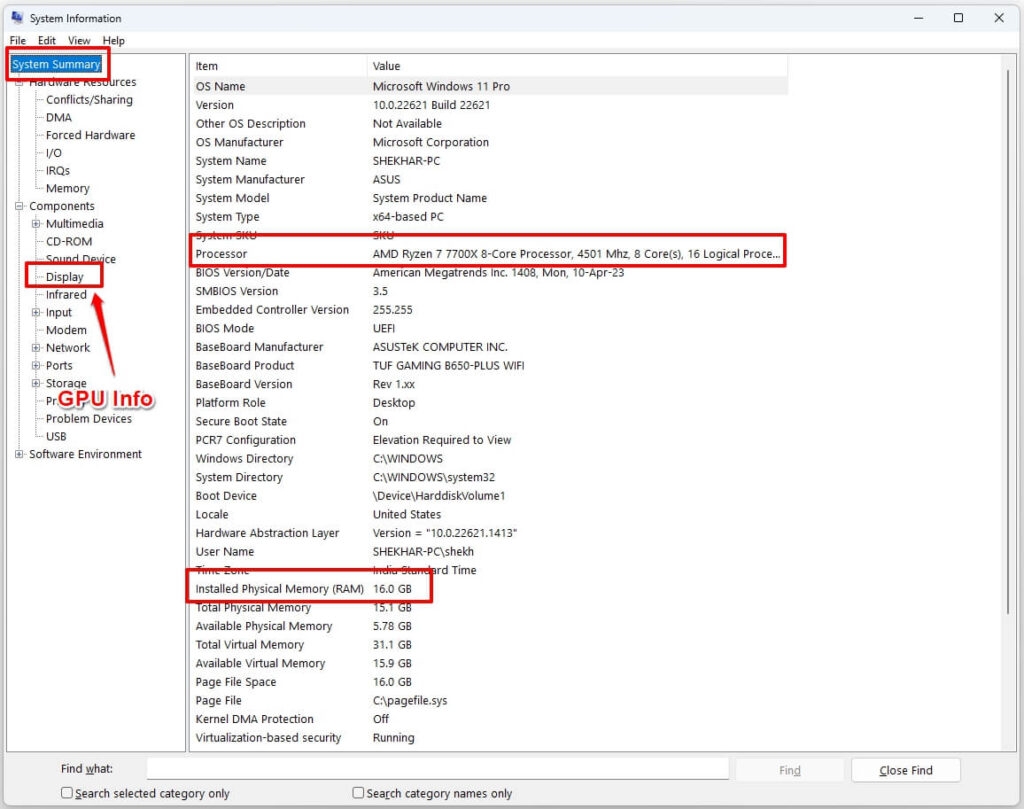
以下はHitman 3のシステム仕様です:
| オペレーティングシステム | 64ビットWindows 10 |
| プロセッサ | Intel CPU Core i5-2500K 3.3GHz / AMD CPU Phenom II X4 940 |
| グラフィックス | NVIDIA GeForce GTX 660 / Radeon HD 7870 |
| DirectXバージョン | バージョン11または12 |
| ストレージ | 60 GB |
| メモリ | 8 GB RAM |
PCが最小システム要件を満たしていない場合、PCをアップグレードせずにHitman 3を使用すべきではありません。これは、ゲームの機能に対して衝突を引き起こすだけでなく、システムが故障する可能性があるからです。
方法2: Windows 11でフルスクリーン最適化を無効にする
Windows 11にはフルスクリーン最適化という機能があります。これはMacと似ており、ボーダーレスのフルスクリーンビューを楽しむことができます。ゲームやビンジウォッチングの体験を向上させます。
しかし、特定のゲームと衝突し、エラーメッセージを引き起こすことがあります。同様に、Hitman 3がWindows 11でクラッシュするのもこの機能が原因の1つです。
したがって、トラブルシューティングのためにフルスクリーン最適化を無効にすることができます。
以下はその方法です:
ゲームの実行可能ファイル(EXE)を右クリックし、プロパティを選択します。
次に、互換性タブに移動します。
最後に、フルスクリーン最適化を無効にするオプションのチェックを外します。
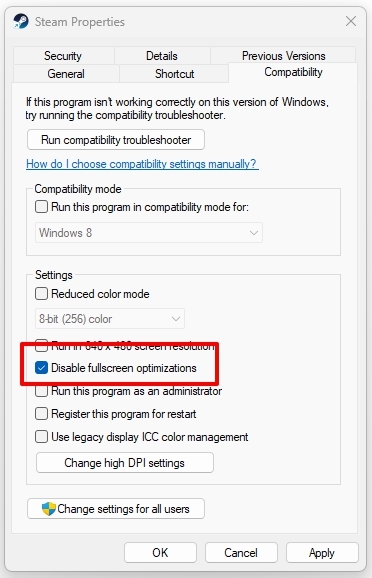
これを行った後、変更を保存してウィンドウを閉じます。SteamクライアントまたはEpic Games LauncherでHitman 3を再読み込みします。再度エラーが発生しないはずですが、発生する場合は原因が異なります。
方法3: Hitman 3を強制再起動する
ゲームに小さなグリッチがあるだけの場合がよくあります。PCでHitman 3がクラッシュした場合は、ゲームを強制再起動して問題が解決されたかどうかを確認できます。
そのためには、ゲームとそのランチャーを終了し、タスクマネージャーに移動して関連プロセスを終了し、ゲームを再起動します。しかし、頻繁にゲームがクラッシュする場合は、以下の方法が役立ちます!
方法4: オーバーレイアプリを無効にする
Xbox Game Barのように、いくつかのゲームには独自のゲーム内オーバーレイがあります。これらは、デバイスの監視、ゲームパフォーマンスの追跡など、さまざまな目的に役立ちます。
しかし、これらは特定のアプリと衝突することがあります。問題を解決するために、ゲーム内オーバーレイを無効にする必要があります。
Windows 11でゲーム内オーバーレイを無効にする手順は以下の通りです:
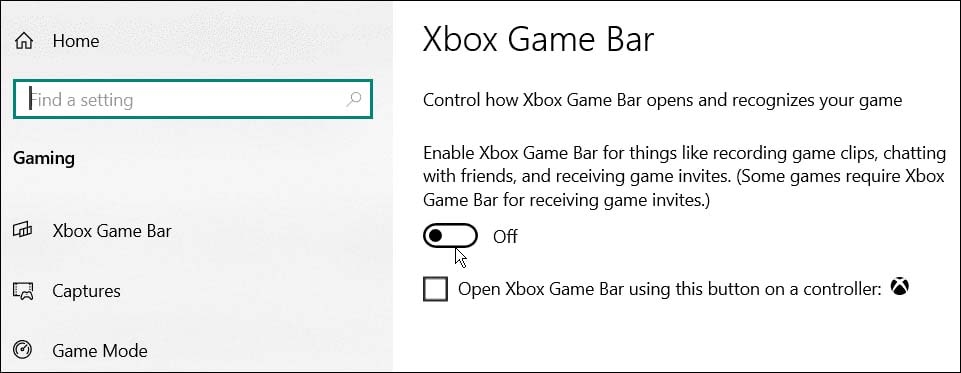
Xbox Game Barを無効にする
Windows設定に移動し、ゲームに進みます。
ゲームバーをクリックし、ゲームクリップ、スクリーンショット、放送の記録オプションを無効にします。
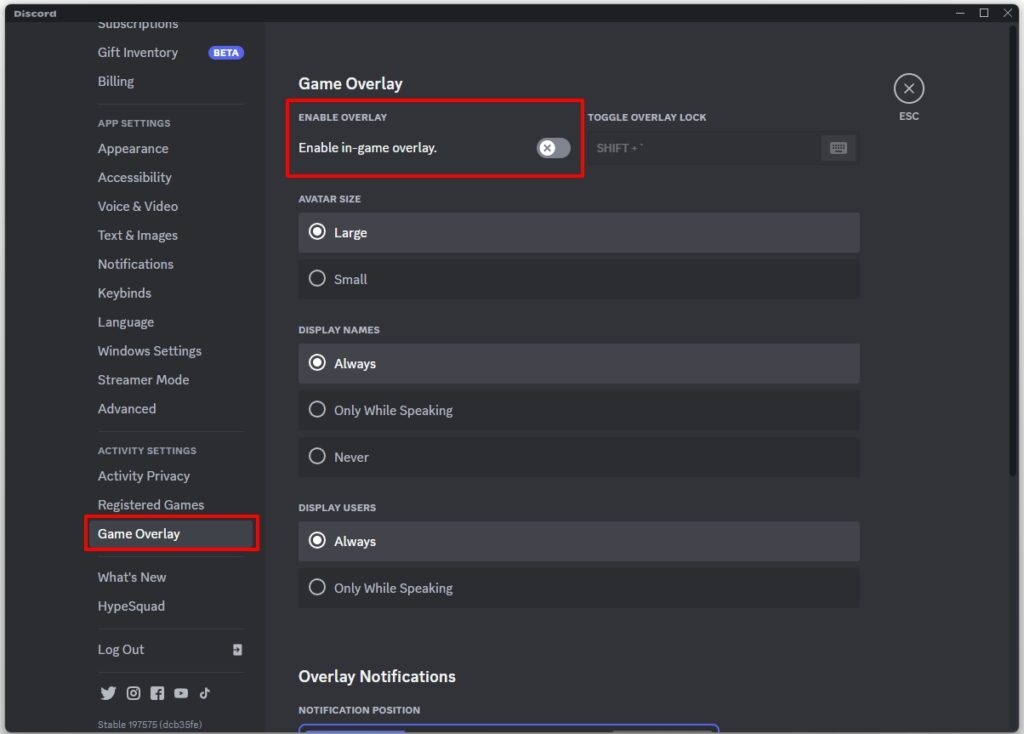
Discordオーバーレイを無効にする
Discordアプリを開き、画面の下部にある歯車のアイコンをタップします。
アプリ設定セクションの下で、オーバーレイを選択します。
すでに有効でない場合は、ゲーム内オーバーレイを有効にします。
ゲームタブを展開し、Hitman 3を選択します。
それに対してゲーム内オーバーレイを無効にします。
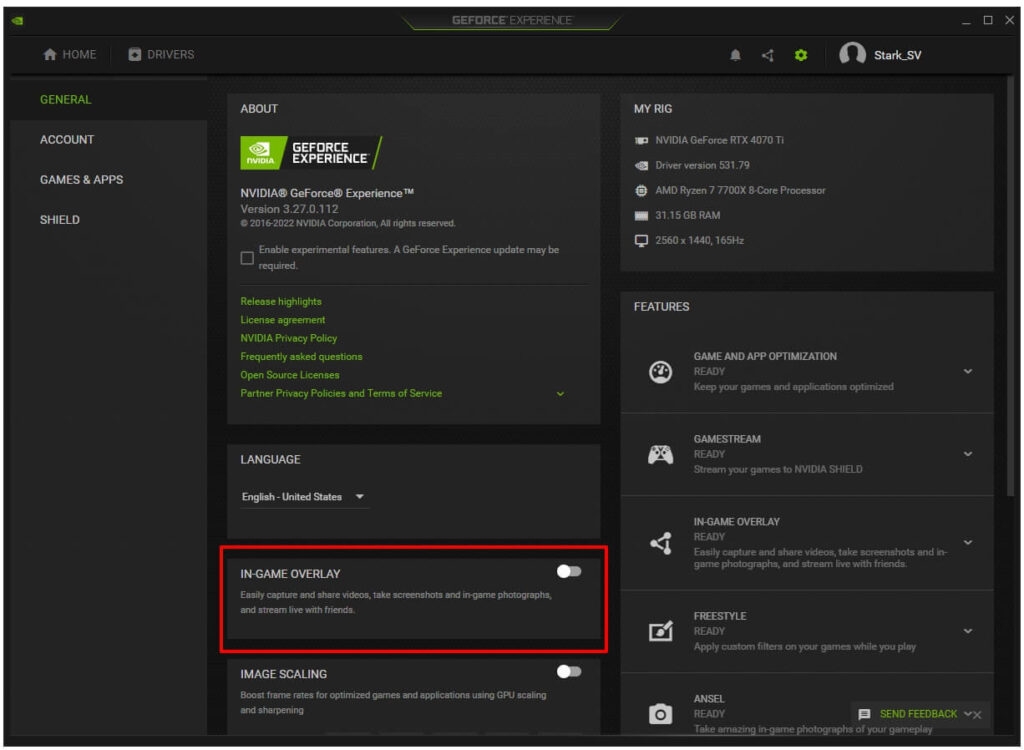
Nvidia GeForce Experienceオーバーレイを無効にする
Cortana検索でNVIDIA GeForce Experienceを入力し、検索結果から開きます。
設定に移動し、一般タブを展開します。
ゲーム内オーバーレイをオフにします。
Windows 11を再起動して、ゲームに変更を反映させる必要があります。再起動後、Hitman 3を起動し、Windows 11でのゲームクラッシュが修正されたかどうかを確認します。修正された場合、オーバーレイが問題でした。ただし、修正されない場合は、問題は別のものである可能性があります。
方法5: タスクマネージャーからすべてのプロセスを終了する
Hitman 3は最適に動作するためにより多くのシステムリソースを必要とします。十分なシステムリソースが得られない場合、ゲームは故障し、ゲームがクラッシュするだけでなく、PCの画面がフリーズすることもあります。
したがって、Windows 11でのHitman 3のクラッシュを解消するために、バックグラウンドタスクとサードパーティアプリのプロセスをすべて終了する必要があります。
以下の手順に従ってください:
Ctrl + Shift + Escキーを押してタスクマネージャーを起動します。
プロセスタブを展開し、実行中のアプリケーションとプロセスのリストを確認します。
特定のプロセスを右クリックし、ドロップダウンメニューからタスクの終了を選択します。
( 代わりに、特定のプロセスを選択し、下部のタスクの終了をクリックして実行オプションを使用することもできます)
さらに、タスクマネージャーを閉じてゲームを再起動します。多くのプロセスが実行されていた場合、エラーは修正されます。
方法6: Hitman 3のゲームファイルを修復する
ゲームファイルはしばしば破損または損傷し、ゲームが故障します。したがって、ゲームファイルを修復することは実行可能なオプションです。Steamでは、破損したファイルを修復し、不足しているゲームファイルを取得するために、その整合性を確認できます。
以下の手順に従ってください:
Steamライブラリに移動し、Hitman 3を右クリックします。
ドロップダウンメニューからプロパティを選択します。
ローカルファイルをクリックし、ゲームファイルの整合性を確認を押します。
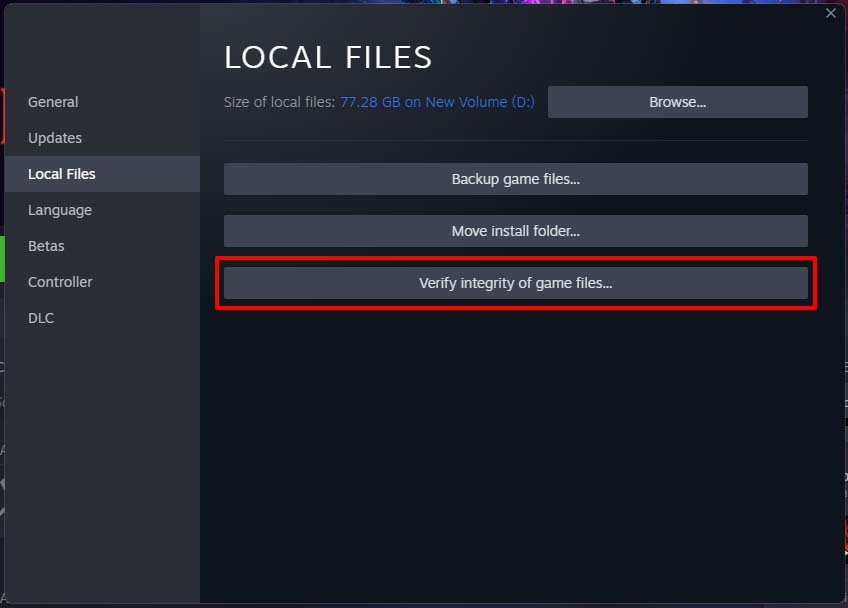
このプロセスには少し時間がかかる場合がありますが、Hitman 3のPCクラッシュのようなほとんどのゲームの問題をトラブルシューティングします。
方法7: Hitman 3を更新する
他のソフトウェアと同様に、ゲームもバグやグリッチを避けるために最新バージョンに更新する必要があります。ゲームが古いバージョンを使用している場合、頻繁にクラッシュが発生します。
以下の手順に従ってHitman 3を更新してください:
Steamを開き、ライブラリに移動します。
Hitman 3を見つけ、そのホームページを開きます。
更新が保留中の場合、青い更新アイコンが表示されます。
それをクリックして続行します。
Steamクライアントにゲームを更新させてください。少し時間がかかる場合があり、プロセス中にウィンドウを閉じたり、PCでマルチタスクを行ったりしないことをお勧めします。最新の更新をダウンロードしてインストールした後にプロンプトが表示されます。
これにより、Windows 11でのHitman 3のクラッシュの問題が解決されます。ただし、更新が利用できない場合、古いGPUドライバーが原因である可能性があります。
方法8: GPUドライバーを更新する
Hitman 3はハードコアグラフィックスを使用しているため、故障していない専用のGPUドライバーが必要です。すでに持っているかもしれませんが、特に更新していない場合、ゲームの機能に干渉し、ゲームプレイのもう一つの悪役となります。
したがって、GPUドライバーを更新することが重要です。メーカーのウェブサイトを訪れるのではなく、Windows 11の内蔵機能を使用する標準的な方法で進めます。
以下の手順に従ってください:
Cortana検索ボックスを使用してデバイスマネージャーを検索し、検索結果から開きます。
ディスプレイアダプターをクリックし、GPUの名前を右クリックして、ドロップダウンメニューからプロパティを選択します。
ドライバータブを展開し、ドライバーの更新ボタンをクリックします。
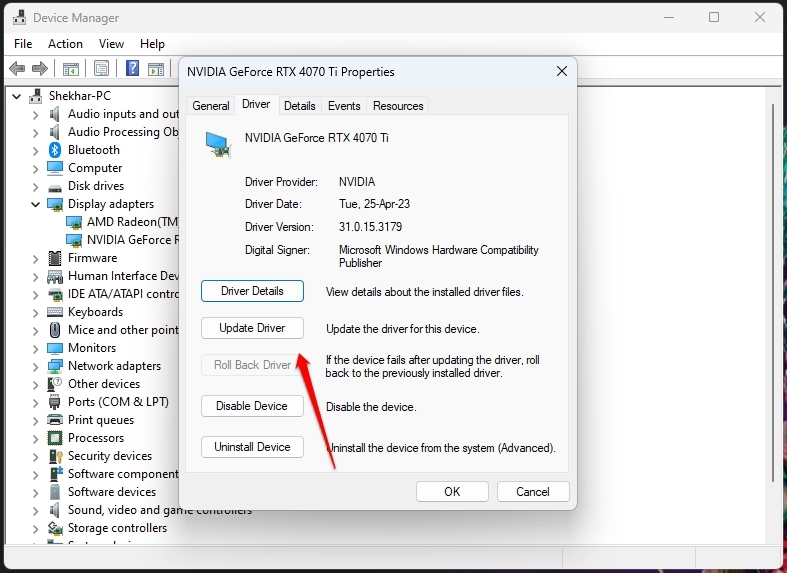
システムは利用可能なGPUの更新を確認し、ダウンロードするように促します。これにより、ゲームのクラッシュをトラブルシューティングします。ただし、すでに更新されている場合、OSが原因である可能性があります。
方法9: Windows 11を更新する
オペレーティングシステムはバグを発生させ、さまざまな問題を引き起こすことがあります。また、最新のソフトウェアやアプリの開発に対応するために、効率性を維持する必要があります。
これにより、スムーズなUXが保証されます。これを行うために、Microsoftは定期的に更新をリリースします。PCをWindows 11にアップグレードしたとしても、最新のOSバージョンに更新する必要があります。
そうしないと、Hitman 3のようなアプリやゲームが誤動作し、Windows 11でエラーメッセージが表示されることがあります。
以下の手順に従ってWindows 11を更新してください:
Win+Iキーを押して設定を開きます。
更新とセキュリティに移動し、右側のペインから更新プログラムの確認ボタンをクリックします。
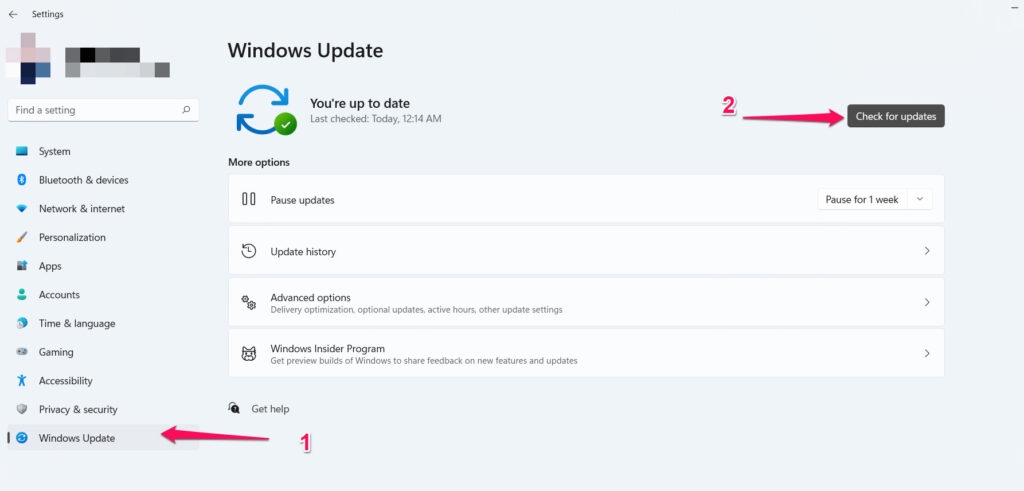
Windowsは最新の利用可能な更新を確認し、ダウンロードするように促します。ただし、見つからない場合、PCが最新のPSビルドに更新されている場合、以下の方法が役立ちます。
方法10: ゲームを管理者として実行する
特定のプログラムが管理者権限の不足により正しく実行されないことがよくあります。これは、PCでHitman 3がクラッシュする潜在的な理由の1つです。このような場合、ゲームまたはそのランチャーを管理者モードで実行するだけです。
以下の手順に従ってください:
Cortana検索からPC上のSteam実行可能ファイルを見つけます。
それを右クリックし、コンテキストメニューからプロパティを選択します。
互換性に移動し、このプログラムを管理者として実行するチェックボックスを有効にします。
変更を保存するために適用とOKボタンを押します。
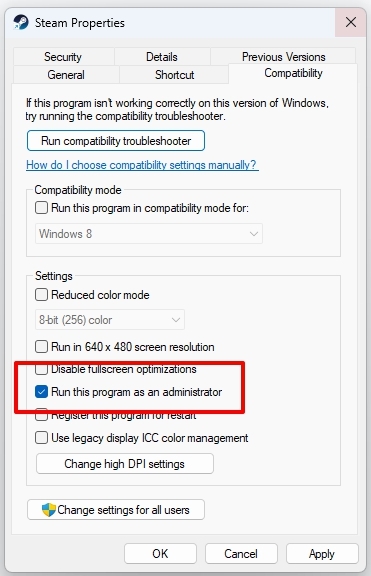
ゲームは常に管理者モードで実行されるため、いくつかのエラーが排除されます。
方法11: ファイアウォールとアンチウイルスを無効にする
Microsoftは、システムを脅威から保護し、意図した目的で使用されていることを確認するために、組み込みのファイアウォールとアンチウイルスを提供しています。
これらの2つのプログラムはシステムを保護するために必要ですが、特定のソフトウェアやアプリの使用を妨げることがあります。特にゲームに関してはそうです。
したがって、これがPCでHitmanがクラッシュする主な原因の1つである可能性があります。これらはデフォルトで有効になっているため、無効にする必要があります。
ファイアウォールを無効にする
Winキーを押してWindowsセキュリティを検索します。
開いたら、ファイアウォールとネットワーク保護に移動します。
パブリックネットワークまたはプライベートネットワークプロファイルを選択し、選択したもののファイアウォールをオフに切り替えます。
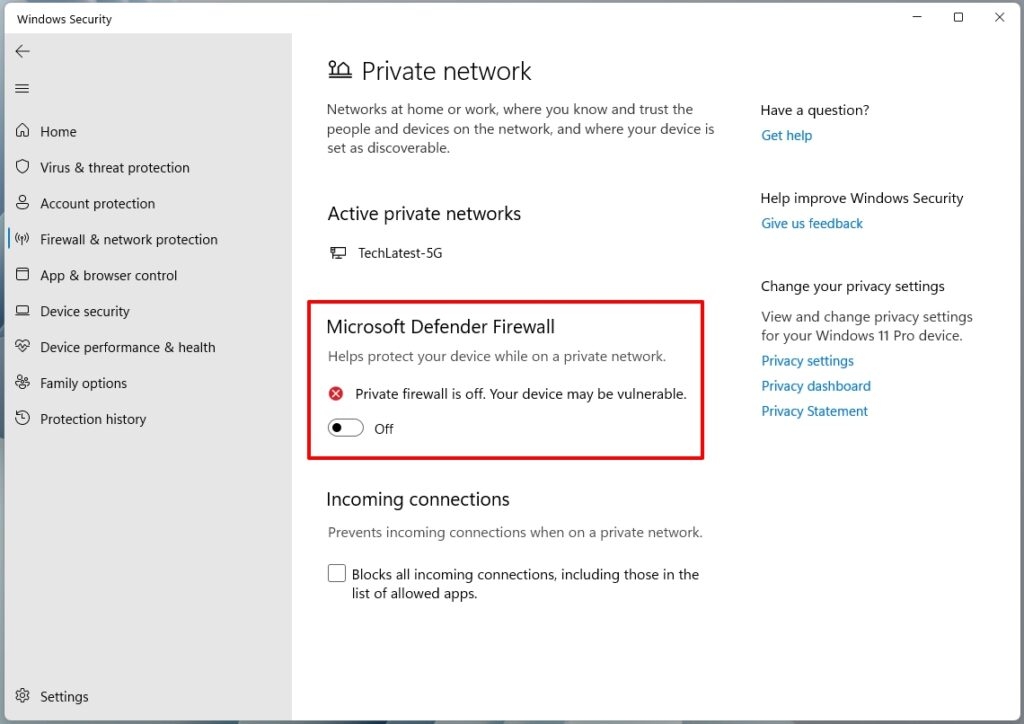
アンチウイルスを無効にする
Windowsセキュリティを開き、ウイルスと脅威の保護に移動します。
ウイルスと脅威の保護設定の下で、設定を管理オプションをクリックします。
リアルタイム保護をオフに切り替えます。
もしこれを行ってもWindows 11でのHitman 3のクラッシュが修正されない場合は、後で有効にしてください。さらに、エラーが解決された場合は、ゲームを両方の例外として追加してください。さらに、これらの設定を変更する前に、Windowsが管理者プロファイルの使用を促すことに注意してください。必ず従ってください。
方法12: パワーを高パフォーマンスに最適化する
Windowsは、バッテリーを節約するためにバランスの取れたパワーモードを使用することを許可しています。これにより、デバイスは最適なパフォーマンスに必要なリソースを使用します。しかし、ゲームやグラフィックスのようなハードコアプロセスの場合、高パフォーマンスのPCが必要です。したがって、Windows 11でのゲームクラッシュを解決するために設定を変更する必要があります。
Win+Iキーを押して設定を開きます。
システムを選択し、右側のペインから電源(または電源とバッテリー)をクリックします。
電源モード設定の下で、最高のパフォーマンスを選択します。
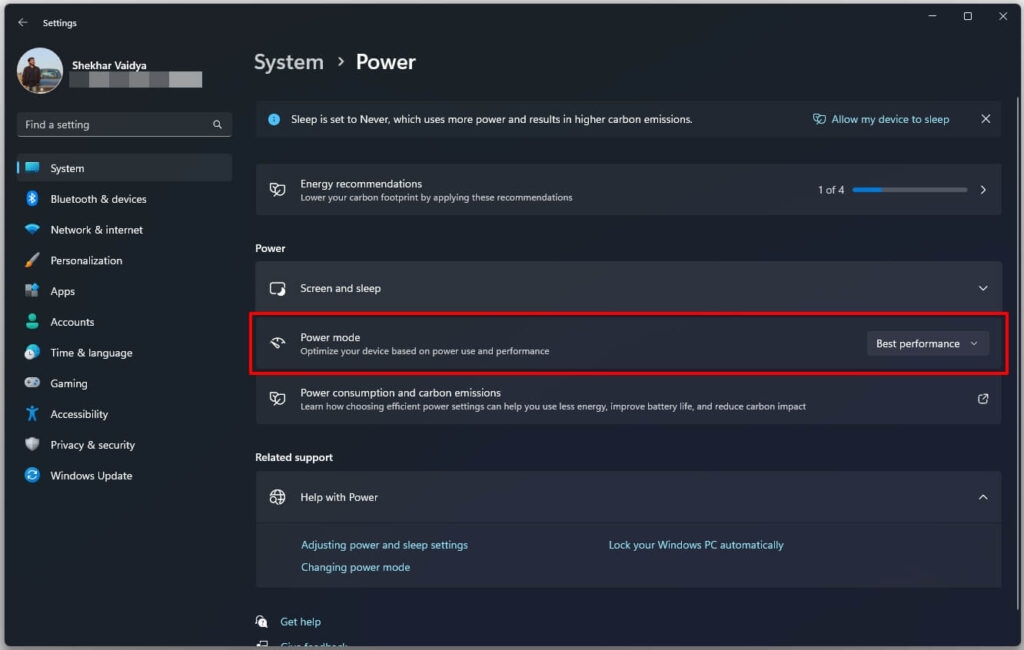
ただし、これはより多くの電力を消費することに注意してください。変更を反映させるためにPCを再起動してください。
方法13: Hitman 3を高優先度に設定する
タスクマネージャーで複数のプロセスが実行されており、システムはその要件に応じてタスクの優先順位を付けます。しかし、これにより、Hitman 3のようなハードコアゲームが十分なリソースを得られず、頻繁なクラッシュのようなエラーが発生します。したがって、これをトラブルシューティングするために、Hitman 3を高優先度のタスクとして設定する必要があります。
以下の手順に従ってください:
Ctrl+Shift+Escキーを押してタスクマネージャーを起動します。
左上隅の三本線のアイコンをタップします。
詳細をクリックすると、プロセスのリストが表示されます。
Steamを選択し、右クリックして優先度を設定を選択します。
それに対して高優先度を選択します。
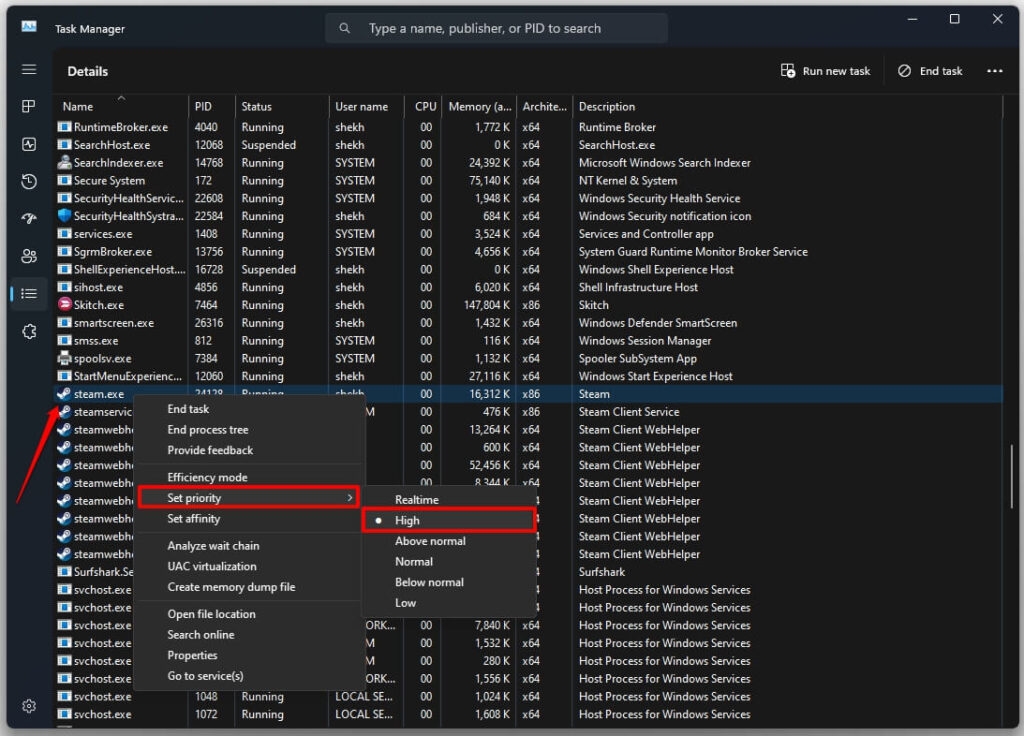
- プロンプトボックスが表示されるので、優先度を変更ボタンを押して続行します。
これを行った後、変更を反映させるためにゲームを再起動してください。
方法14: V-Syncを無効にする
熱心なゲーマーとして、画面のティアリング問題について知っているかもしれません。これに対処するために、GPUドライバーには垂直同期またはVsync機能があります。
これにより、フレームレートとPCのモニターのリフレッシュレートが同期されます。しかし、Hitman 3に干渉し、クラッシュを引き起こす可能性があります。したがって、これを無効にして、それが理由かどうかを確認できます。
以下の手順に従ってください:
NVIDIAで垂直同期を無効にする
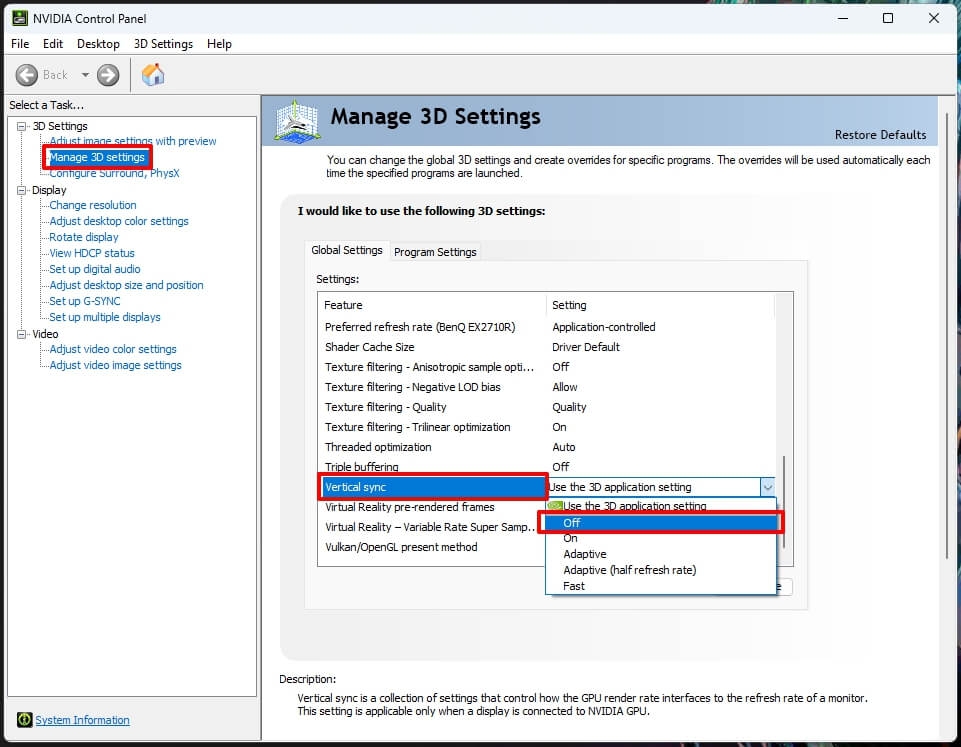
NVIDIAコントロールパネルに移動し、3D設定の管理を選択します。
垂直同期をクリックし、ドロップダウンメニューからオフを選択して機能を無効にします。
AMD Radeonで垂直同期を無効にする
AMD Radeonアプリを起動し、グラフィックス設定に移動します。
垂直リフレッシュを待機のドロップダウンメニューをクリックし、常にオフを選択します。
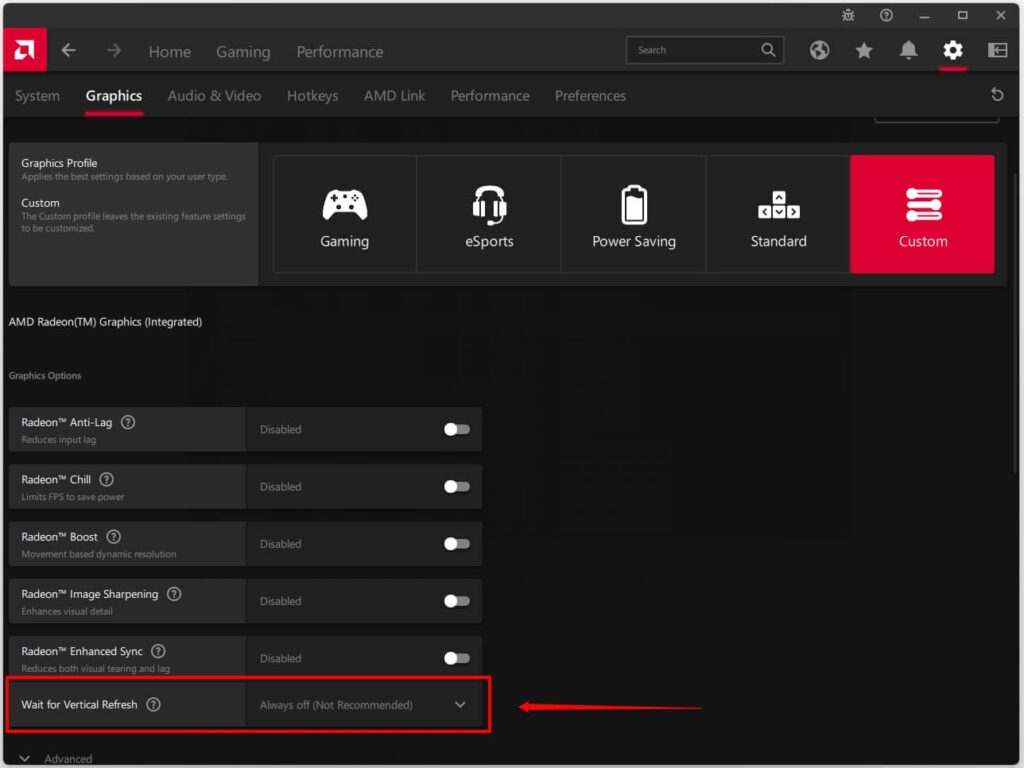
PCを再起動し、この解決策が機能するかどうかを確認してください。さらに、機能が機能しない場合は、再度機能をオンにし、以下の解決策を参照してください。
方法15: Windows 11をクリーンブートする
コンピュータを再起動すると、いくつかのプログラムやプロセスがバックグラウンドで自動的に実行され、システムリソースを消費します。これにより、データの帯域幅も高く消費されます。これが、Windows 11でのHitman 3の頻繁なクラッシュにつながります。したがって、PCをクリーンブートして問題を解決する必要があります。
Win+Rキーを押し、msconfigと入力してOKボタンを押します。
システム構成が開き、サービスタブを展開します。
すべてのMicrosoftサービスを隠すチェックボックスを有効にします。
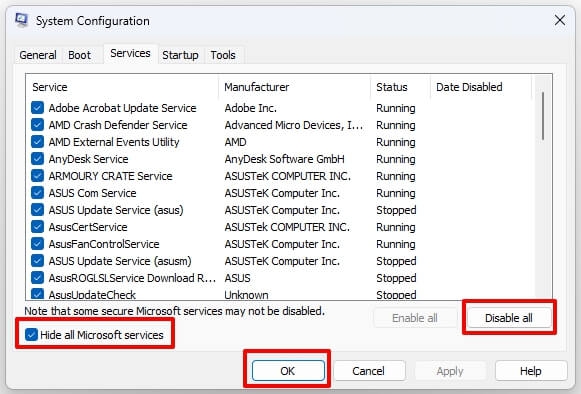
次のポップアップで、適用とOKボタンを押して変更を保存します。
Ctrl+Shift+Escキーを押してタスクマネージャーを開き、スタートアップに移動します。
スタートアップインパクトが高いタスクが表示されるので、そのタスクをタブから無効にします。
同様に、他にある場合はそれらもオフにしてください。これでゲームはクラッシュしなくなるはずですが、技術的に不安な場合はこの方法を避けるべきです。以下の方法に従ってください。
方法16: DirectXを再インストールする
Microsoftは、ゲーム、グラフィックスなどのハードコアタスクを容易にするために、DirectXというプログラミングインターフェースを使用しています。
そのインストールが破損することがあり、Hitman 3のようなゲームの問題を引き起こします。したがって、再インストールする必要があります。ここにあるリンクからダウンロードできます。
方法17: Hitman 3をDirectXで強制実行する
破損していない最新のDirect Xバージョンを持っているだけでなく、ゲームがそれを使用する必要があります。何らかのグリッチでそれを使用しない場合、Windows 11でHitman 3のエラーが発生します。同じことを避けるために、DirectXで強制実行します。
以下の手順に従ってください:
Steamを開き、ライブラリに移動します。
Hitman 3を右クリックし、ドロップダウンメニューからプロパティを選択します。
一般を選択し、起動オプションの下に-dx11と入力します。
今、ゲームを再起動すると、エラーは見つからないはずです。しかし、エラーが続く場合は、CPU/GPUのオーバークロックが原因です。
方法18: CPUまたはGPUのオーバークロックを無効にする
ゲームパフォーマンスを最大化するために、CPUまたはGPUのオーバークロックを有効にしているかもしれません。しかし、これはさまざまなゲームと衝突し、エラーメッセージを生成し、クラッシュや画面のフリーズなどを引き起こします。したがって、問題を解決するために無効にする必要があります。
よくある質問
なぜHitman 3はWindows 11でクラッシュし続けるのですか?
最も一般的な状況は、Hitman 3がミッション後または起動時にクラッシュすることです。ここでは、故障したまたは古いGPUが問題の原因となります。
Windows 11でHitman 3をプレイできますか?
はい、Windows 11でHitman 3をプレイできます。
Windows 11はゲームに不安定ですか?
いいえ、Windows 11はゲームに不安定ではありません。しかし、特定の仮想化が問題を引き起こすことがあります。したがって、それらを無効にすることで、スムーズなゲームプレイが保証されます。
Windows 11にはバグがたくさんありますか?
Windows 11は2022年1月の初めにバグがありました。しかし、多くのバグの後、Microsoftはバグパッチをリリースし、新しい更新は安定しています。
Hitman 3にはどれくらいのRAMが必要ですか?
Hitman 3には8 GBのRAMが必要です。
最終的な結論 - Windows 11でのHitman 3のクラッシュ
Windows 11で頻繁にHitman 3がクラッシュしていた場合、私たちのガイドが役立ったことでしょう。エラーの原因はさまざまであり、解決策も異なることに注意が必要です。
一般的なルールとして、ゲームが最小システム要件を満たしていることを確認する必要があります。さらに、インターネット、サーバーの状態、システムが完全に更新されているかどうかの基本を確認してください。
さらに、ゲームはハードコアグラフィックスとより多くのシステムリソースを使用するため、ほとんどの解決策はタスクマネージャーにあります。いくつかのGPU設定や不足しているゲームファイルが原因であることが報告されているため、それに応じてトラブルシューティングしてください。
さらに読む:
GTA 5のための10の最高のグラフィックスモッド
MinecraftにもっとRAMを割り当てる方法は?
Xbox Cloud Gamingでフォートナイトをプレイする方法は?
新しい投稿を受信箱で受け取る
スパムはありません。いつでも購読を解除できます。