iMessage修正 · 1 min read · Mar 02, 2026
修正: 最近のiOS 16アップデート後にiMessageがフリーズし始めた
長い間待った後、iOS 16がついにユーザー向けにリリースされました。新しいOSには多くの新機能が追加されています。しかし、これらのことに加えて、いくつかのバグも発生しています。はい、奇妙に聞こえるかもしれませんが、多くのユーザーが最近のiOS 16パッチアップデート後にiMessageを使用できなくなったと報告しています。iMessageを起動しようとするとフリーズしてしまうのです。
心配はいりません。この問題に関する情報といくつかの基本的な修正方法を集めました。したがって、この問題に直面している場合は、ガイドを最後まで読むことをお勧めします。それでは、ガイドを始めましょう。
iPhoneでのiMessageフリーズ問題を修正するための主な方法
最近のiOS 16アップデート以降にiMessageのフリーズ問題に直面している場合は、以下に示す修正方法を使用してください。それでは、始めましょう。
修正1: iPhoneを再起動する
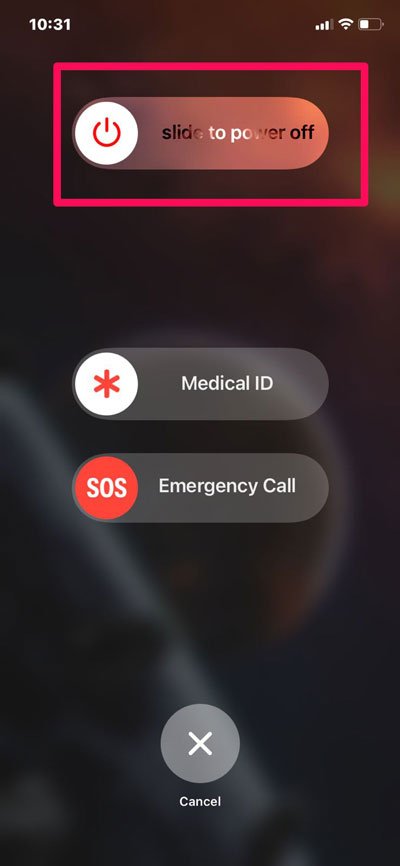
最初に、iMessageのフリーズ問題を修正するために何かを行う前に、デバイスを再起動する必要があります。このアドバイスをする理由は、キャッシュデータが破損または損傷している可能性があり、そのためにデバイスがiMessageを実行できない可能性があるからです。デバイスを再起動すると、iPhoneのRAMが自動的にフラッシュされ、これらの破損したキャッシュファイルも削除されます。したがって、これを試してみて、役立つかどうか確認してください。
修正2: アプリを強制終了する
すでにiPhoneを何度も再起動しているのに、iMessageアプリのフリーズ問題が続いている場合は、アプリを強制終了してみてください。ただし、やり方がわからない場合は、以下の手順を実行してください。
- 最初に、iPhoneの画面の下からタップして保持します。
- 次に、実行中のアプリケーションの間をスワイプして、iMessageを見つけ、上にスワイプします。これにより、バックグラウンドのプロセスが終了します。完了したら、デバイスを再起動し、iMessageのフリーズ問題が解決されたかどうか確認してください。
修正3: iMessageアプリを更新する
長い間更新していない場合、アプリが古くなっている可能性があります。さらに、古いバージョンは、突然のクラッシュ、急速なバッテリー消耗、ひどい遅延を引き起こすことがあり、イライラするフリーズも引き起こします。さらに、アプリがハッキングされやすくなります。このため、iMessageアプリを常に最新の状態に保つことをお勧めします。では、更新手順を見てみましょう。
- App Store > プロフィール > アプリを見てリストを表示。
- すべてのアプリを一度に更新するか、すべて更新ボタンを選択するか、特にiMessageを更新します。
修正4: キャッシュデータをクリアする
これを試したことがありますか?アプリのキャッシュファイルがこの問題の主な原因である可能性があります。したがって、その場合は、削除またはオフロードするのが正しい選択です。また、多くのユーザーがこの修正が非常に役立つと感じており、iMessageアプリのキャッシュファイルをオフロードすることで問題がすぐに解決したと報告しています。したがって、以下の手順を使用してこれを試してみてください。
- 最初に、設定を開きます。
- 次に、一般タブをタップします。
- それから、iPhoneストレージに移動します。
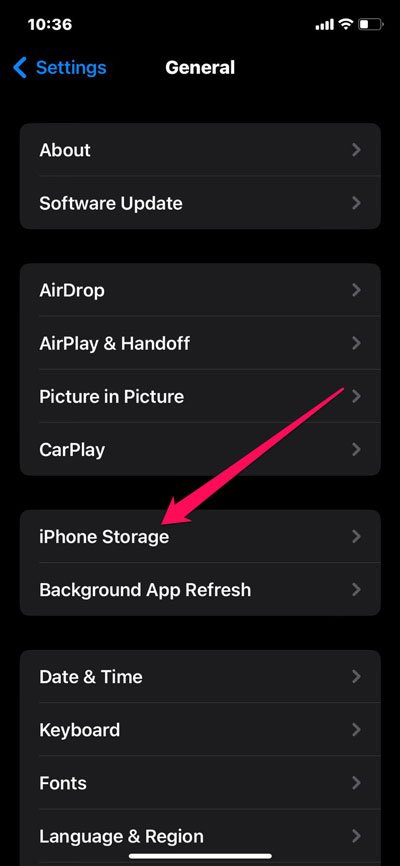
- リストからiMessagesを選択し、オフロードボタンをタップします。
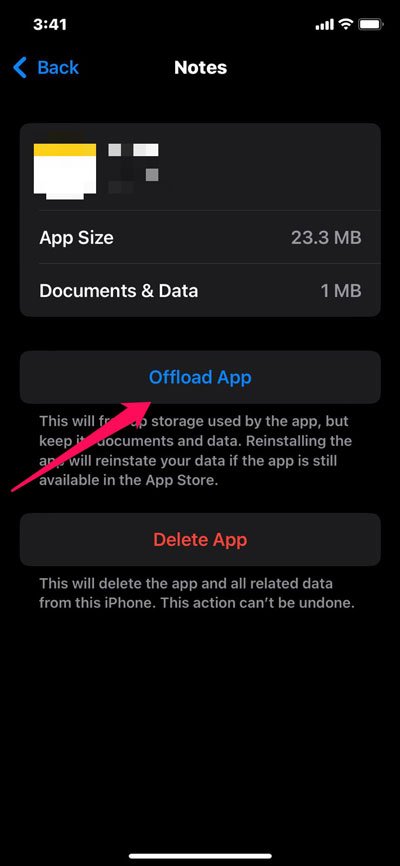
これで完了です。これを行うと、iMessageのフリーズまたはクラッシュ問題が自動的に解決されることがわかります。したがって、試してみる価値があります。ただし、これが役立たない場合は、次の修正に進んでください。
修正5: ソフトウェアアップデートを確認する
ソフトウェアのバグがiPhoneのiMessageアプリの機能不全の原因である可能性もあります。このような状況が発生した場合は、ソフトウェアアップデートを使用する方が常に良いでしょう。ただし、iPhoneのバッテリーが約50%であり、安定したWiFiネットワークに接続されていることを確認することをお勧めします。バッテリーが低い場合は、デバイスを20%まで充電してください。その間に、以下の手順を使用して最新のiOSバージョンをダウンロードしてインストールします。
- 最初に、設定を開きます。
- 次に、一般をタップします。
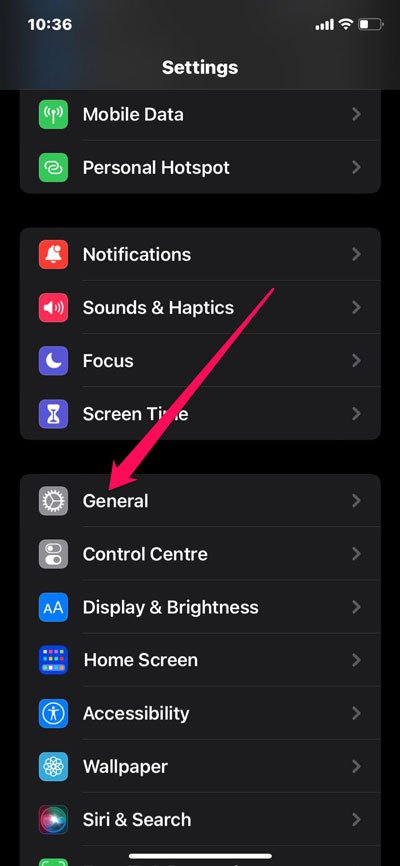
- それから、iPhoneのソフトウェアアップデートをタップします。
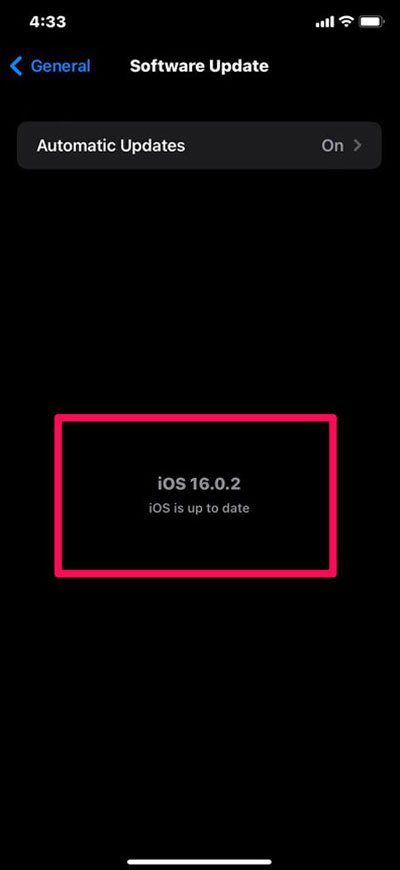
ただし、システムOSを更新すると、iMessageのフリーズ問題が修正されます。
修正6: アプリを再インストールする
iOS 16デバイスでまだiMessageのフリーズ問題が発生している場合、iMessageのインストールがデバイス上で破損している可能性があります。そのため、iOS 16を実行しているiPhoneでiMessageアプリを再インストールしてフリーズ問題を修正することをお勧めします。では、手順を見てみましょう。
- 最初に、iMessageアプリをタップして保持します。
- 次に、ポップアップメニューからアプリを削除オプションを選択します。
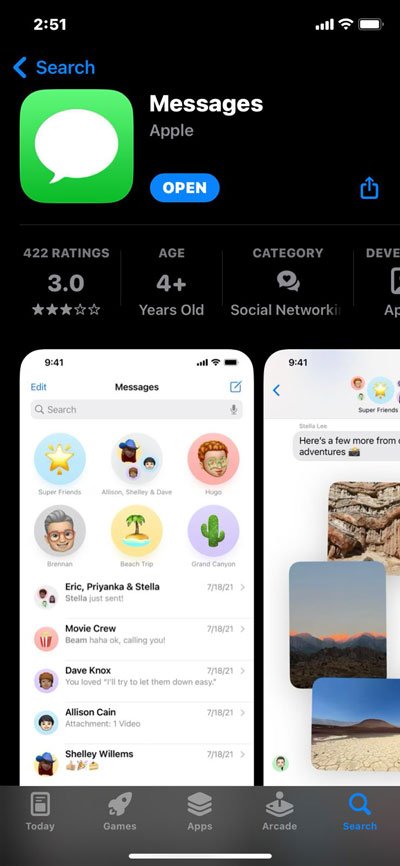
- その後、App Storeを開き、iMessageを検索します。
- それから、iOS 16デバイスにiMessageアプリをダウンロードしてインストールします。
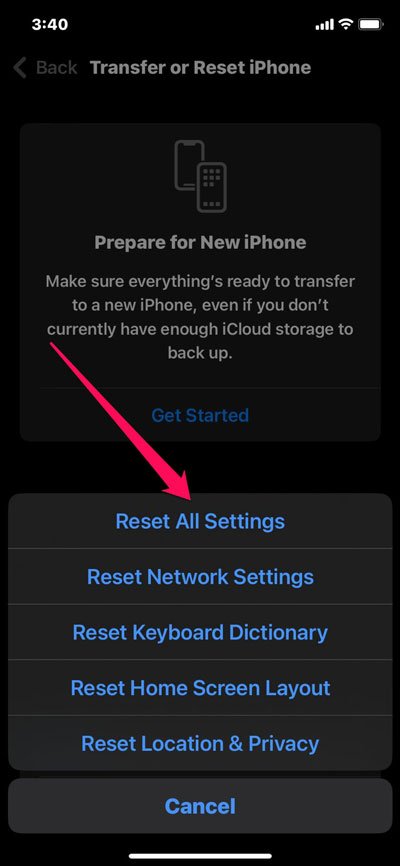
修正7: すべての設定をリセットする
まだ問題を修正できていない場合は、デバイスのすべての設定をリセットしてみてください。ただし、これを行うと、デバイス上の以前に保存されたすべての設定が削除されることを確認してください。したがって、これに問題がない場合は、以下の手順を実行してください。
- 最初に、設定アプリを開きます。
- 次に、一般に移動します。
- それから、iPhoneを転送またはリセットをタップします。
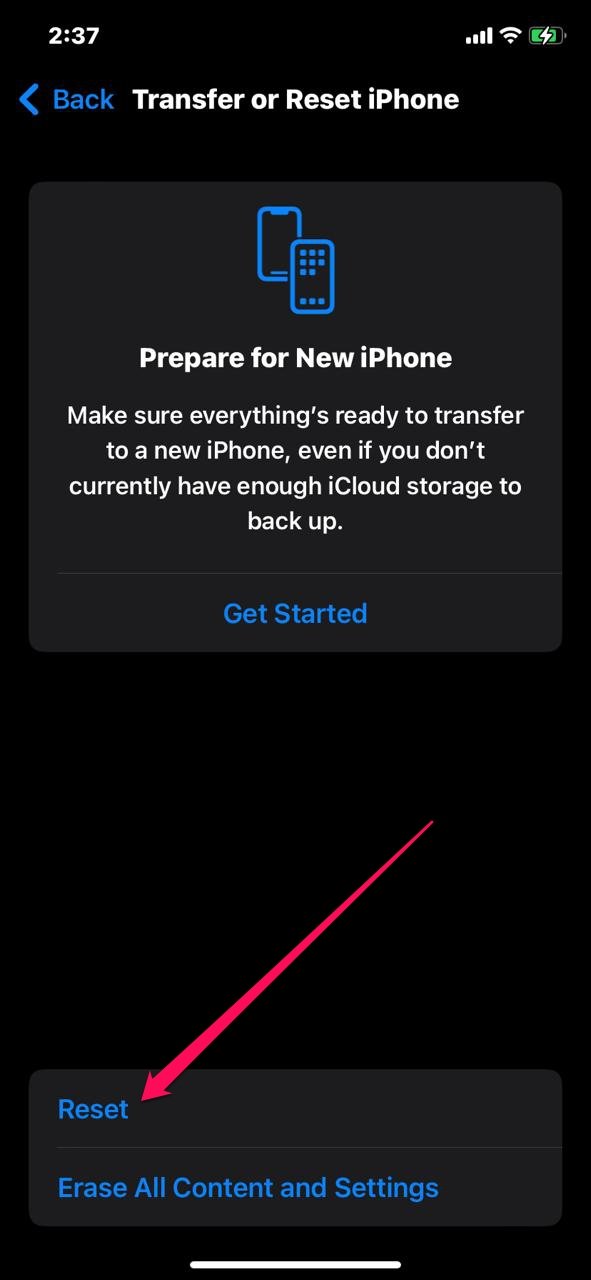
- 次に、リセットボタンをタップし、すべての設定をリセットを選択します。
修正8: サポートに連絡する
提案した修正がどれも効果がなかった場合は申し訳ありません。ただし、何もしないで座っているわけにはいきません。このエラーを修正するためにAppleサポートチームに連絡する必要があります。その後、彼らはiOS 16でのiMessageのフリーズ問題を解決する手助けをしてくれるでしょう。
最近のiOS 16アップデート後にiMessageがフリーズし始めたについてのご意見があれば、下のコメントボックスにお気軽にお寄せください。また、動画チュートリアルのために私たちのDigitBin YouTubeチャンネルを購読してください。よろしく!
新しい投稿を受信箱で受け取る
スパムはありません。いつでも購読を解除できます。