Instagram · 1 min read · Jan 26, 2026
修正: Instagramストーリーがアップロードできない

Instagramはユーザーのエンゲージメントを高めるためにストーリー機能を導入し、ユーザーがSnapchatのように短い動画を投稿できるようにしました。
この機能は、24時間のみ写真や動画を表示できます。この新しいInstagramストーリー機能は大成功を収めました。
しかし最近、一部のユーザーがInstagramストーリーが投稿できないと報告しています。
重要なストーリーを投稿したいのにできないと、イライラすることがあります。
Instagramストーリーがアップロードできない場合の修正方法: 7つの方法
同じ問題に直面している場合は、心配する必要はありません。このInstagramストーリーが投稿できない問題は一般的な問題です。
再試行アイコンをクリックしても、ストーリーはアップロードされません。この問題が発生すると、背景が灰色になり、中央に円形のアイコンが表示されます。
Instagramストーリーがアップロードできない問題を修正するためのいくつかの有効な解決策があります。
1. Instagramがサーバーの障害に直面しているか確認する
解決策を試す前に、Instagramが正常に動作していることを確認してください。時々、Instagramのサーバーが応答しないため、ストーリーや投稿を投稿できないことがあります。
Instagramがダウンしているかどうかを確認したい場合は、Googleに行き、「Instagramダウン」と検索してください。多くの投稿が表示されます。また、downdetector.comというウェブサイトを使用して、Instagramがダウンしているかどうかを確認できます。
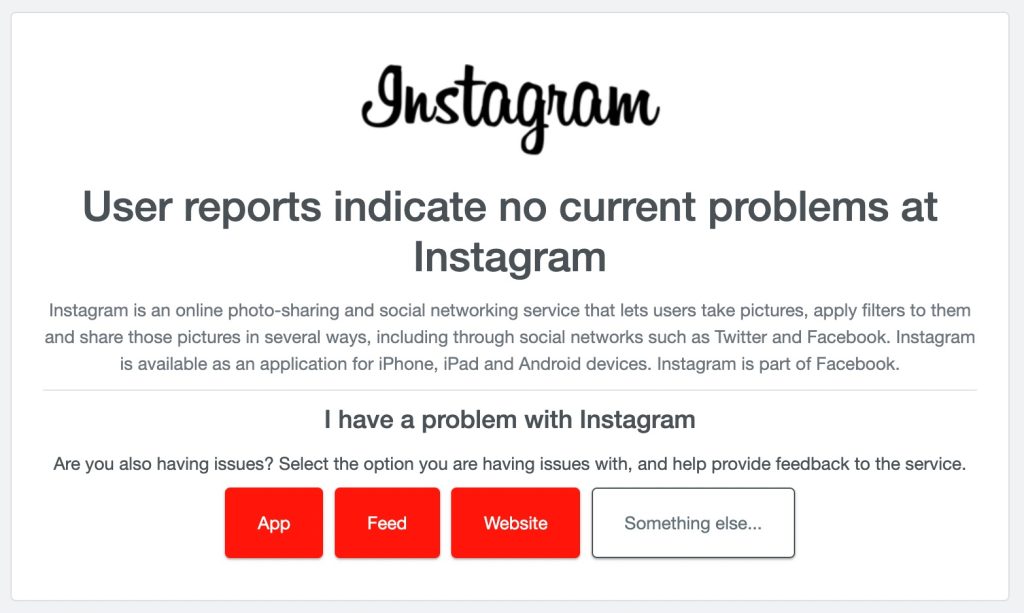
Instagramに問題がある場合は、Instagramの開発者が解決策に取り組んでいる間、しばらく待つ必要があります。
また、Twitterで#instagramdownハッシュタグをチェックし、Instagramの公式からの最新情報を確認してください。
2. キャッシュをクリアする(Android)
Redditの一部のユーザーは、キャッシュをクリアすることでInstagramストーリーが投稿できないエラーを修正できると提案しています。
AndroidフォンでInstagramアプリのキャッシュをクリアする手順は以下の通りです。
これらの手順はメーカーによって異なる場合がありますが、すべてのデバイスでキャッシュをクリアするオプションは設定 > アプリにあります。
一部の電話では、設定 > アプリ > すべてのアプリになります。
ステップ1: 設定を開き、次にアプリをタップします。
ステップ2: スクロールダウンしてInstagramアプリを見つけます。
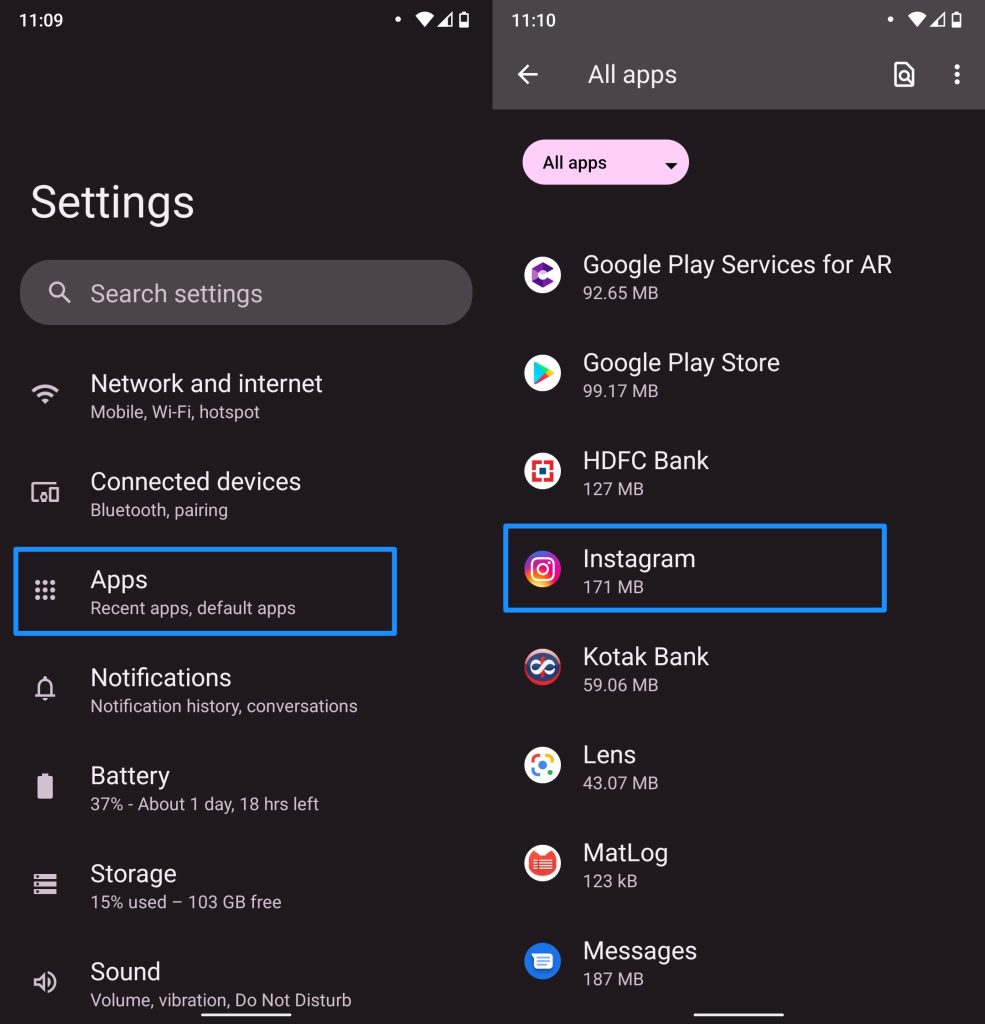
ステップ3: 強制停止をタップします。
ステップ5: ストレージをタップし、次にキャッシュをクリアオプションをタップします。
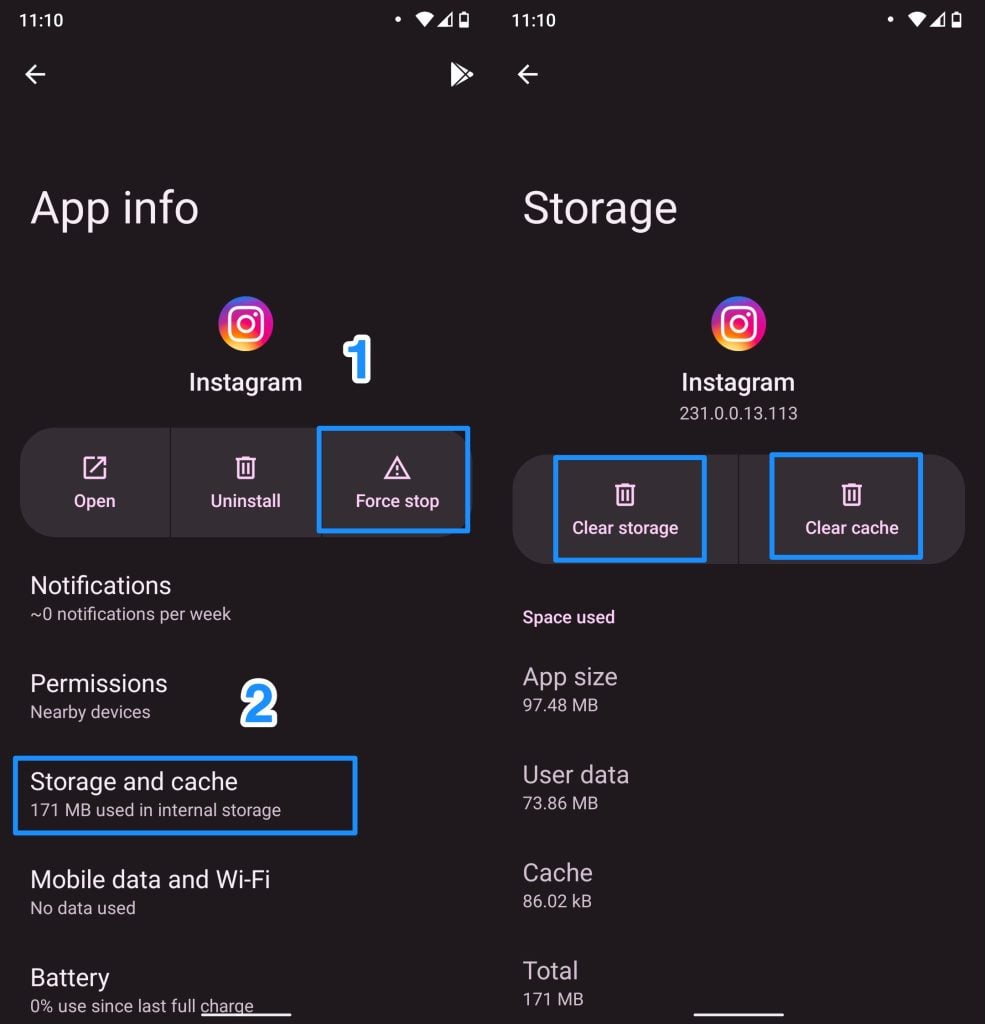
これにより、新しいキャッシュでInstagramアプリが再起動します。
完了したら、電話を再起動し、Instagramを開いて新しいストーリーを投稿してみてください。これでうまくいくはずです。
方法3: インターネット接続を再起動する
時々、インターネット接続の問題でこの問題が発生することがあります。したがって、これ以上待つ前に、インターネットが正常に動作しているか確認してください。
無線接続を使用している場合は、ルーターを再起動し、Instagramが正常に動作しているか確認してください。まだ同じ問題が発生する場合は、ルーターをリセットして再度確認してください。
また、ISPに連絡して、サービスメンテナンスが行われているかどうかを確認してください。
無線接続の代わりにモバイルデータを使用してみてください。
公共のWi-Fiを使用している場合は、別のWi-Fiネットワークに切り替えて、新しいInstagramストーリーを投稿してみてください。
方法4: Instagramアプリを再起動する(iOS)
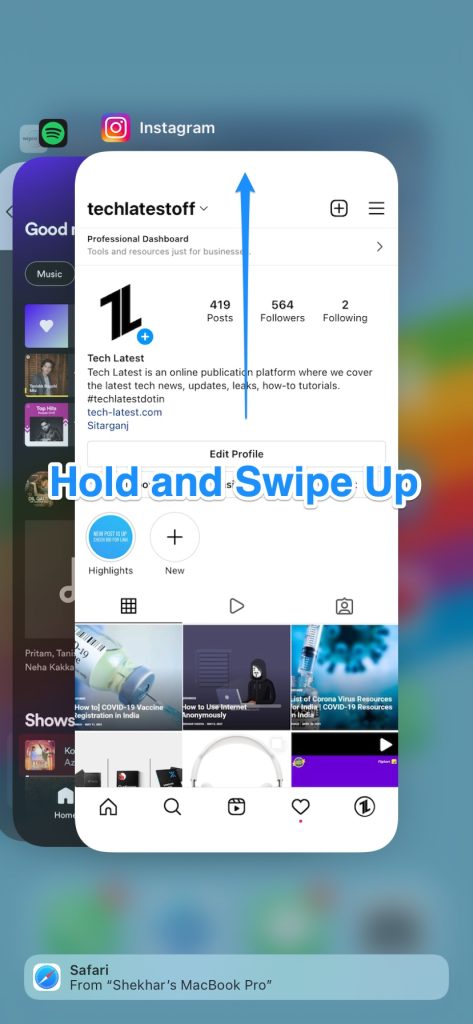
iPhoneで新しいストーリーを投稿できない場合は、Instagramアプリを再起動してみてください。iPhoneでは、キャッシュをクリアしたり、手動で強制停止するオプションはありません。
iPhoneでは、上にスワイプしてInstagramアプリを強制終了してみてください。そこから、Instagramをスワイプして消します。完了したら、iPhoneを再起動し、再度開いてください。
方法5: 絵文字を避ける!
一部のRedditユーザーによると、ストーリーにGIFや絵文字を使用している場合、この問題が発生する可能性があります。
あるRedditユーザーによると、Samsung S7デバイスを使用しているとき、ストーリーの1つでGIFを使用するとInstagramストーリーが投稿されないことがわかりました。これはバグですが、修正されたかどうかはまだわかりません。
ストーリーにGIFや絵文字を使用していてこの問題が発生している場合は、それらを削除して再試行してください。
方法6: 保留中のInstagramアプリの更新を確認する
Instagramアプリを長い間更新していない場合、このような問題が発生する可能性が高いです。
ストーリーや新しい投稿に問題がある場合は、Instagramアプリを更新してみてください。
iPhoneを使用している場合は、アプリストアを開き、Instagramアプリを見つけてください。更新が利用可能な場合は、更新をクリックします。
Androidの場合は、Google Playストアアプリに入り、メニュー(三本線のアイコン)をタップします。
次に、アプリとデバイスの管理をタップします。
「利用可能な更新」をタップします。
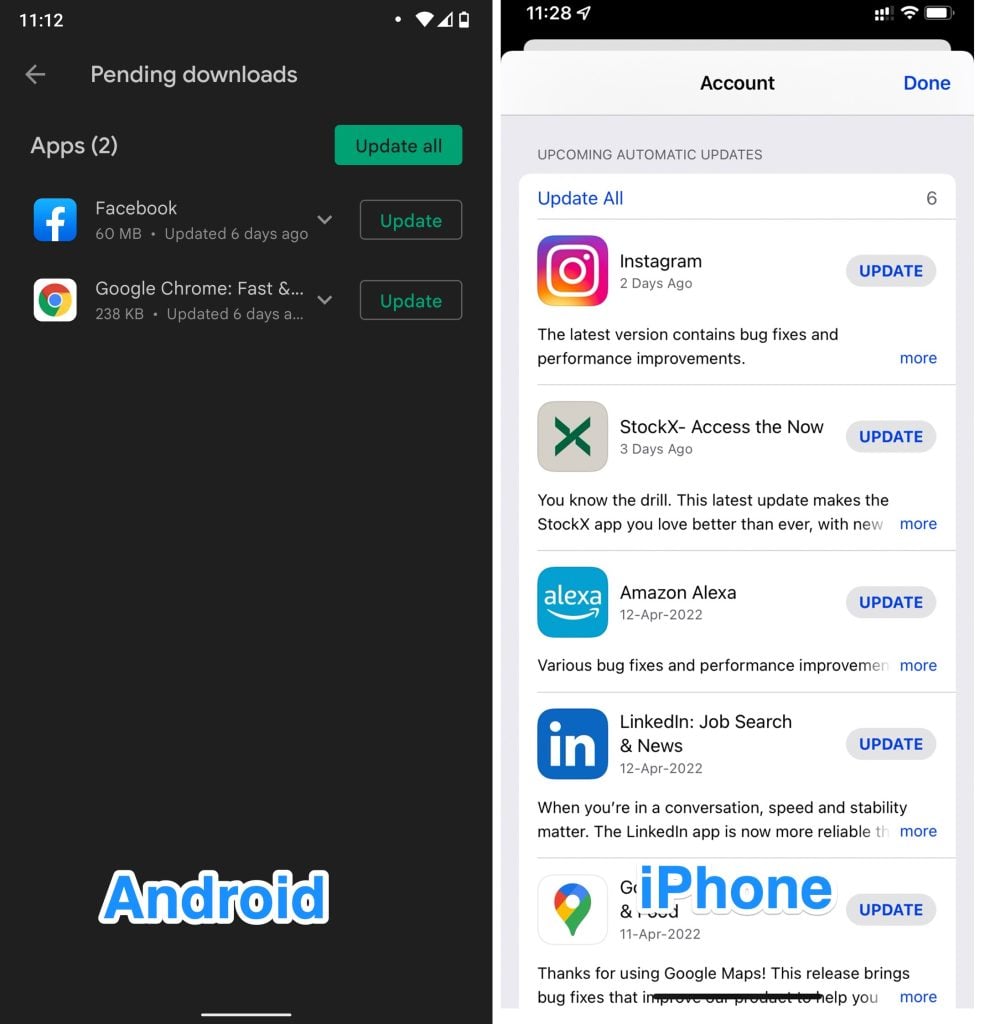
Instagramを見つけて、更新をクリックします。
方法7: Instagramアプリを再インストールする
まだ同じ問題が発生している場合は、最後の手段としてInstagramアプリを再インストールします。まず、アプリを削除し、再度ダウンロードします。
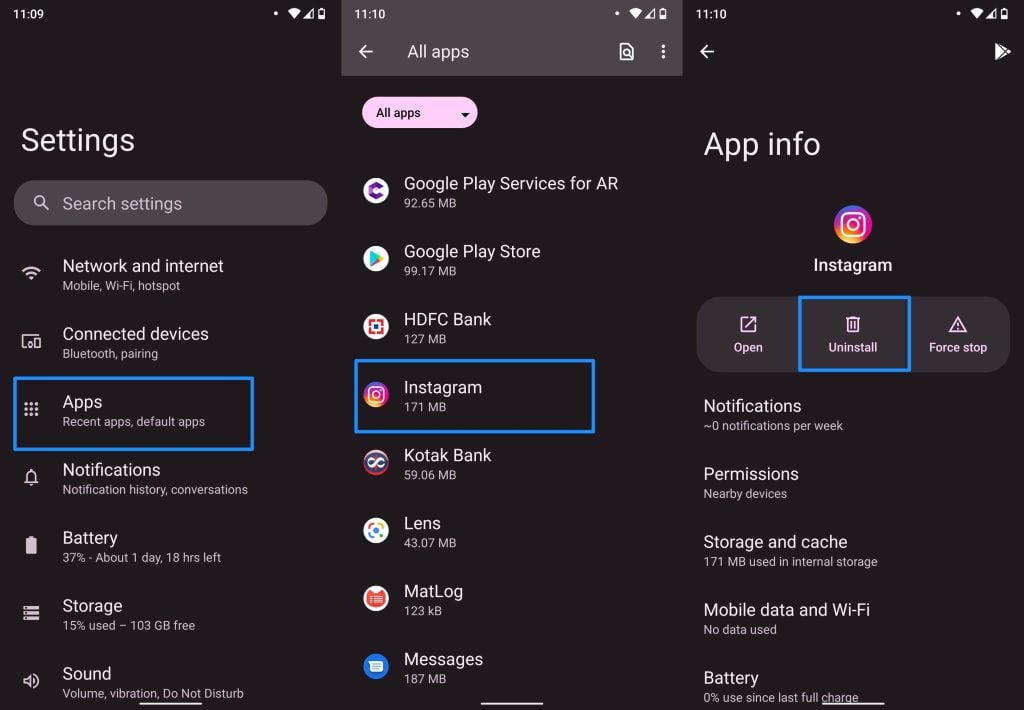
ステップ1: Androidで設定を開き、アプリに移動します。
ステップ2: Instagramを見つけてタップします。
ステップ3: 強制停止をクリックし、次にデータとキャッシュをクリアをタップします。
ステップ4: アプリをアンインストールします。
ステップ5: 電話を再起動し、Google PlayストアからInstagramをインストールします。
iOSでInstagramをアンインストールするには、Instagramアイコンをタップして保持し、メニューが表示されるまで待ちます。メニューからアプリを削除オプションをタップします。
次に、いくつかのオプションが表示されるポップアップメニュー/ダイアログボックスが表示されるので、アプリを削除オプションをタップします。アプリはすぐにインストールされます。
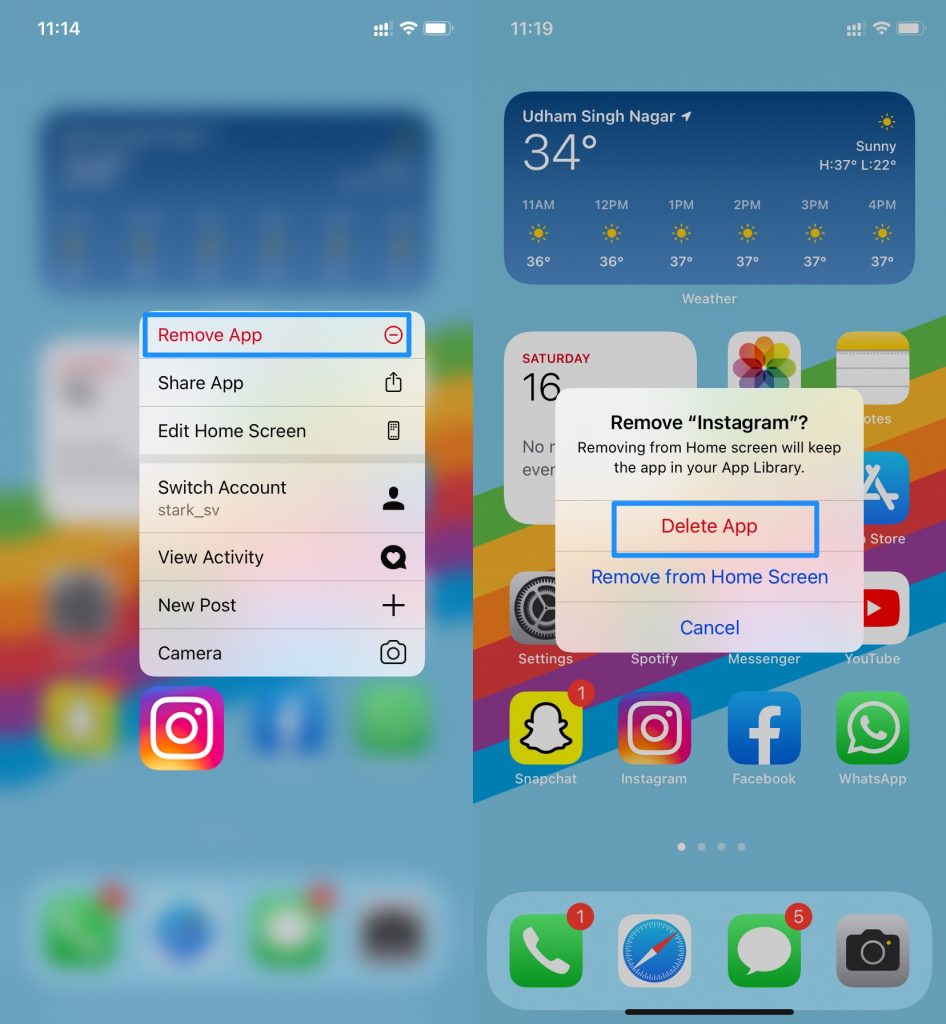
その後、iPhoneを再起動し、App Storeから再度ダウンロードします。
方法8: Instagramに連絡する
Instagramストーリーが投稿できない問題を修正するためのすべての可能な解決策を共有しました。それでも同じエラーが発生する場合は、報告オプションを使用してInstagramに連絡する必要があります。
Instagramで問題を報告する手順は以下の通りです。
ステップ1: Instagramプロフィールに移動し、右上隅の三本線アイコンをタップします。
ステップ2: 設定をタップします。
ステップ3: ヘルプを見つけてタップします。次に、問題を報告をタップします。
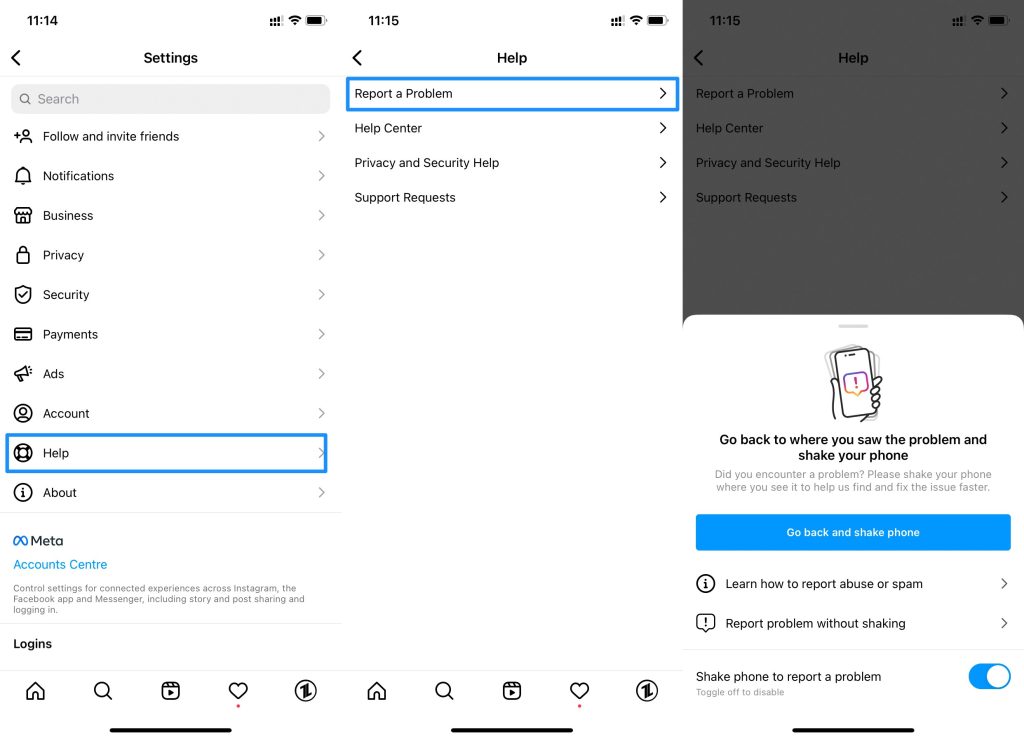
オプションを選択し、問題を共有してください。
新しい投稿を受信箱で受け取る
スパムはありません。いつでも購読を解除できます。