トラブルシューティング · 1 min read · Feb 21, 2026
OnePlusモバイルでインターネットが機能しない問題を修正する

OnePlusは、手頃な価格で機能豊富なデバイスを提供する代名詞となっています。そのため、なぜそれが忠実なファンベースを築くことができたのかは明らかです。しかし、すべての利点があるにもかかわらず、時折いくつかの問題に直面することもあります。その中でも、インターネットの問題は最も上位に位置しています。これは、OnePlus Nord、OnePlus 3T、OnePlus 7、7T、7Pro、OnePlus 8、8T、OnePlus 6シリーズの電話やその他のOPモデルなど、すべてのOnePlusデバイスで発生します。
一部のユーザーはキャリアデータに問題を抱えており、他のユーザーはWiFiを使用できません。もしあなたもこれらの問題のいずれかに悩まされているなら、このガイドが役立つでしょう。ここでは、OnePlusデバイスでインターネットが機能しない問題を修正するためのさまざまな方法を示します。続けてください。
デバイスを再起動する
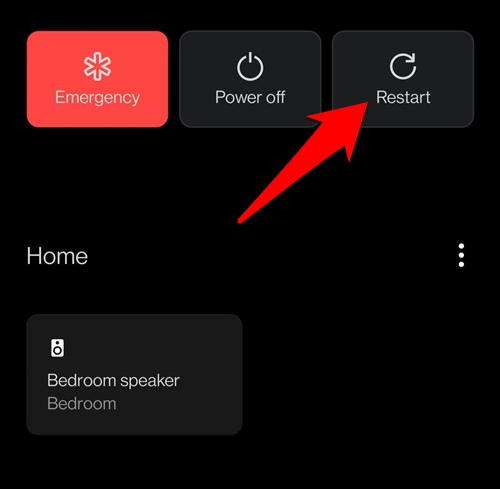
最も簡単な修正から始めましょう。デバイスを一度再起動することをお勧めします。そのためには、電源キーを数秒間押し続けてから、再起動を選択します。起動したら、問題が解決されたかどうかを確認してください。
ネットワークを切り替える
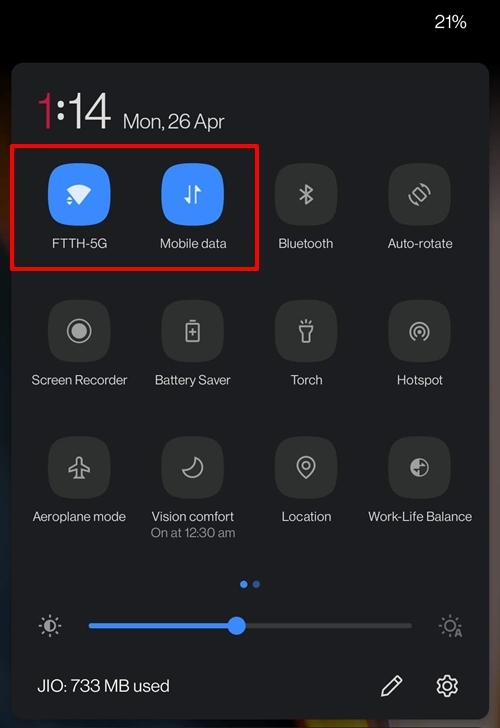
ネットワークを切り替えることで、新たなスタートを切ることができ、通常はさまざまなネットワーク関連の問題を修正することが知られています。したがって、クイック設定のトグルに移動し、現在使用しているモバイルデータまたはWiFiをオフにします。数秒待ってから、再度オンにします。今、インターネットを使用してみて、結果があなたに有利かどうかを確認してください。
飛行機モードを有効/無効にする
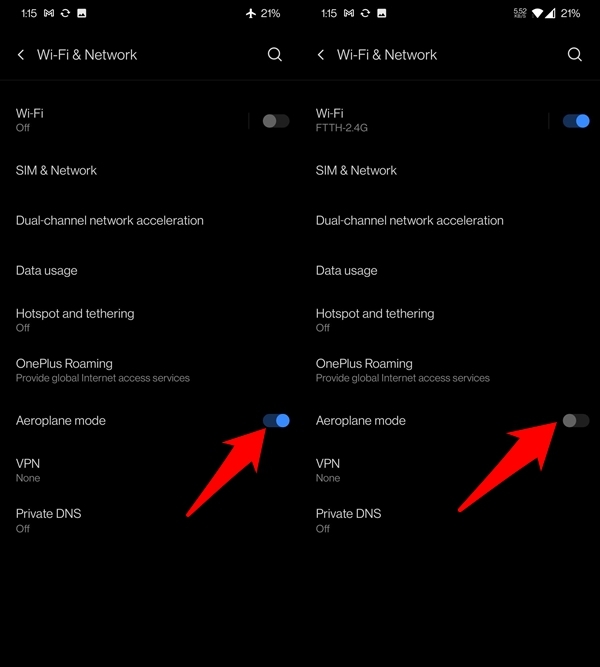
前述の方法よりもやや攻撃的なアプローチとして、飛行機モードをオンにすると、デバイスのすべてのネットワーク関連コンポーネントが無効になります。次回それを有効にすると、すべてのネットワーク関連の活動が新たなインスタンスから始まります。
したがって、クイック設定メニューから飛行機モードを有効にします。または、設定 > WiFi & ネットワーク > 飛行機モードからも行えます。有効にしたら、数秒待ってから無効にします。それがネットワークに良い影響を与えるかどうかを確認してください。
ネットワーク制限を解除する
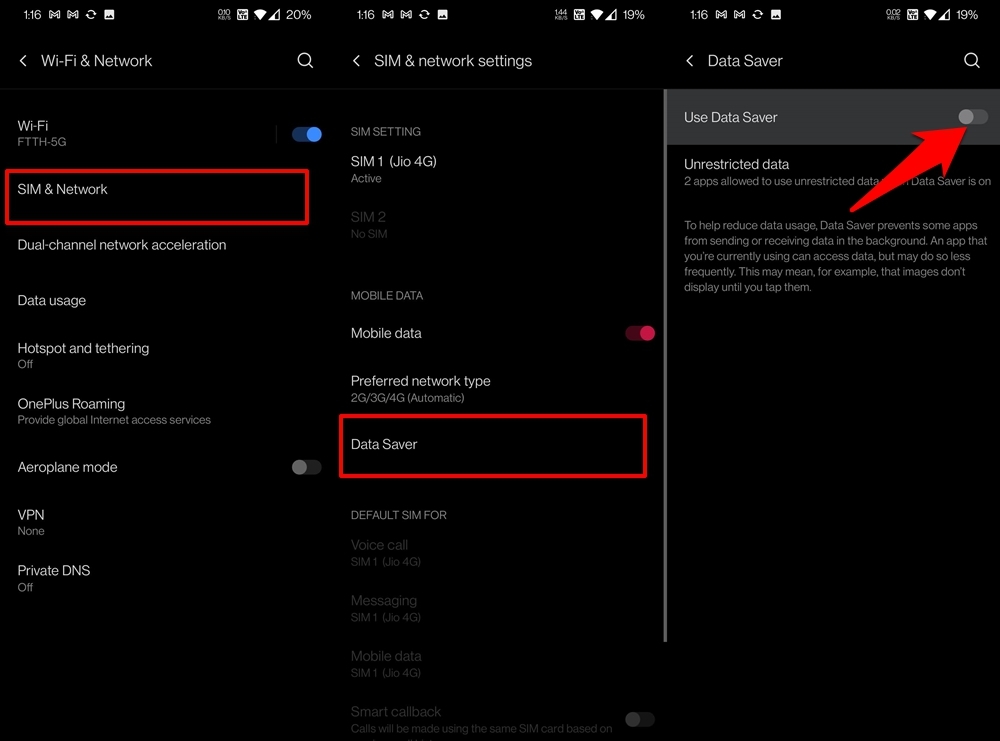
ネットワーク制限を設定している場合は、今がそれを無効にする最適な時期かもしれません。これは、WiFiやキャリアデータの特定の機能を制限する傾向があり、その結果、現在対処している問題のような問題を引き起こす可能性があります。
この点に関して、モバイルデータを使用している場合は、データセーバーが無効になっていることを確認してください。そのためには、設定 > WiFi & ネットワーク > SIM & ネットワーク > データセーバー > データセーバーを使用しないをオフにするオプションに移動します。これがOnePlusデバイスでインターネットが機能しない問題を修正できるかどうかを確認してください。
APNをリセットする
アクセスポイント名は、キャリアがインターネットへの接続を確立するために使用するネットワークプロファイルです。APNデータが破損しているか、誤って構成されている場合、モバイルデータを介してインターネットに接続できなくなります。したがって、APNプロファイルをデフォルトの状態にリセットするのが最善の策です。
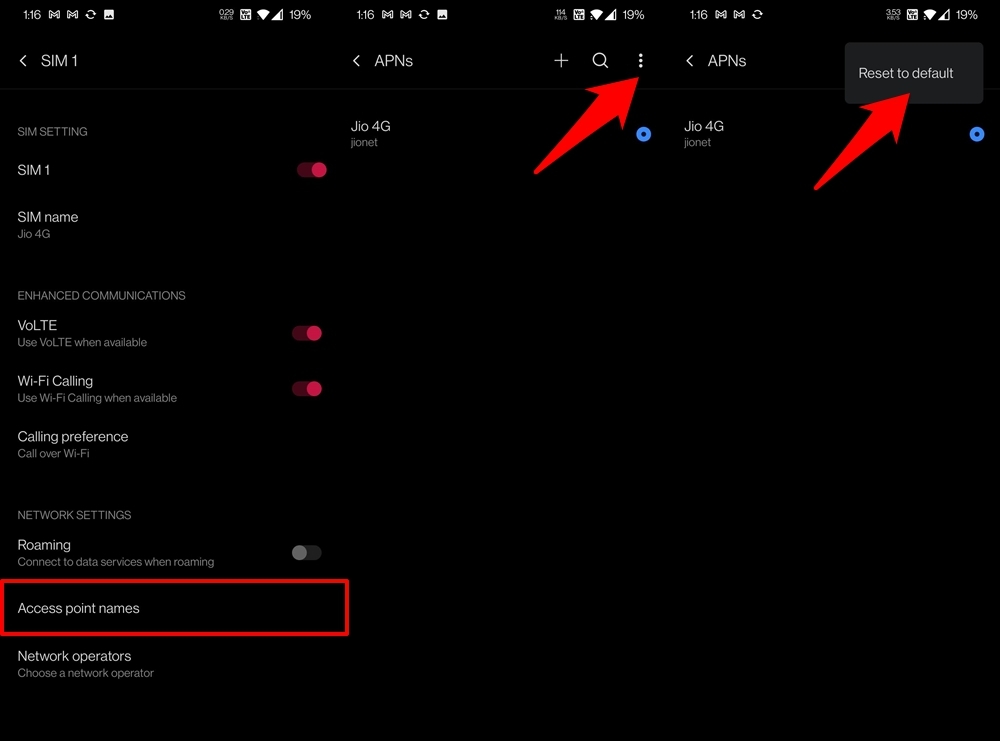
- そのためには、デバイスの設定ページに移動します。
- 次に、WiFi & ネットワークに進み、SIM & ネットワークを選択します。
- 現在アクティブなSIMを選択し、そのアクセスポイント名セクションに移動します。
- 右上にあるオーバーフローアイコンをタップし、デフォルトにリセットを選択します。
- それが完了したら、再度インターネットに接続して、問題が解決されたかどうかを確認します。
ルーターを再起動する
WiFiに問題がある場合、APNをリセットしても役に立ちません。その場合は、ルーターを再起動することを検討してください。電源ソケットからオフにし、ケーブルも取り外します。数秒待ってから、ケーブルを再接続し、電源を入れます。ルーターが起動したら、デバイスを接続して結果を確認してください。
開発者設定の調整を試す
デバイスには、開発者向けのいくつかの機能を持つ隠しメニュー、すなわち開発者オプションがあります。しかし、その中には一般ユーザーにも役立つものがいくつかあります。このセクションでは、そのような機能の1つを試してみますが、まずこのオプションを有効にしましょう。
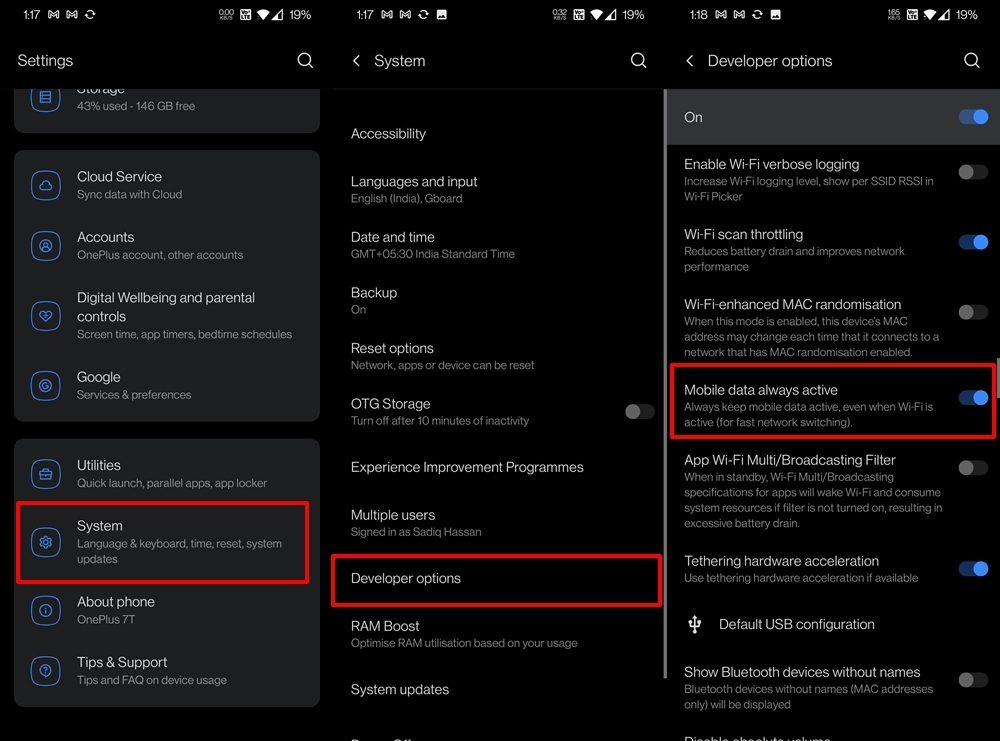
- まず、設定に進み、次に「電話について」を選択します。
- その中で、ビルド番号を7回タップし、あなたが開発者になったことを通知されます。
- 次に、設定に戻り、今度はシステムに進みます。
- 開発者オプションに移動し、モバイルデータを常にアクティブにオプションを有効にします(古いOnePlusデバイスでは、このオプションは「モバイルデータへの攻撃的なWiFi」と呼ばれることがあります)。
- これを有効にすると、WiFiに接続している場合でもキャリアデータがアクティブのままになります。これにより、必要に応じてネットワークの切り替えが迅速に行われます。
- それでは、ウェブにアクセスして、オンラインになれるかどうかを確認してください。
キャッシュをクリアする
キャッシュデータが時間の経過とともに蓄積されると、いくつかの問題を引き起こす可能性があります。したがって、定期的にこれらの一時データを削除することをお勧めします。各アプリの手動での削除は多くの労力がかかるため、デバイスの内蔵リカバリを使用してこの作業を行います。
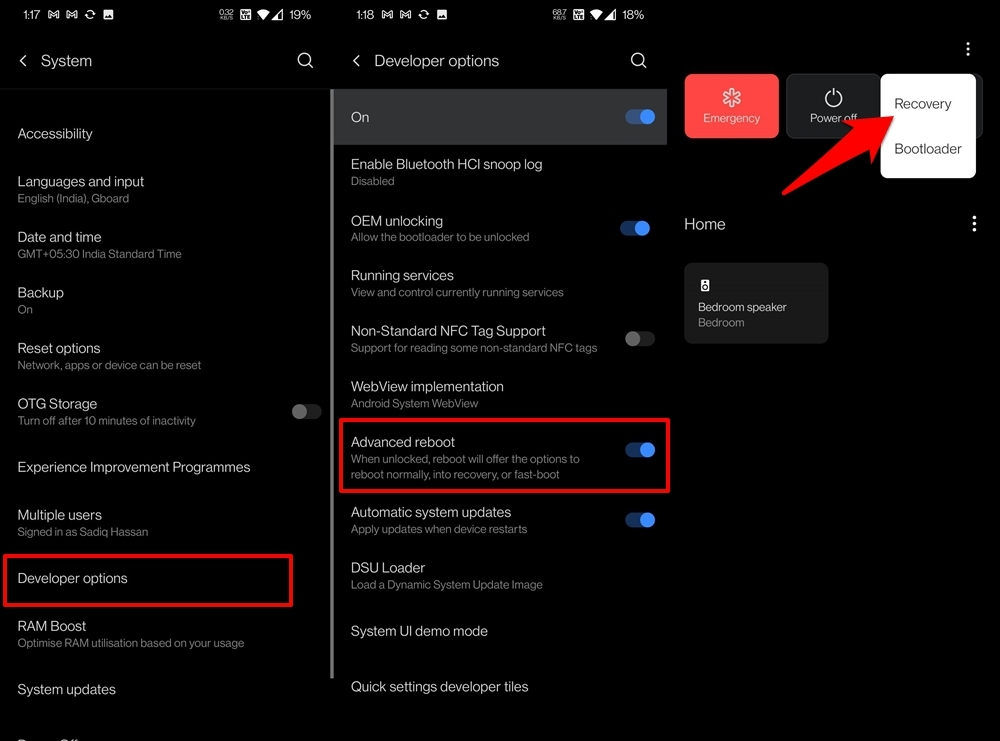
- まず、設定 > システムに移動します。
- 次に、開発者オプションに進み、高度な再起動を有効にします。
- 次に、電源ボタンを長押しして電源メニューを表示します。
- その後、右上のオーバーフローアイコンをタップし、リカバリを選択します。デバイスはリカバリモードにブートします。
- 英語を選択し、データとキャッシュを消去をタップします。
- 次に、画面からキャッシュを消去を選択し、確認メニューで「はい」を選択します。
- プロセスが完了するまで待ちます。完了したら、デバイスを再起動し、根本的な問題が修正されたかどうかを確認します。
ちなみに、開発者オプションが完了したので、設定 > システムからそのトグルを無効にすることを検討してください。
ネットワーク設定をリセットする
Bluetooth、モバイルデータ、またはWiFiの不正なネットワーク設定は、デバイスの全体的なネットワーク構成に悪影響を及ぼす可能性があります。これにより、スマートフォンがオンライン接続を確立できなくなります。
したがって、最善の方法は、すべてのネットワーク設定をデフォルトの状態にリセットすることです。これを行うと、保存されたすべてのWiFiパスワードやペアリングされたBluetoothデバイスが消去されることに注意してください。したがって、パスワードをGoogleアカウントと同期するか、事前に手動でバックアップを取ってください。
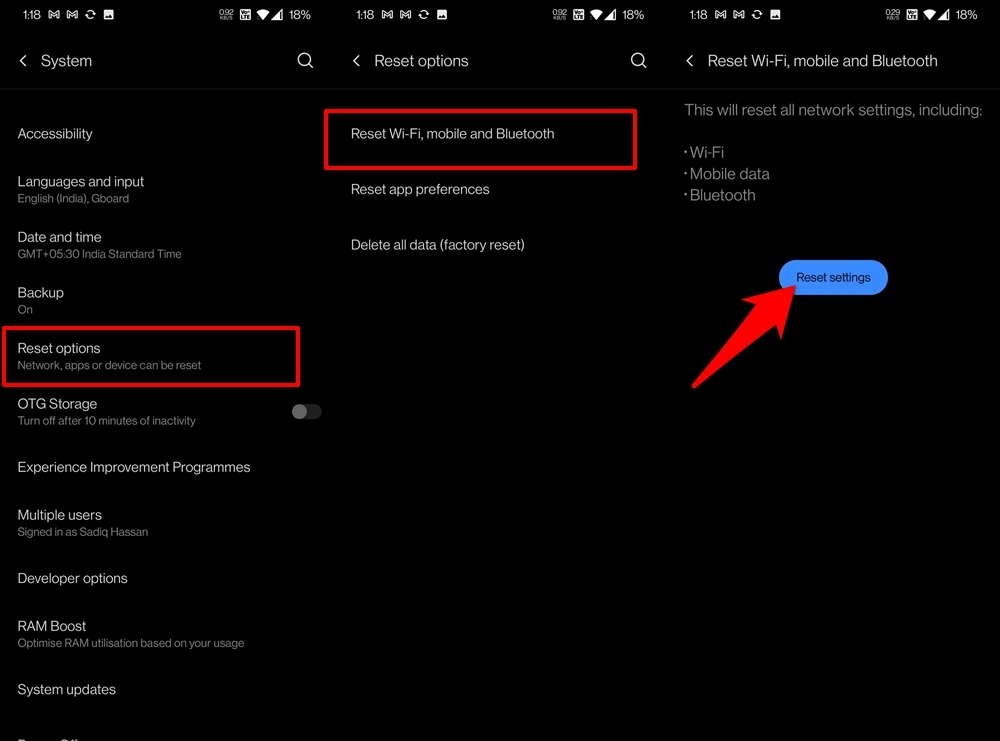
- 完了したら、設定 > システムに移動します。
- その中で、リセットオプションに進みます。
- WiFi、モバイル、Bluetoothをリセットを選択します。
- 最後に、設定をリセットボタンをタップし、プロセスが完了するのを待ちます。
- 完了したら、インターネット接続の問題が修正されたかどうかを確認します。
工場出荷時リセット
上記の方法のいずれも満足のいく結果を出さなかった場合、最後の手段を考慮する必要があります。これには、デバイスを工場出荷時にリセットすることが含まれ、すべてのアプリデータ、連絡先、メッセージなどが消去されます。
これは確かに大きな代償ですが、場合によっては工場出荷時リセットが問題を修正する唯一の方法です。したがって、デバイスの完全なバックアップを取り、以下の手順に従ってください。
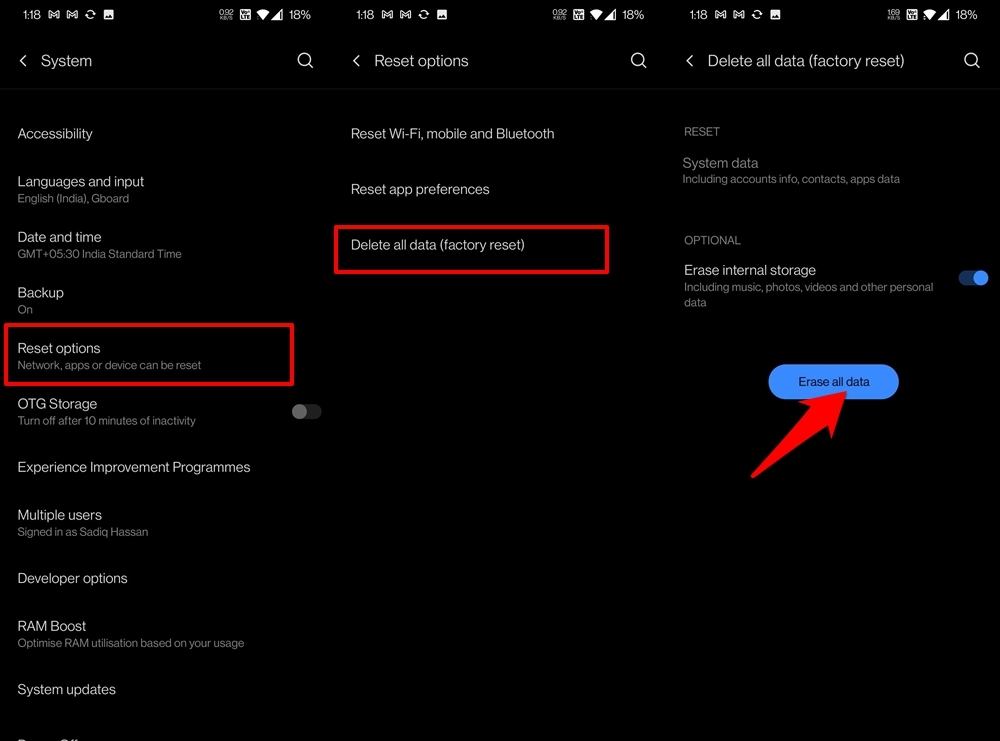
- まず、設定に進み、次にシステムに移動します。
- 次に、リセットオプションに進み、すべてのデータを削除(工場出荷時リセット)を選択します。
- 好みで内部ストレージを消去のトグルを無効にします。
- 最後に、すべてのデータを消去ボタンをタップし、デバイスが消去されるのを待ちます。
- 完了したら、Googleアカウントでサインインしてデバイスを設定し、問題が解決されます。
結論
これが、OnePlusデバイスでインターネットが機能しない問題を修正する方法に関するガイドのすべてです。これに対して10の異なる方法を共有しました。どの方法が成功したか、コメントセクションで教えてください。
OnePlusモバイルでインターネットが機能しない問題を修正するについてのご意見があれば、下のコメントボックスにお気軽にお寄せください。また、動画チュートリアルのために私たちのDigitBin YouTubeチャンネルを購読してください。よろしく!
新しい投稿を受信箱で受け取る
スパムはありません。いつでも購読を解除できます。