iPhoneエラー · 1 min read · Mar 14, 2026
修正: “iPhoneが特定のサイトにアクセスできない”エラー
最新のiOSアップグレード後、多くのiPhoneユーザーがブラウザで特定のサイトにアクセスできないと報告しています。
私たちが日常の活動にスマートフォンに依存していることは否定できない事実であり、仕事や教育目的で特定のサイトにアクセスできない場合、どれほどイライラするか理解しています。
この記事では、“iPhoneが特定のサイトにアクセスできない”問題を修正するためのいくつかの有効な方法を紹介します。
“iPhoneが特定のサイトにアクセスできない”エラーの理由
以下は、iPhoneがブラウザで特定のサイトにアクセスできない一般的な理由のいくつかです:
ブラウザに間違ったURLを入力した可能性があります。
インターネット接続が不良であると、ブラウザがウェブサイトを読み込むことができません。
大きなキャッシュメモリがウェブサイトの読み込みを妨げている可能性があります。
携帯電話のデータプロバイダーがウェブサイトを禁止している可能性があります。
さて、この問題を修正するための可能な方法に dive しましょう!
“iPhoneが特定のサイトにアクセスできない”問題を修正する方法
方法1: インターネット接続を確認する
上記のように、iPhoneがウェブサイトを読み込めない最も一般的な理由の1つは、インターネット接続が不良であることです。インターネット接続の速度をテストするために、fast.comやspeedtest.netのようなウェブサイトを確認することをお勧めします。
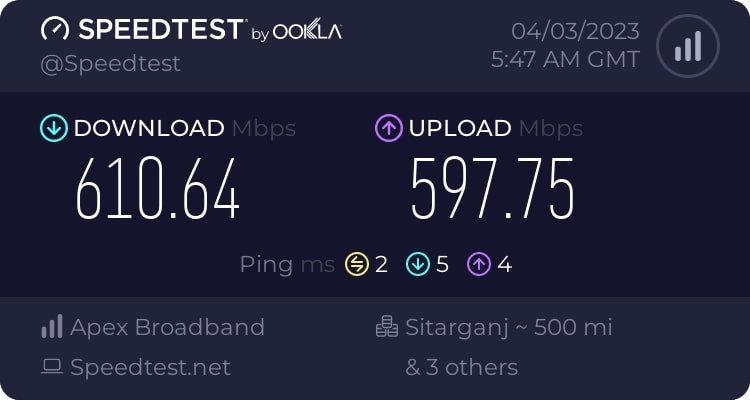
ブロードバンド接続が不良な場合は、インターネットサービスプロバイダーに確認して接続を修正することをお勧めします。
また、モバイルデータに切り替えて、ウェブサイトが読み込まれるかどうかを確認することもできます。そうでない場合は、以下の次の解決策に進んでください。
方法2: VPNをオフにする
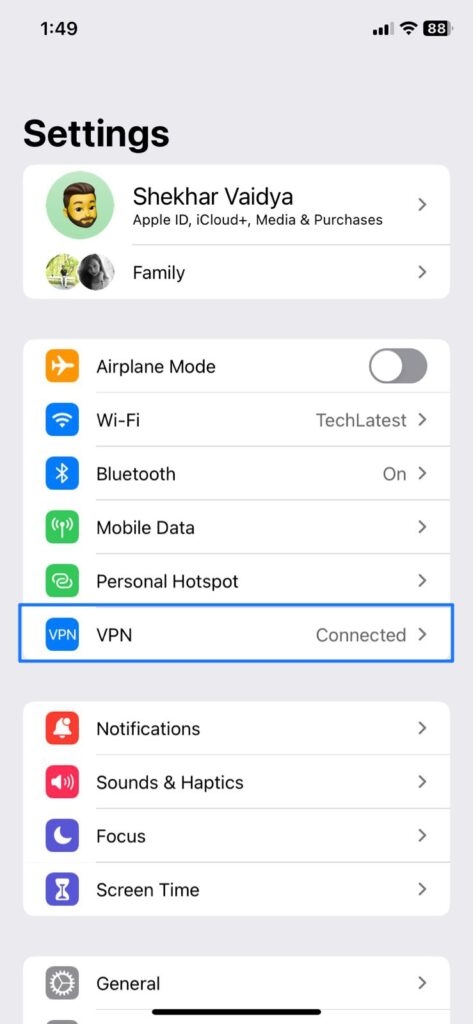
一部のウェブサイトは、VPNを通じてアクセスが制限されています。iPhoneでVPNを有効にしている場合は、オフにしてください。以下の手順で行うことができます:
まず、iPhoneの設定に移動します。
VPNオプションが表示されます。クリックします。
VPNをオフに切り替えます。
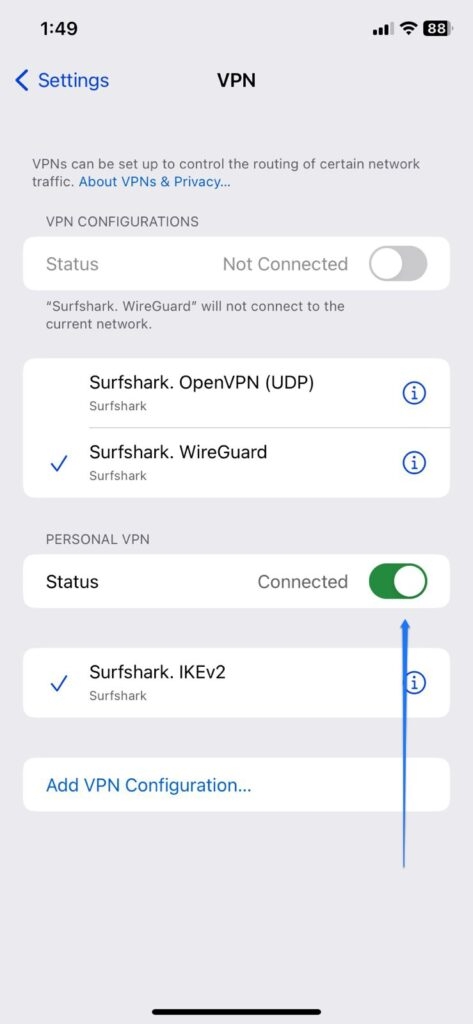
- 現在、VPNの状態が切断されていることが確認できます。
方法3: iPhoneの制限設定を確認する
時々、私たちのiPhoneは、保護者や親によってアクセスが制限されている設定を持っています。iOS 12以上のバージョンを使用している場合は、以下の手順に従ってください:
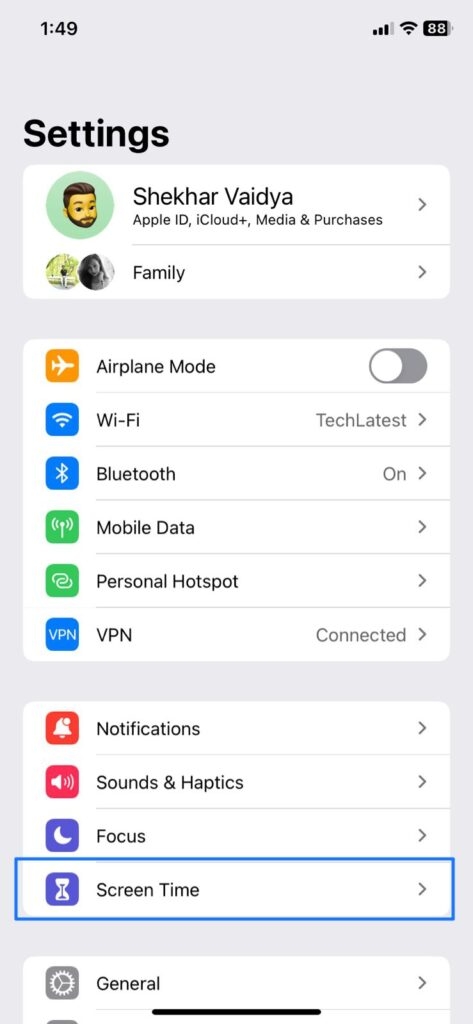
まず、iPhoneの設定に移動し、スクリーンタイムを選択します。
ここで、別のオプションコンテンツとプライバシー制限を見つけることができます。
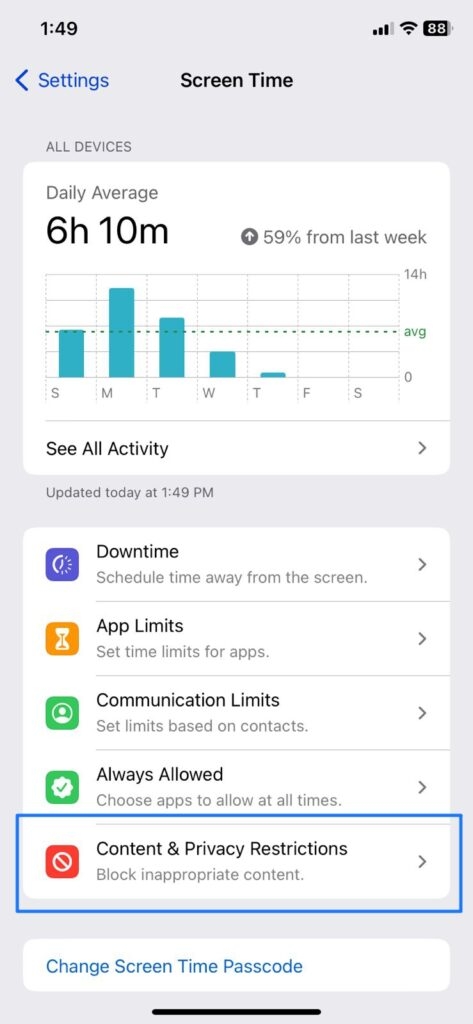
- 制限パスコードを入力して、この機能を無効にします(ONの場合)。
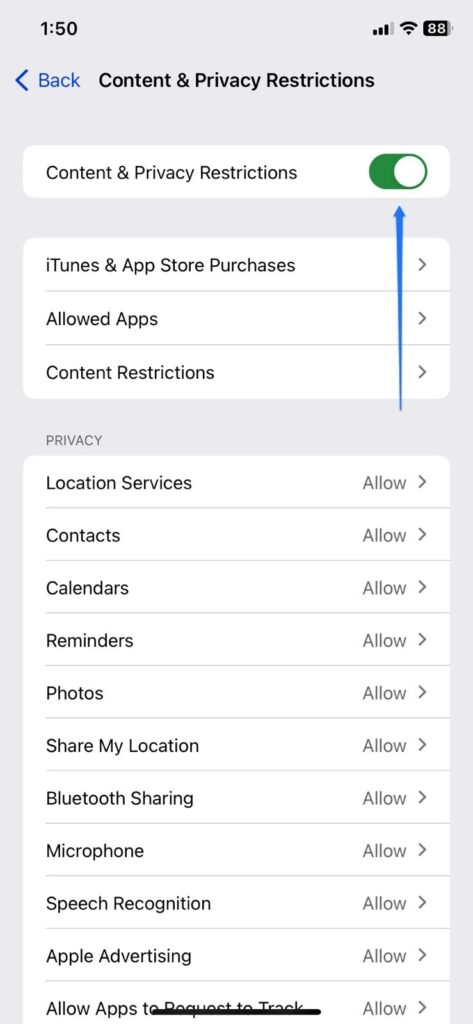
iOS 11以下のバージョンを使用している場合は、一般メニューの下に制限オプションがあります。制限パスコードを入力して、iOSバージョンのすべての制限を解除します。
方法4: 機内モードを有効にする
機内モードは、ネットワーク関連の問題をトラブルシューティングしたいときにうまく機能します。すべてのネットワーク接続をリフレッシュし、データに新しいスタートを与えます。iPhoneで機内モードを有効にするには、以下の手順に従ってください:
まず、iPhoneのコントロールセンターを開きます。
機内モードをタップします。
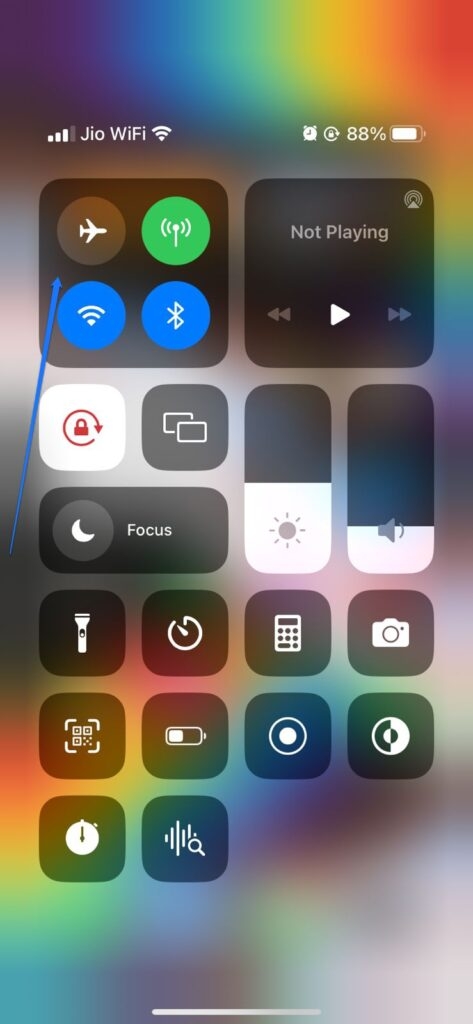
数秒待ってから、機内モードをオフにします。問題が解決されたかどうかを確認してください。
方法5: 日付と時間の設定を確認する
デバイスの時間と日付の設定がブラウザと一致しない場合、ブラウザがURLを開けない可能性があります。
自動的に日付と時間の設定を確認する方法は次のとおりです:
まず、iPhoneの設定を開きます。
一般をクリックし、次に日付と時刻を選択します。
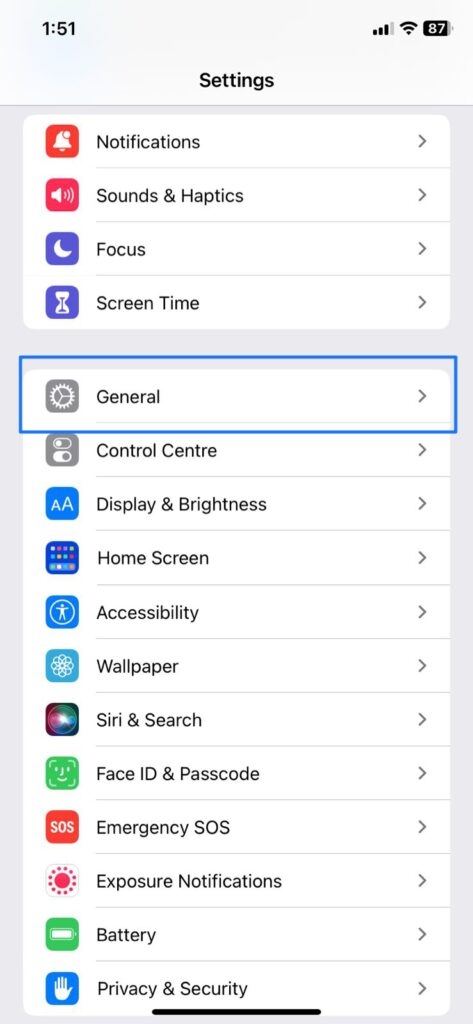
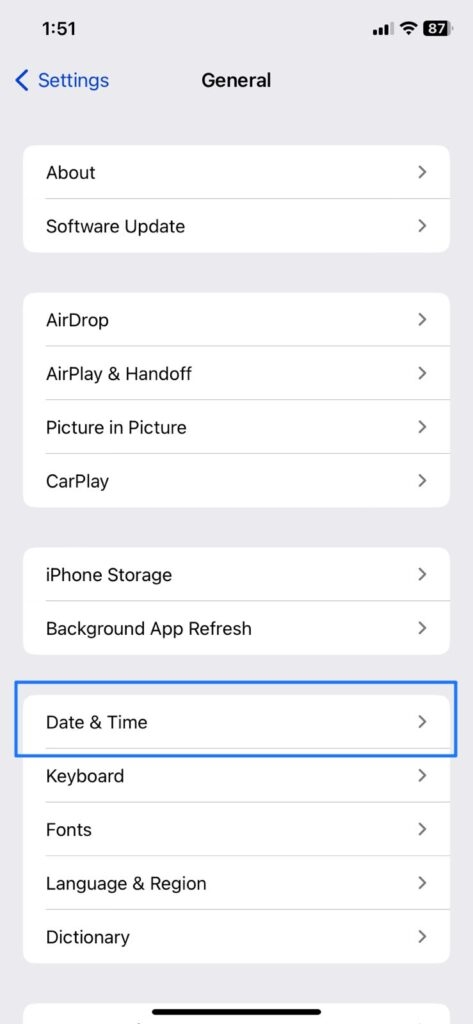
- 自動設定オプションがONまたはOFFになっているか確認します。OFFの場合は、ONに切り替えます。
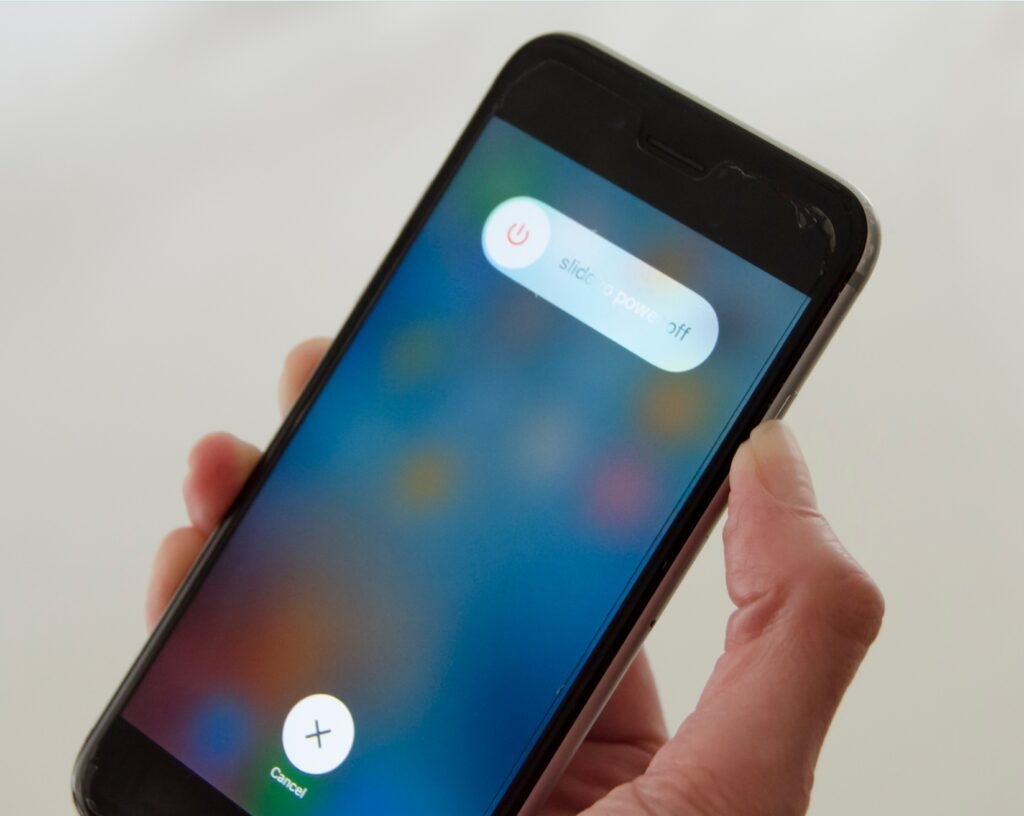
方法6: iPhoneを再起動する
電話を再起動すると、電話に関連する一時的なグリッチやバグが取り除かれます。サイドボタンといずれかの音量ボタンを押してiPhoneを再起動できます。スライダーが表示されるまで待ち、それをドラッグしてiPhoneの電源を切ります。
方法7: ソフトウェアを更新する
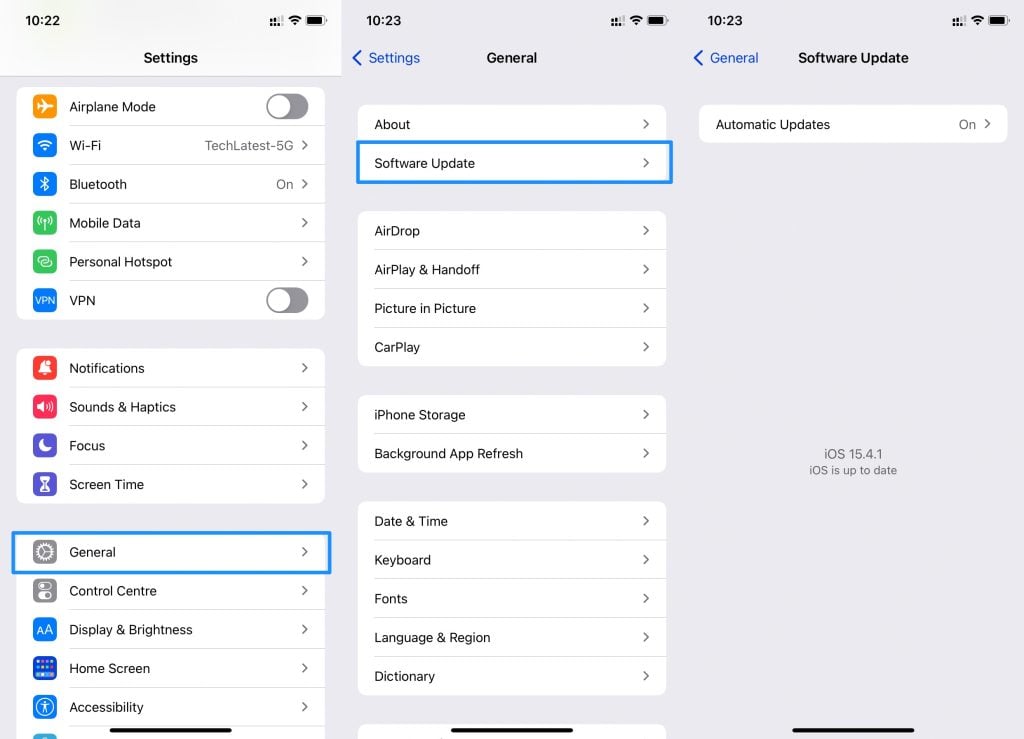
電話のOSが古い場合、インターネットのブラウジングに問題を引き起こす可能性があります。iPhoneの一般設定の下で、最新のソフトウェアバージョンが利用可能かどうかを確認できます。
方法8: ブラウジングデータとキャッシュをクリアする
これは、iPhoneのウェブページ読み込みエラーを修正するために試すことができる効果的な修正の1つです。Safariブラウザのキャッシュをクリアする方法は次のとおりです:
まず、iPhoneの設定を開きます。
Safariに移動し、詳細をタップします。
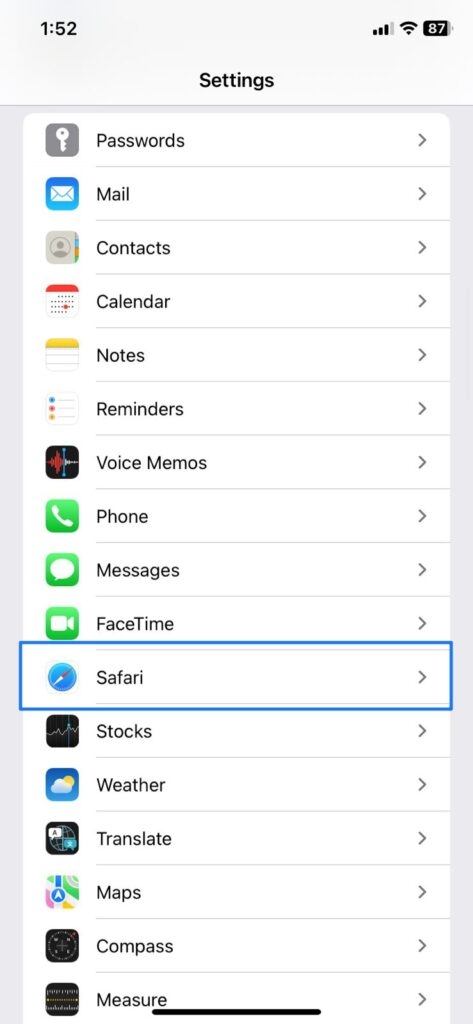
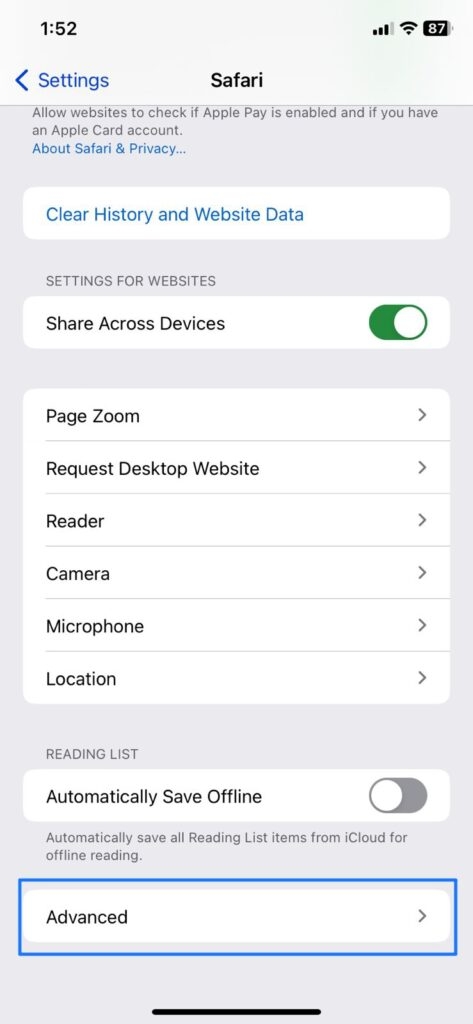
- ウェブサイトデータオプションをタップし、すべてのウェブサイトデータを削除オプションが表示されるまでスクロールします。
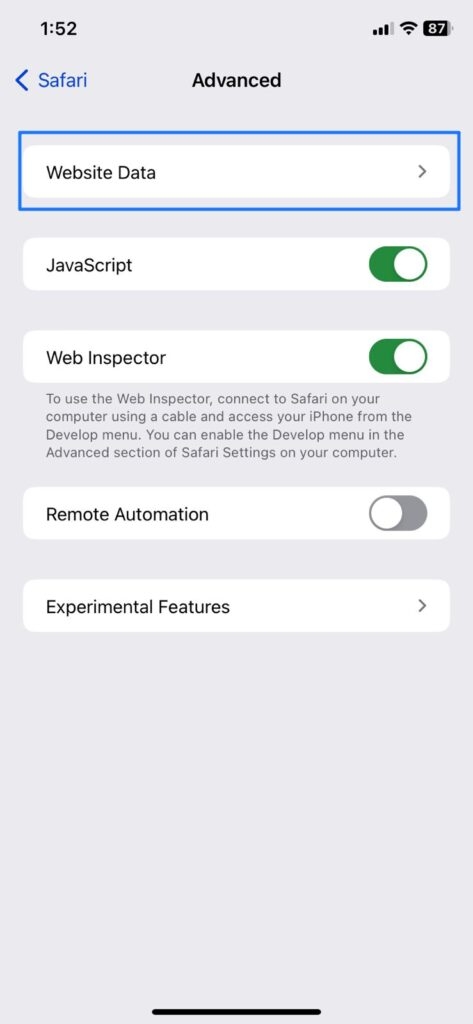
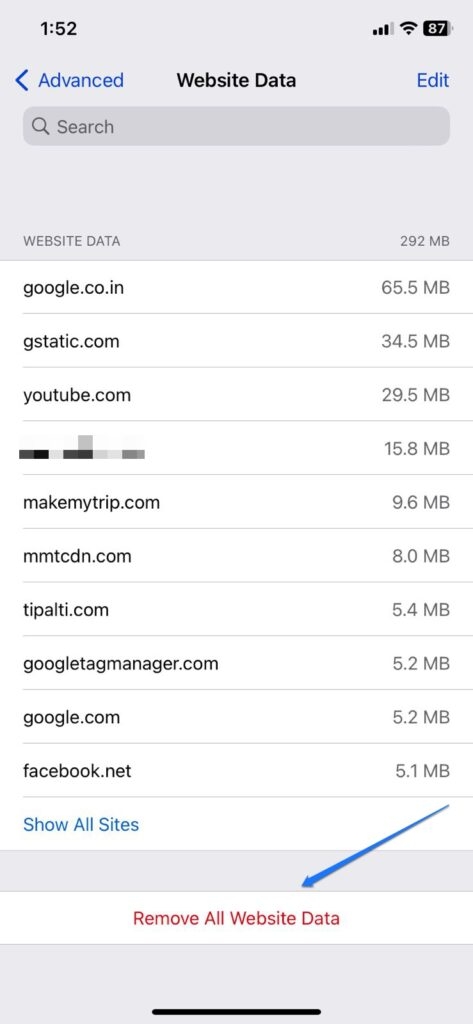
電話を再起動し、問題がまだ続いているかどうかを確認します。
これが機能しない場合は、Safariの設定に移動し、履歴とウェブサイトデータをクリアオプションをクリックします。
方法9: WiFiのDNSを変更する
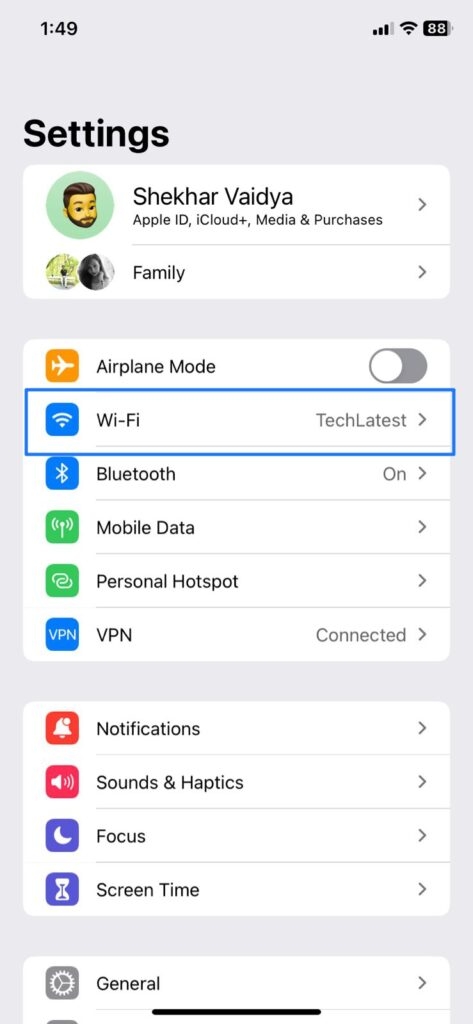
時々、誤って設定されたDNSサーバーが、iPhoneでのブラウジングを妨げる原因となることがあります。iPhoneでDNSを変更する方法は次のとおりです:
iPhoneの設定に移動し、WiFiをクリックします。
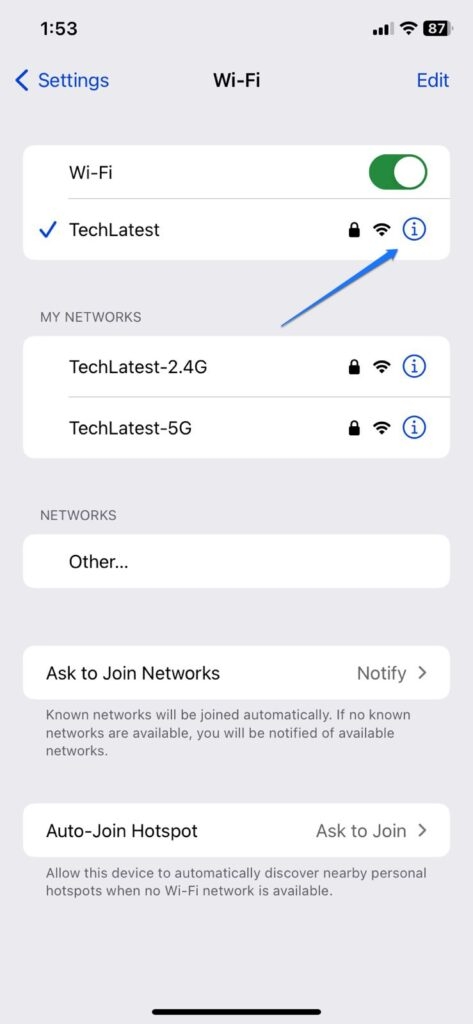
WiFi名の横にあるiアイコンをタップします。
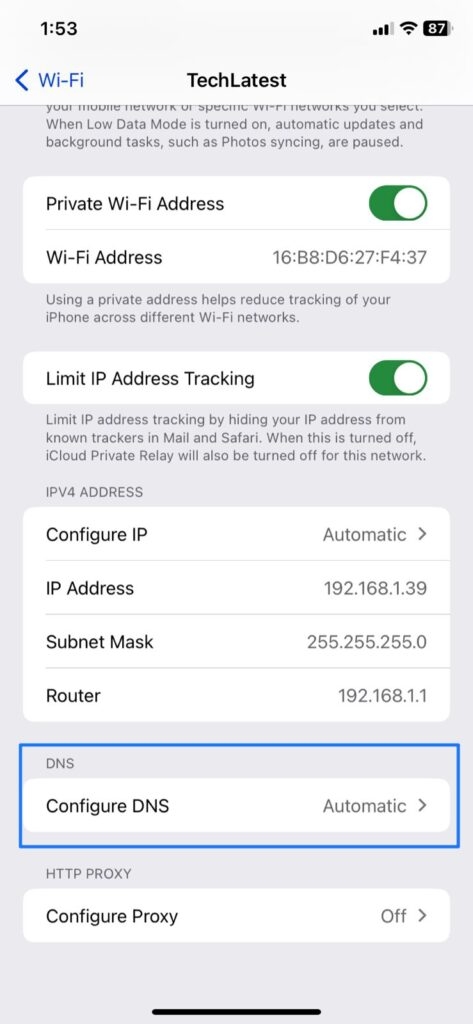
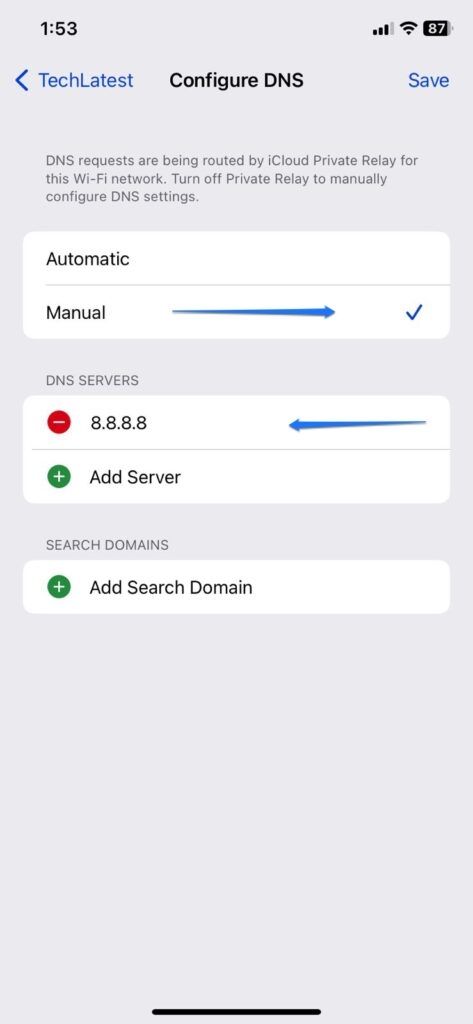
DNSを構成オプションをタップし、オプションを手動に変更します。
既存のDNSを削除し、DNSサーバーとして8.8.8.8を追加します。
追加のヒント: Safariの代替ブラウザを試す
Google Chrome: Safariの次に、ChromeはiPhoneで最も使用されているウェブブラウザの1つです。このブラウザの最も良い点は、デスクトップとモバイルでデータをうまく同期できることです。したがって、すべてのブラウジングデータ、パスワード、お気に入りは、どのデバイスでもアクセスできます。
Opera Touch: iPhone用のOpera Touchブラウザは、ミニマリストデザインを採用しています。さらに、速くて堅牢で、QRコードを使用してデスクトップでデータを同期できます。
Brave: Braveブラウザは、プライバシーのブラウジングに焦点を当てるだけでなく、メディアプレーヤー、パーソナライズされたニュースフィード、サードパーティのトラッカーをブロックするなど、多くの興味深い機能を提供します。
Firefox: これは、iPhoneで試すことができるもう1つの優れたブラウザです。SafariとChromeの後、FirefoxはiPhoneで最も使用されているウェブブラウザです。ホーム画面のカスタマイズに加えて、さまざまなプライバシー保護機能を提供します。
読む: iPhoneのためのトップ6のベストブラウザ
結論 – iPhoneが特定のサイトにアクセスできない
iPhoneが特定のウェブサイトにアクセスできないのを見るのはイライラすることがあります。しかし、上記の解決策を使えば、問題をすぐに修正できるはずです。これらの解決策のどれがあなたに効果的だったか、コメントセクションで教えてください。
さらなる読み物:
iPhoneのTFWとは何ですか?
Apple WatchでChatGPTを追加して使用する方法は?
あなたの退屈を打破するためのトップ8の時間つぶしアプリ(AndroidとiOS)
新しい投稿を受信箱で受け取る
スパムはありません。いつでも購読を解除できます。