トラブルシューティング · 1 min read · Sep 22, 2025
iPhoneがApp Storeに接続できない問題を解決する

私たちの多くは、iPhoneやiPadなどのiOSデバイスを使用しているときに、しばしばいくつかの問題に直面します。話すべき問題はたくさんありますが、最近のエラーについて話しましょう。正確にはエラーではなく、何らかの理由でユーザーがApp Storeにアクセスできない、または接続できないという問題です。
人々は通常、App Storeにサインインしたり、アプリをダウンロードまたは更新したりする際に問題を抱えています。時には、問題が不良なインターネット接続や不十分な権限によることもあります。原因が何であれ、iPhoneがApp Storeに接続できない問題を解決するためのトラブルシューティング手順を以下に示します。
iPhoneがApp Storeに接続できない問題を解決する
デバイスがApp Storeに接続できない理由はたくさんあります。しかし、正確な問題を特定するのは難しいです。したがって、問題の原因を見つけるためにトラブルシューティングを行う必要があります。
1. モバイルデータの代わりにWi-Fiを使用する
一部の地域ではモバイルデータが遅い場合があり、それがiPhoneがApp Storeに接続できない理由かもしれません。この問題を解決するには、単にローカルWi-Fiまたは公共Wi-Fiに接続して、問題が解決するかどうかを確認してください。
App StoreがWi-Fi接続で動作している場合、あなたのモバイルネットワークが十分に速くないことを意味します。したがって、プランのアップグレードを検討してください。
2. Apple App StoreサーバーとWeb接続の確認
通常、App Storeにアクセスしたり、ログインしたり、アプリをダウンロードしたりする際に問題が発生する場合、その問題はサーバーメンテナンスによるものです。Appleは定期的にサーバーをチェックしています。そのため、その瞬間にサーバーがダウンしていることがあります。サーバーメンテナンスには通常約1日かかります。その後、App Storeに簡単にアクセスできるようになります。
ただし、問題がサーバーの問題によるものであるかどうか不明な場合は、確認したいと思うでしょう。したがって、Appleのシステムステータスサイトでサーバーの状態を確認してください。
App Storeサーバーが正常に動作していることがわかった場合は、次にWeb接続を確認してください。Web接続が正常であれば、異なるネットワークに接続して確認してみてください。
さらに、3Gまたは4Gを使用しているかどうかを確認してください。遅いインターネット接続が問題を引き起こす可能性があります。さらに、モバイルデータを使用している場合は、データが残っていることを確認してください。
3. App Storeキャッシュのクリア
キャッシュは、アプリケーションがより速く動作するのを助けるファイルです。しかし、時にはキャッシュが問題を引き起こし、App Storeにアクセスできなくなることがあります。なぜなら、時にはキャッシュファイルが破損し、グリッチを引き起こす傾向があるからです。
この問題を解決するには、App Storeのキャッシュをクリアし、App Storeを新たに再起動する必要があります。ただし、App Storeが一時的に遅くなることに気付くかもしれません。しかし、それは問題ではありません。キャッシュは最終的に集まるため、すぐに速く、瞬時の体験が得られます。
App Storeのキャッシュをクリアするには、まずiPhoneでApp Storeを開きます。「App Storeに接続できません」というエラーが表示された場合は無視してください。次に、下の任意のタブを10回連続してクリックします。これでキャッシュがクリアされるはずです。
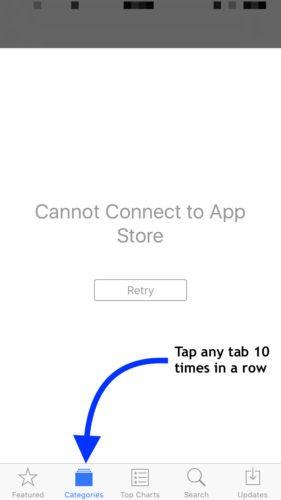
ただし、下のタブの1つを10回連続してクリックした後に確認の通知は表示されません。App StoreをRAMからクリアし、閉じます。App Storeを再起動して、問題が解決したかどうかを確認してください。解決しない場合は、次の解決策に進んでください。
4. すべての設定をリセット
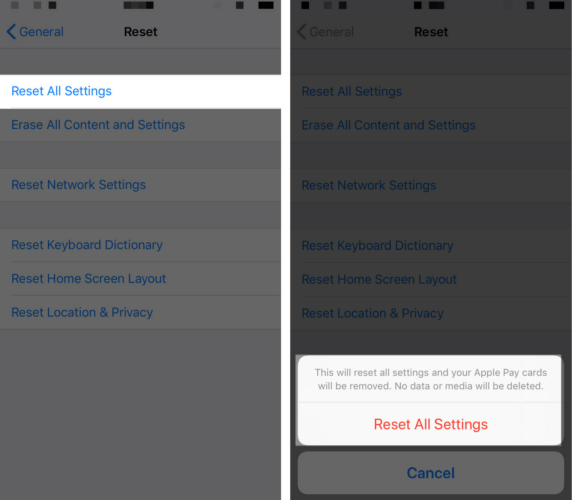
iPhoneのどこかで設定が混乱している可能性があり、App StoreやiTunesなどにアクセスできない問題を引き起こしている可能性があります。さらに、デバイスに深いソフトウェア関連の問題がある可能性もあります。
そのような問題を解決するには、iPhoneのすべての設定をリセットする必要があります。これにより、デバイスが新たにスタートします。
iPhoneの設定アプリを開き、次に一般タブに進み、リセットタブに進みます。「すべての設定をリセット」オプションをクリックし、確認してデバイスを再起動します。問題は解決されます。
5. モバイルデータの権限を有効にする
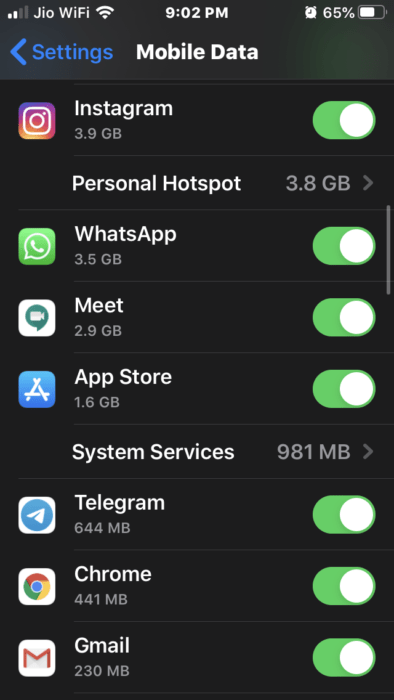
データを節約するために、多くのユーザーがApp Storeや「iPhoneを探す」アプリなどの多くのシステムアプリへのデータアクセスを無効にします。これらのアプリは継続的にデータを使用します。App Storeへのアクセスを無効にしている場合、アプリは実行されず、「App Storeに接続できません」というエラーメッセージが表示されます。
単にモバイルデータ設定に移動し、App Storeを含むすべてのシステムアプリにモバイルデータを有効にしてください。
結論
iPhoneで「App Storeに接続できません」という問題が発生している場合、まずネットワーク接続を確認し、異なるネットワークを試し、App Storeサーバーの状態を確認してください。
App Storeのキャッシュをクリアし、それがApp Storeの問題を解決するかどうかを確認できます。最後に、何も効果がない場合は、iPhoneのすべての設定をリセットすることが唯一の解決策です。これにより、App Storeが確実に修正され、アクセスできるようになります。
iPhoneがApp Storeに接続できない問題を解決するについてのご意見がありましたら、下のコメントボックスにお気軽にお寄せください。また、動画チュートリアルのために私たちのDigitBin YouTubeチャンネルを購読してください。よろしくお願いします!
新しい投稿を受信箱で受け取る
スパムはありません。いつでも購読を解除できます。