エラー修正 · 2 min read · Jan 23, 2026
修正: Windows PC の ISDone.dll (ISArcExtract) エラー
大きなアプリケーションやゲームをインストールしようとすると、Windows ユーザーは ISDone.dll および ISArcExtract に関連するエラーに直面することがよくあります。
このエラーは通常、インストールファイルが不完全または破損している、利用可能なリソースが不足している、またはシステムのストレージ能力に問題があることを意味します。この問題が PC で発生している場合は、心配しないでください。いくつかの修正方法があります。
Windows PC の ISDone.dll (ISArcExtract) エラーをトラブルシューティングする方法
それでは、Windows PC で ISDone.dll エラー (ISArcExtract) を解決するのに役立ついくつかの修正方法を紹介します。
修正 1: ゲームのインストーラーを互換モードで実行する
一部のプレイヤーは、ゲームのセットアップウィザードを互換モードで実行することで ISDone.dll エラーを修正できたという証拠があります。
これらの潜在的な解決策は、Windows 11 より前にリリースされた古いゲームに対してより効果的に機能する可能性があります。互換モードでは、次のようにセットアップファイルを実行できます:
ファイルマネージャーを開くには、Win + E を押します。
ISDone.dll を修正する必要があるゲームのセットアップウィザードがあるディレクトリを見つけます。
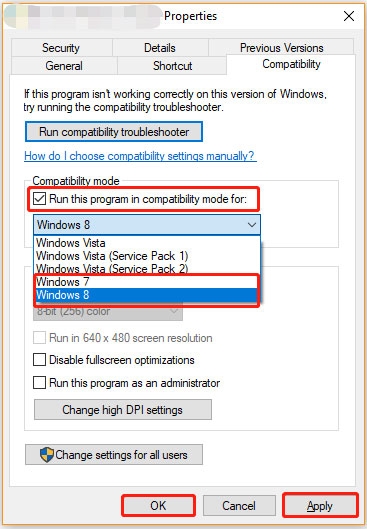
setup.exe ファイルを右クリックし、プロパティを選択します。
プロパティウィンドウで、互換性を選択します。
このプログラムを互換モードで実行するオプションを選択します。
ドロップダウンメニューで、Windows 7 を選択します。ゲームがそのプラットフォームより前のものであれば、Vista または XP を選択することもできます。
適用をクリックして、互換性設定が保存されることを確認します。
セットアッププロパティウィンドウを閉じるには、OK を選択します。
修正 2: 不足している Visual C++ 再配布可能パッケージをインストールする
PC に ISDone.dll エラーを解決するために必要な Visual C++ 再配布可能ランタイムが不足している可能性があります。
その場合、不足している C++ ランタイムライブラリをインストールする必要があります。不足している Visual C++ ランタイムをインストールする手順は以下の通りです:
Microsoft の Visual C++ 再配布可能パックのダウンロードページに移動します。
X64 リンクをクリックして、Visual Studio 2015-2022 をダウンロードします。
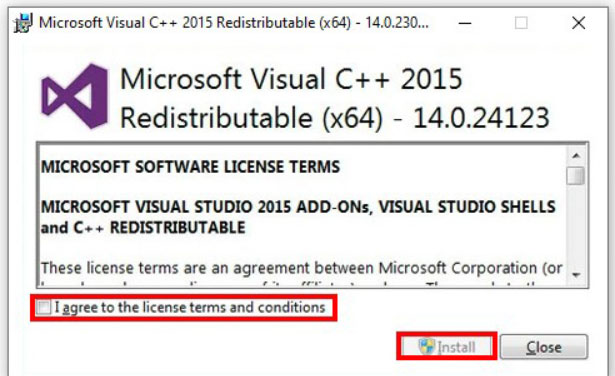
インストーラーを開始するには、VC_redist.x64.exe をダブルクリックします。
ライセンス条項に同意するには、チェックボックスを選択します。
Visual C++ をインストールするには、インストールボタンをクリックします。
ISDone.dll のインストール問題が古いゲームで発生する場合、2015 年以前の Visual C++ ランタイムをインストールする必要があるかもしれません。
古い Visual C++ パックを使用している場合は、上記の手順を繰り返す必要があります。同じ Microsoft のページを使用して、64 ビット Visual Studio 2013 および 2012 の古い不足しているランタイムライブラリをダウンロードできます。
- 修正: Windows 11 での Hitman 3 のクラッシュ - Shruti Gupta
- 修正: Windows での COD Warzone Dev エラー 6068 - K. Masoun
- 修正: ‘api-ms-win-crt-runtime-l1-1-0.dll… - Gowtham Sai
修正 3: 仮想メモリの量を増やす
ハードドライブから抽出されて Windows ページファイルまたは仮想メモリを作成します。RAM がコンピュータで処理する必要があるすべてのデータに対応できない場合に使用できます。
これにより、ページファイルまたは仮想メモリが増加すると ISDone.dll エラーが解決される可能性があります。
したがって、ページファイルまたは仮想メモリを増やすには、次の手順に従います。
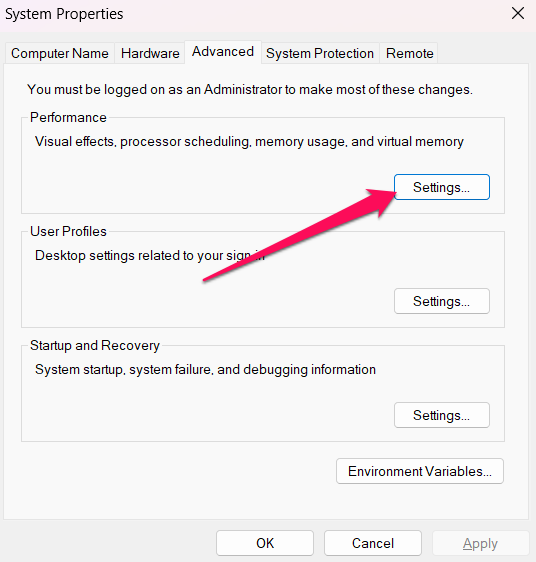
Win + R を使用して実行ウィンドウを開き、sysdm.cpl と入力して Enter を押して システムのプロパティを開きます。
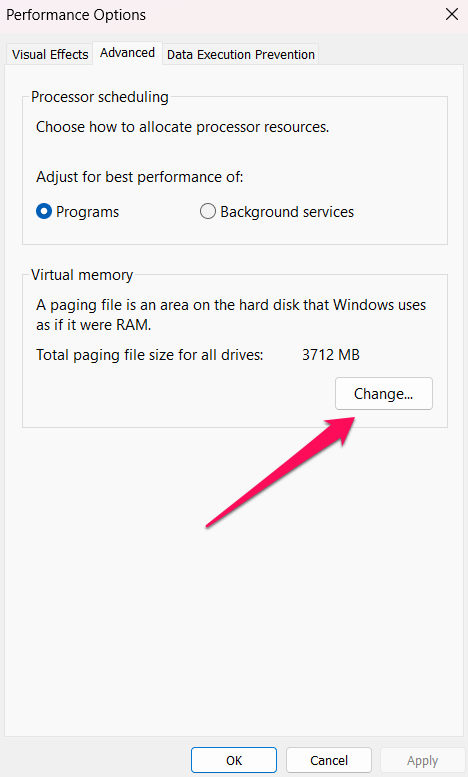
次に、詳細設定タブに移動し、パフォーマンスの下にある 設定ボタンをクリックします。
- その後、パフォーマンスオプションウィンドウの 仮想メモリの下にある 変更ボタンをクリックします。
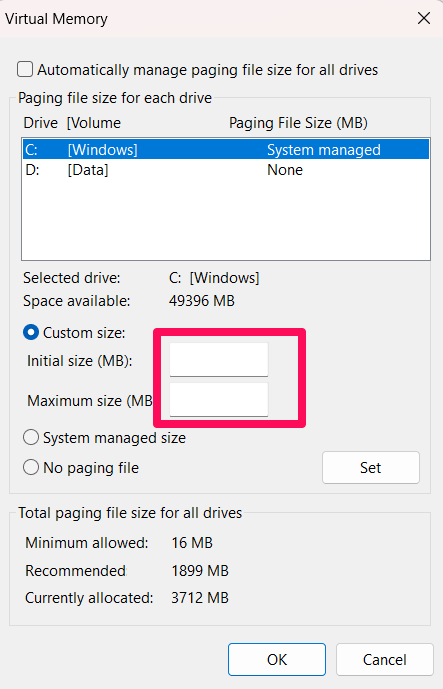
- 最初に、すべてのドライブのページファイルサイズを自動的に管理するためのボックスのチェックを外します。カスタムサイズ比ボタンを使用して、初期サイズと最大サイズのセクションに増加した値を入力できます。OKをクリックします。
- ウィンドウを閉じて、コンピュータを再起動します。
その後、コンピュータのメモリサイズを増やして、ゲームが ISDone.dll エラーなしでインストールできることを確認してください。
修正 4: ハードディスクのエラーをチェックする
ハードドライブをチェックすることも重要です。Windows 11 の ISDone.dll エラーは、RAM エラーと同様にハードドライブエラーによっても発生する可能性があります。コンピュータのハードドライブをチェックするには、次の手順に従います。
コマンドプロンプト (管理者) を開くには、スタートボタンを右クリックし、CMDオプションを選択します。
昇格されたコマンドプロンプトで chkdsk C: /f と入力します。ほとんどの場合、インストールパスを変更していない場合、ゲームは C ドライブにインストールされます。さらに、ゲームがインストールされているハードドライブのドライブ文字で C を置き換えます。
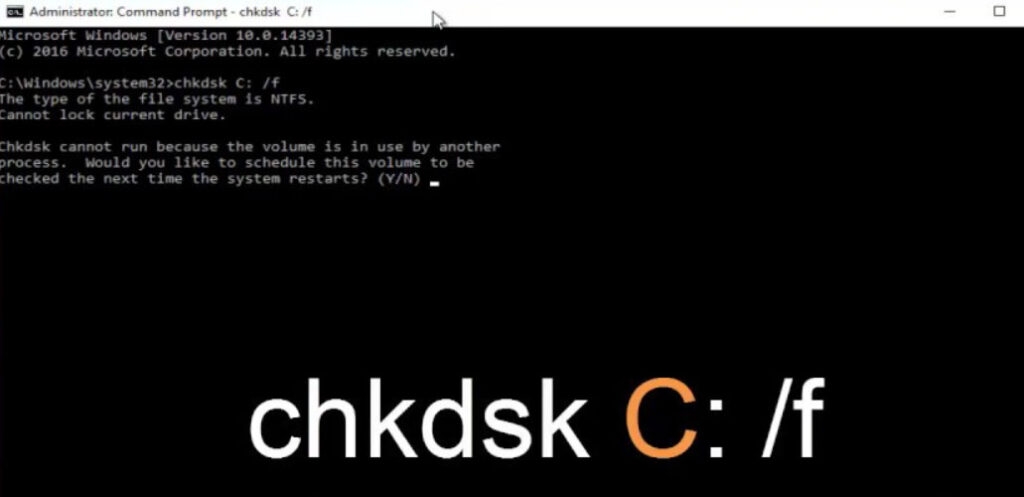
このツールを使用すると、ハードドライブのエラーが自動的にスキャンされ、修正されます。それが完了したら、ゲームをインストールして ISDone.dll エラーを確認できます。
修正 5: ウイルス保護を無効にする
アプリケーションのインストール中に問題が発生した場合、ウイルス保護を無効にすることで解決できることがあります。これには ISDone.dll エラーも含まれます。
ただし、これを行うとシステムが潜在的なセキュリティ脅威にさらされることを忘れないでください。インストール中にウイルス保護を無効にした場合は、完了後に再度有効にしてください。
最初に、スタートメニューに「 Windows セキュリティ 」と入力し、クリックします。
左側のメニューで「 ウイルスと脅威の保護」をクリックします。
「 ウイルスと脅威の保護設定」の下にある「 設定の管理」オプションを選択します。
リアルタイム保護が オフ になっていることを確認します。ポップアップメッセージが表示されます。Windows セキュリティで、ウイルス保護を無効にするために はい ボタンをクリックします。
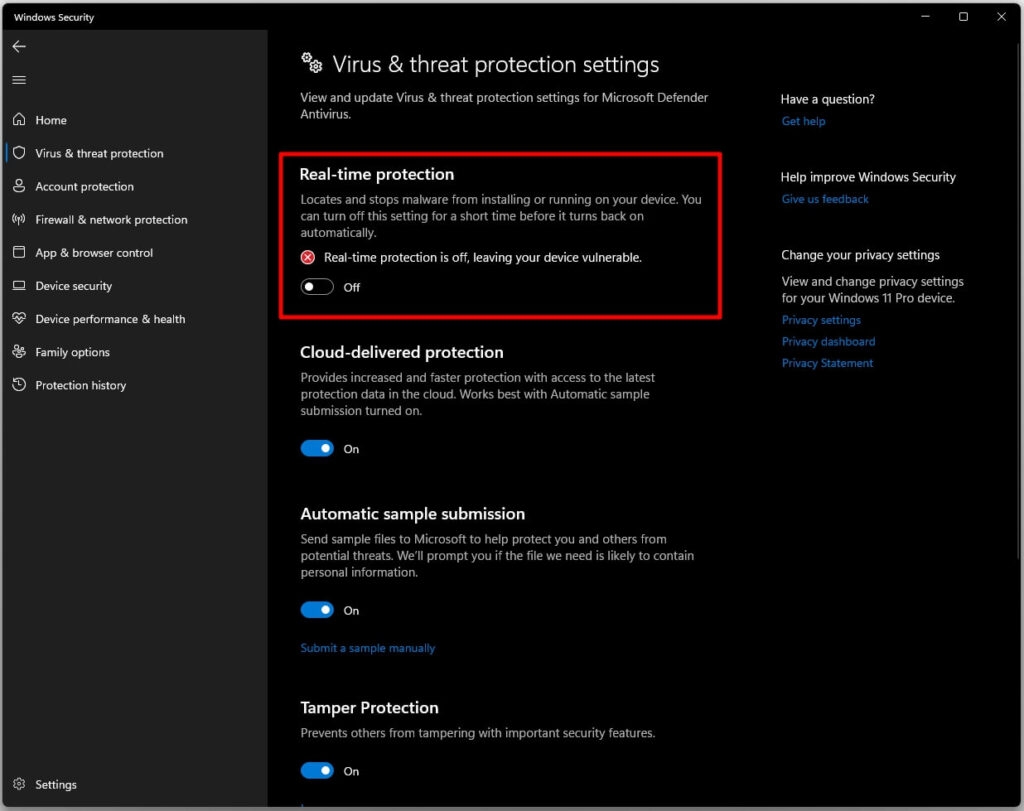
- 問題が続く場合は、コンピュータを再起動します。
修正 6: isDone.dll および unArc.dll ファイルを再登録する
isDone.dll および unArc.dll ファイルをシステムで再登録する必要がある可能性があります。isDone.dll に関連するエラーが発生している場合、DLL ファイルを再登録することで解決できるかもしれません。
これは比較的簡単なプロセスで、2 ステップで実行できます。これらの DLL ファイルを再登録するには、次の手順に従います:
これを行うには、管理者モードで コマンドプロンプトを実行する必要があります。これを行うには、Windows + X を同時に押します。
isDone.dll を再登録するには、次のコマンドを入力し、表示された cmd ウィンドウで Enter を押します: regsvr32 isdone.dll
上記の DLL が再登録されたら、次のコマンドを入力し、Enter を押して再登録します: unArc.dll. regsvr32 unarc.dll
修正 7: PC をクリーンアップする
ゲームやソフトウェアのインストール中に PC のメモリが詰まっていると、isDone.dll に関するエラーメッセージが表示されることがあります。定期的に PC をクリーンアップして不要なファイルを削除することが重要です。
修正 8: SFC および DISM スキャンを実行する
Windows 11/10 の ISDone.dll エラーの別の可能な原因は、システムファイルの破損です。その可能性に対処するために、ユーザーはシステムファイルチェッカープログラムを実行することをお勧めします。これを行うには、
管理者権限で CMD を開きます。
その後、次のコマンドを実行します:
sfc/scannow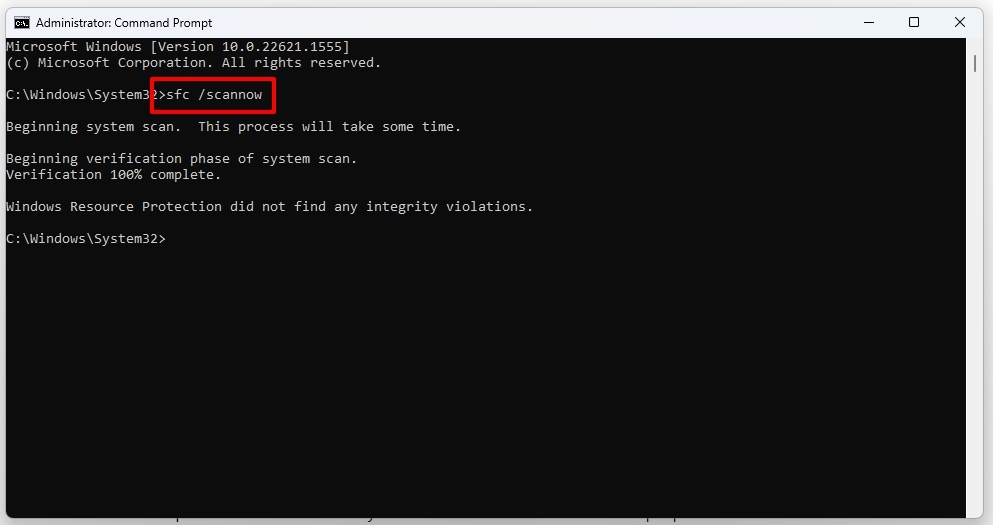
さらに、展開画像サービス管理スキャンを実行できます。そのスキャンでシステムイメージの問題を解決できる可能性があります。コマンドプロンプトで次のコマンドを実行して、そのユーティリティを実行します:
DISM /Online /Cleanup-Image /RestoreHealth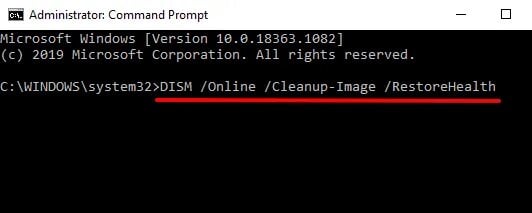
これで、Windows PC の isdone.dll エラーを修正する方法についての情報はすべてです。このガイドが役立ったことを願っています。しかし、これで終わりではありません。疑問や質問がある場合は、下にコメントしてください。
- 修正: Windows PC で報告された Autopilot.dll WIL エラー - S. Chatterjee
- Dwarf Fortress FPS ドロップ: ゲーム品質を向上させる方法 - K. Masoun
- Windows 10 の Taskhostw.Exe とは何か、安全なのか - Mannu Rathore
新しい投稿を受信箱で受け取る
スパムはありません。いつでも購読を解除できます。