Samsung TV · 1 min read · Oct 24, 2025
Samsung Smart TVアプリ/スマートハブの問題を修正する
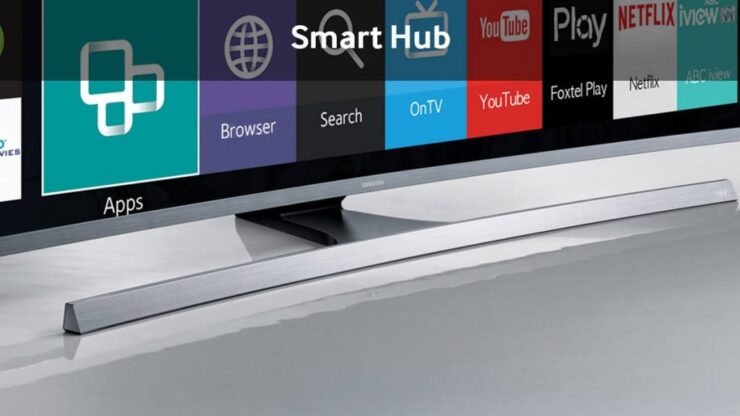
Samsung Smart TVは、世界中で購入されている最も人気のあるスマートTV製品の1つです。電子製品であり、追加のソフトウェア機能があるため、常に技術的な不具合が発生する可能性があります。
本記事では、Samsung Smart TVのスマートハブ機能におけるアプリの問題を修正するためのすべての潜在的な解決策を提供します。アプリが動作しない、アプリが表示されない、アプリが読み込まれない、ネットワークへの接続エラー、アプリのフリーズ、黒い画面、再生エラーなどの問題を修正します。
Samsung Smart TVアプリのすべてのエラーを修正する
スマートハブにアプリが表示されない
ステップ1. 自分が住んでいない国の国コードに変更します。
- リモコンのスマートハブボタンを押します
- スマートハブが読み込まれたら、2, 8, 9を押します。(シリーズによって異なる場合がありますので、デバイスに合った情報をGoogleで検索してください)
- インターネットサービスの場所で国を選択します。
- 利用規約に同意し、進みます。
ステップ2. スマートハブアプリをそれぞれの国に合わせて更新し、新しいアプリがスマートメニューに表示されるようにします。
ステップ3. スマートハブが更新されたら、元の国コードに戻します。
ステップ4. 再度スマートハブアプリが更新されます。
ステップ5. アプリを起動して楽しんでください! 乾杯!
スマートハブでアプリが動作しない
アプリのフリーズ、黒い画面、再生エラーなどの問題が発生している場合、以下の解決策を試してください。
解決策1. DNSサーバーを変更する
この解決策は、ビデオストリーミングアプリが正常に動作しない場合に有効です。
ステップ1. リモコンのメニューボタンを押します。
ステップ2. ネットワーク → ネットワークステータス → IP設定の下で、 “DNSサーバー”を8.8.8.8または8.8.4.4に変更します。
すべてが更新され、ストリーミングの問題は解決されます。
解決策2. スマートハブをリセットする
ステップ1. スマートハブメニューを終了します。
ステップ2. リモコンのメニューボタンを押します。
ステップ3. ここでスマートハブオプションを探します。
ステップ4. スマートハブオプションの下で、スマートハブをリセットをクリックします。
ステップ5. PINを入力します(デフォルトPIN – 0.0.0.0)
ステップ6. OKを押すと、スマートハブのリセットに少し時間がかかります。
リセットが完了したことを通知するメッセージが表示されます。
‘ネットワーク干渉が発生しました。後で再試行してください’の修正
この問題を修正するには、サービスプロバイダーのDNS IPアドレスの代わりにGoogleのDNS IPアドレスを選択します。
そのためには、「ツール」に移動し、ネットワーク設定を開きます。DNS IPアドレスを自動から手動に変更し、8.8.8.8または8.8.4.4のいずれかを入力します。
一部のデバイスでは、メニューオプションの下のネットワーク設定に存在する場合があります。
これで問題が修正され、スマートTVは正常に動作します。
更新後にスマートハブが動作しない
ステップ1. 自分が住んでいない国の国コードに変更します。
- リモコンのスマートハブボタンを押します
- スマートハブが読み込まれたら、2, 8, 9を押します。(シリーズによって異なる場合がありますので、デバイスに合った情報をGoogleで検索してください)
- インターネットサービスの場所で国を選択します。
- 利用規約に同意し、進みます。
ステップ2. スマートハブアプリをそれぞれの国に合わせて更新し、新しいアプリがスマートメニューに表示されるようにします。
ステップ3. スマートハブが更新されたら、元の国コードに戻します。
ステップ4. 再度スマートハブアプリが更新されます。
ステップ5. アプリを起動して楽しんでください! 乾杯!
特定のアプリが動作しない
特定のアプリ(YouTubeやNetflix、Huluなど)がTVで動作しない場合、以下の修正が有効です。
⇒ リモコンのスマートハブボタンを押して、Netflixアプリまたは他のアプリに移動します。そこに到達したら、リモコンのツールをクリックして再インストールします。
⇒ TVの電源を切り、再起動します。これで問題が解決されます。
⇒ メニューに移動 ⇒ システム – 一般 ⇒ インスタントをオフにします。
ネットワークに接続されていない
メニュー → ネットワーク → ネットワーク設定 → 利用可能なネットワークに接続(Wi-Fi/LAN)に移動します。
上記の解決策が機能しない場合
上記のいずれも機能しない場合は、TVを自動的または手動で更新できます。
インターネット接続による自動更新
ステップ1. リモコンのメニューボタンを押します。
ステップ2. サポートをクリックし、今すぐ更新を選択します。
ステップ3. 最新のソフトウェアバージョンが利用可能な場合は、はいを選択してTVを更新します。
USBスティックを使用して手動でソフトウェアを更新する
ステップ1. TVのモデル番号を確認します。(メニュー > サポート > サムスンに連絡)
モデル番号をメモします。
ステップ2. デバイス(PC/スマートフォン)でSamsungのウェブサイトにアクセスし、Samsungウェブサイトの右上隅にあるサポートをクリックします。
ウェブサイトのサポート
ステップ3. 検索バーにモデル番号を入力し、リストから正しいモデルを選択します。
ステップ4. マニュアルダウンロードをクリックします。
ステップ5. もっと表示をクリックして、特定のTVにソフトウェアをアップロードする方法を示すガイドもダウンロードできるようにします。
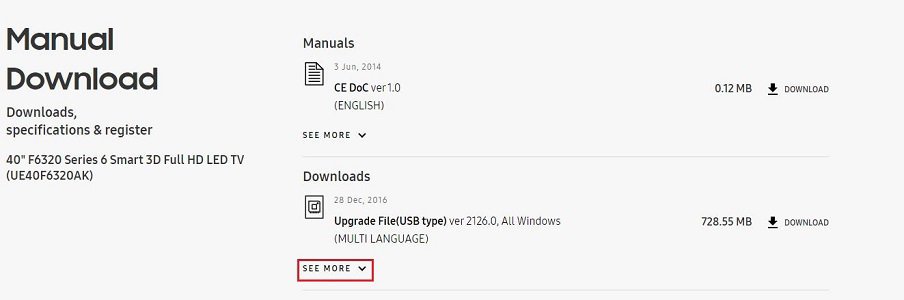
Samsungファームウェアのダウンロード
ダウンロードが必要なソフトウェアとガイドをPCにダウンロードします。
注意と結論: 本記事が役立ったことを願っています。スマートハブアプリの問題を解決するために支援が必要な場合は、下にコメントしてください。
Samsung Smart TVアプリ/スマートハブの問題を修正するについてのご意見があれば、下のコメントボックスにお気軽にお書きください。また、動画チュートリアルのために私たちのDigitBin YouTubeチャンネルを購読してください。乾杯!
新しい投稿を受信箱で受け取る
スパムはありません。いつでも購読を解除できます。