エラー修正 · 1 min read · Mar 19, 2026
修正: “このファイルに変更を保存する権限がないようです” エラー

コンピュータ上のファイルに変更を保存しようとしたときに「このファイルに変更を保存する権限がないようです」というエラーメッセージに遭遇するのは、イライラすることがあります。
このエラーメッセージはさまざまな理由で表示されることがありますが、幸いなことに、問題を解決し、変更を保存するのに役立ついくつかの解決策があります。
この問題の原因は何ですか?
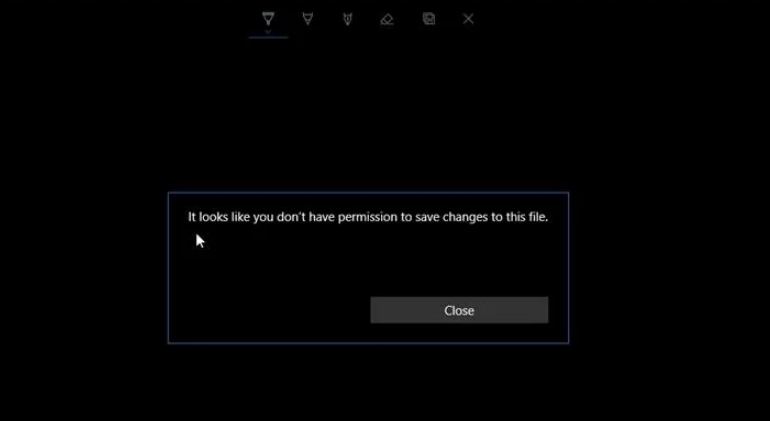
このエラーメッセージは、ユーザーがファイルまたはフォルダーに変更を保存するための必要な権限を持っていない場合に表示されます。このようなことが起こる理由はいくつかあります。
ファイルまたはフォルダーが保護されたシステムディレクトリにある
ファイルまたはフォルダーが別のプログラムまたはプロセスによって使用されている
ファイルまたはフォルダーが読み取り専用に設定されている
あなたのアカウントがファイルまたはフォルダーにアクセスできない
一般的なシナリオの1つは、「Program Files」や「Windows」ディレクトリなどのシステムフォルダーにあるファイルに変更を保存しようとする場合です。これらのフォルダーはオペレーティングシステムによって保護されており、変更するためには特別な権限が必要です。
“このファイルに変更を保存する権限がないようです” メッセージを修正する方法:
このファイルに変更を保存する権限がないようです メッセージを解決するためにいくつかの修正を試すことができます。したがって、それらを確認してみましょう。
解決策 1: ファイルとフォルダーの権限を確認する
この場合、このエラーメッセージに遭遇したときに最初に行うべきことは、問題のファイルまたはフォルダーの権限を確認することです。以下の手順で行います。
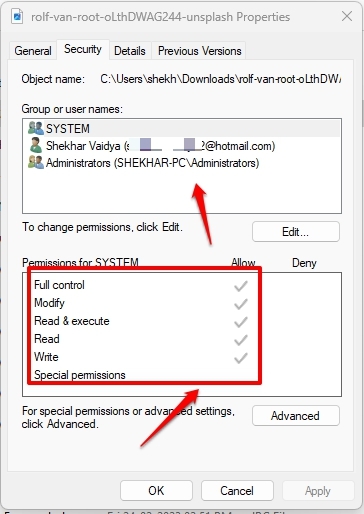
最初に、ファイルまたはフォルダーを右クリックし、「 プロパティ 」を選択します。
プロパティウィンドウで、「 セキュリティ 」タブに移動します。
ここで、ファイルまたはフォルダーにアクセスする権限を持つユーザーとグループのリストが表示されます。
あなたのアカウントがファイルまたはフォルダーを変更する権限を持つユーザーの1人としてリストされていることを確認します。
あなたのアカウントがリストされていない場合は、「 編集 」ボタンをクリックして追加し、適切な権限を付与します。
解決策 2: 管理者として実行する
「このファイルに変更を保存する権限がないようです」エラーを解決するための別の解決策は、変更を保存しようとしているプログラム(フォトエディター)を管理者として実行することです。これにより、システムファイルやディレクトリを変更するための必要な権限が与えられます。
プログラムを管理者として実行するには:
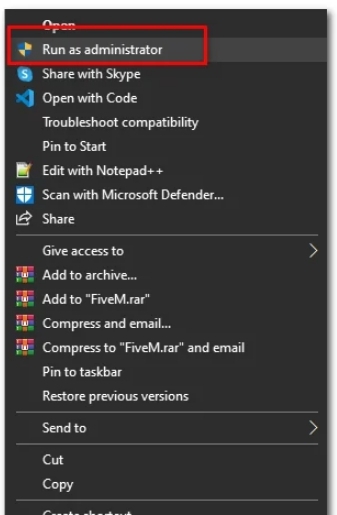
プログラムのアイコンまたはショートカットを右クリックし、「 管理者として実行 」を選択します。
ユーザーアカウント制御(UAC)のプロンプトが表示されます。「 はい 」をクリックして続行します。
プログラムが実行されている間に、再度変更を保存してみてください。
解決策 3: ユーザーアカウント制御(UAC)を無効にする
ユーザーアカウント制御(UAC)は、コンピュータへの不正な変更を防ぐために設計されたWindowsのセキュリティ機能です。しかし、時にはUACがシステムに対する正当な変更を妨げることがあります。
「このファイルに変更を保存する権限がないようです」というエラーが頻繁に発生する場合は、UACを無効にすることを検討するかもしれません。
UACを無効にするには:
最初に、Windows + R を押して実行ダイアログボックスを開きます。
「 control userpasswords2 」と入力し、Enterを押します。
あなたのアカウントを選択し、「 プロパティ 」ボタンをクリックします。
「 コンピュータを保護するためにユーザーアカウント制御(UAC)を使用する 」チェックボックスのチェックを外します。
「 OK 」をクリックして変更を保存します。
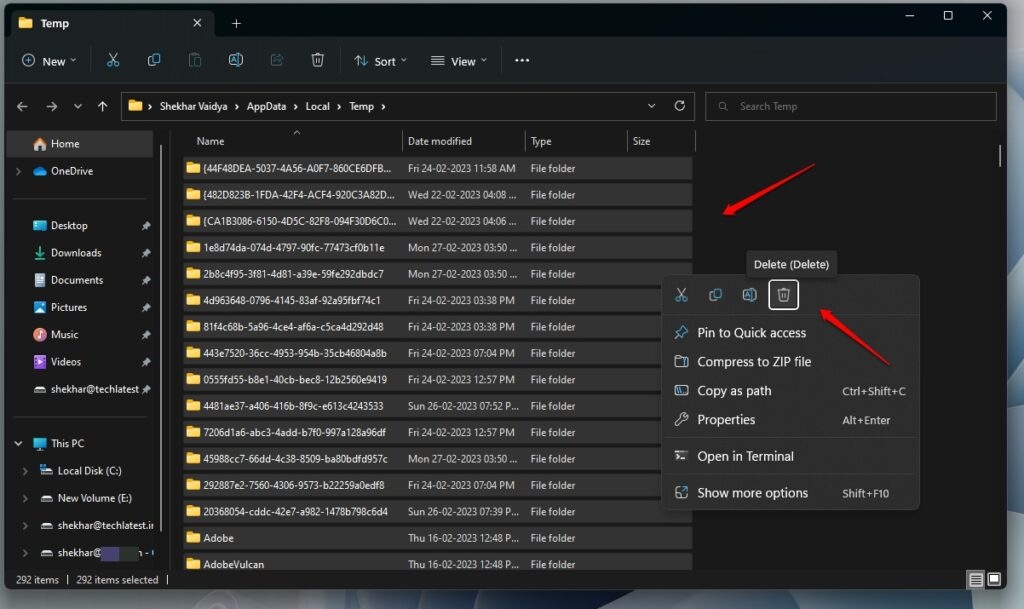
解決策 4: 一時ファイルを削除する
時には、コンピュータに一時ファイルが多すぎるとこのエラーメッセージが表示されることがあります。これらのファイルは、特定のファイルやフォルダーへのアクセスや権限に問題を引き起こす可能性があります。これを修正するには、コンピュータ上の一時ファイルを削除してみてください。以下の手順で行います。
まず、Windowsキー + R を押して実行ダイアログボックスを開きます。
「 %temp% 」と入力し、Enterを押します。
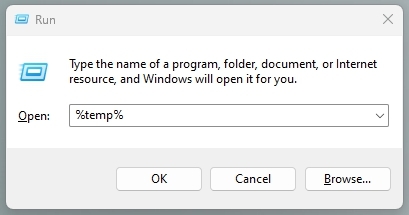
Windowsが一時ファイルを保存するフォルダーが開きます。
フォルダー内のすべてのファイルを選択し、「 削除 」を押します。
フォルダーを閉じて、再度変更を保存してみてください。
場合によっては、問題がコンピュータやネットワークの問題に関連していることがあります。コンピュータやネットワークを再起動したり、更新を確認したり、ウイルススキャンを実行することで解決できます。
問題の持続性に応じて、技術サポートの専門家に連絡して支援を求める必要があるかもしれません。
ファイルマネージャーで権限を修正するには?
ファイルマネージャーで権限を修正するには、権限を変更したいフォルダーまたはファイルを選択します。フォルダーまたはファイルを右クリックし、メニューから「 プロパティ 」を選択します。
プロパティウィンドウで、「 権限 」タブを選択します。ここで、選択したフォルダーまたはファイルに対するユーザーとその現在の権限のリストが表示されます。
ユーザーの権限を修正するには:
ユーザーをクリックし、ドロップダウンメニューから希望する権限を選択します。
修正が完了したら、「 適用 」と「 OK 」をクリックして変更を保存します。
他のユーザーやグループの権限を変更したい場合は、このプロセスを繰り返します。
結論
このエラーメッセージ「変更を保存する権限がないようです」は、さまざまな要因によって引き起こされる可能性がありますが、問題を解決し、変更を保存するのに役立ついくつかの解決策があります。
これには、ファイルとフォルダーの権限を確認すること、プログラムを管理者として実行すること、ユーザーアカウント制御(UAC)を無効にすること、一時ファイルを削除することが含まれます。
上記の手順を実行することで、ファイルに変更を問題なく保存できるようになるはずです。常に権限を確認し、プログラムを管理者として実行し、一時ファイルをクリーンに保つようにしてください。問題が持続する場合は、オンラインリソースを参照するか、技術サポートに助けを求めることもできます。
さらなる読み物:
[解決済み] DNSプローブが終了し、インターネットエラーなし
修正: “あなたの組織のデータはここに貼り付けることができません” エラー
[ダウンロード] Atlas OS、改良されたゲーム向けWindows 10
新しい投稿を受信箱で受け取る
スパムはありません。いつでも購読を解除できます。