iTunesエラー · 1 min read · Jan 09, 2026
iTunesエラー9006を修正する - iPhoneのソフトウェアをダウンロードする際に問題が発生しました
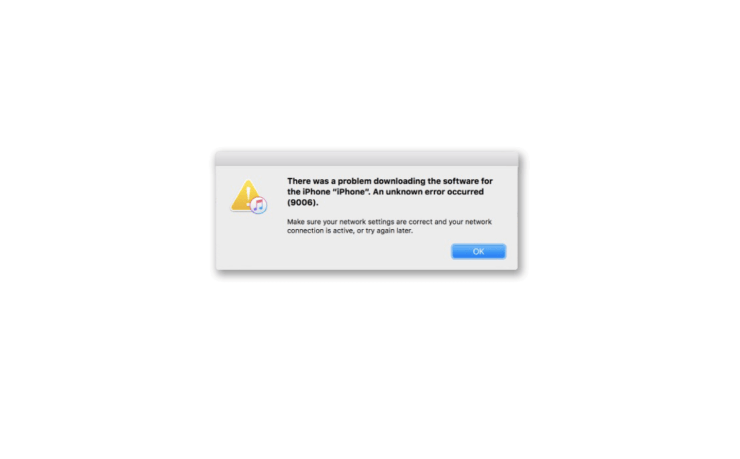
このガイドでは、iTunesエラー9006を修正する方法について説明します。この技術的なエラーは、iPhoneをPCに接続し、iTunesを介してアップデートをインストールしようとしたときに発生します。何らかの理由でAppleサーバーへの接続が確立されないと、iTunesエラー9006が表示されます。
インターネット接続に技術的な問題があるかもしれません。また、PCのウイルス対策ソフトウェアが新しいアプリのインストールを潜在的な脅威と見なして許可しない場合もあります。ほとんどの人は、iTunesと同様に、アプリの更新を忘れてしまうことがあります。iTunes 9006エラーが表示されている場合、古いバージョンのiTunesを使用している可能性があり、アップグレードが必要です。iTunesでエラー9006を引き起こすさまざまな理由があります。
可能な理由と、いくつかの簡単なトラブルシューティング手順に従ってこれらのエラーを修正するための詳細なガイドを以下に示します。
iTunes 9006エラーの一般的な理由
- Appleデバイスソフトウェアに関連するIPSWファイルが破損している可能性があります。
- VPNが実行されており、Apple IDの地域とVPNの間に曖昧さを生じさせています。
- iPhoneとPCの日時が同期していないため、エラーが発生する可能性があります。
- iOSベータ版にバグがあり、iPhoneをPCに接続したときにiTunesエラー9006が発生する可能性があります。
- 現在のWindows OSにバグがあり、iTunesがエラー9006を表示している可能性があります。
- iTunesがWindowsファイアウォールによってブロックされている可能性があります。
iTunesエラー9006を修正するための最良の方法
iTunesの9006エラーを修正するために従うべきトラブルシューティング手順は以下の通りです。
PCを再起動する
まず、コンピュータを再起動してみてください。しばしば、PCを再起動するという簡単な手法が大きな問題を解決します。
- Windowsキーを押します。
- 電源 > シャットダウンをクリックします。
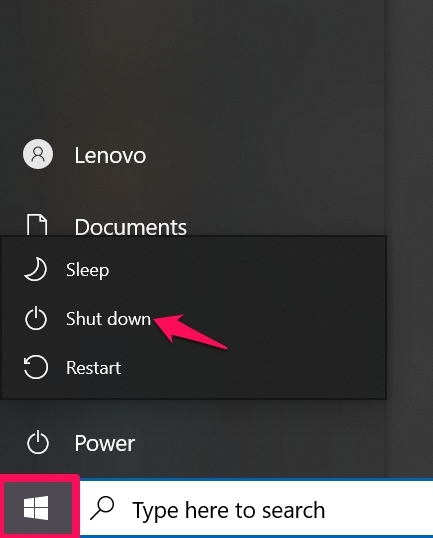
- しばらくしてからPCを再起動し、iPhoneに接続します。
- iTunesを起動し、エラーがまだ発生しているか、サービスをスムーズに使用できるか確認します。
iPhoneをPCから切断し、再起動する
iPhoneをケーブルとPCから切断できます。その後、簡単に修正できる小さな技術的なグリッチがある場合は、iPhoneを再起動してください。
- ケーブルを取り外してPCからiPhoneを切断します。
- 電源ボタンを押してiPhoneのシャットダウンを開始します。
- 「電源を切る」のスライダーが表示されたら、スライダーをドラッグします。
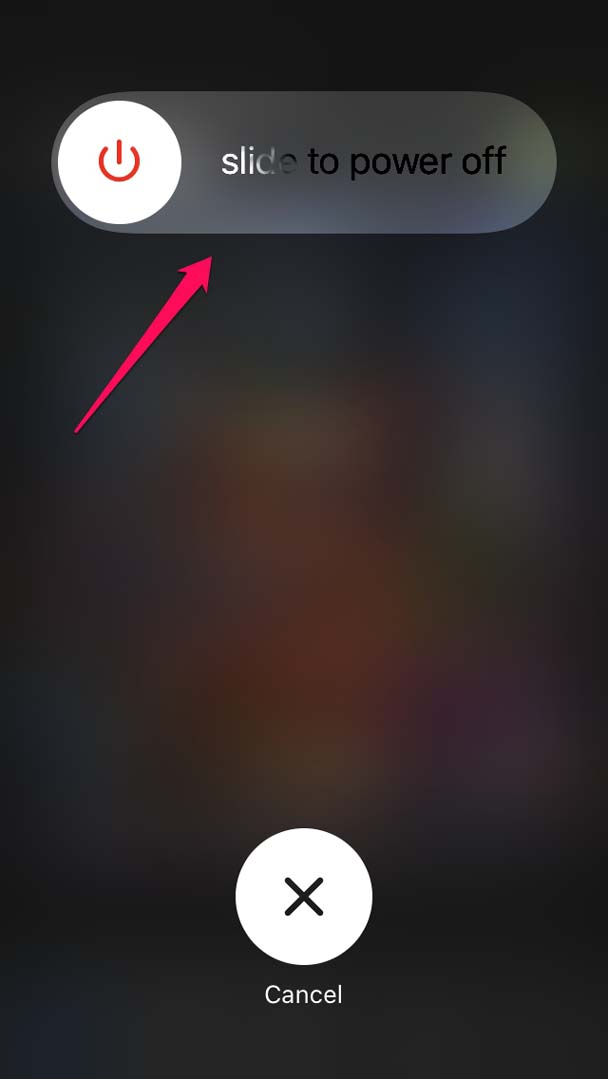
- 数秒後に電源ボタンを押してiPhoneを再起動します。
- USBケーブルを使用してPCに接続し、iTunesエラー9006がまだ発生しているか確認します。
iOSを更新する
多くのユーザーがバグのあるベータiOSを実行しているため、バグを回避するために、利用可能なときにiOSの更新をタイムリーにインストールすることが重要です。
- iPhoneで設定アプリを起動します。
- 一般をタップします。
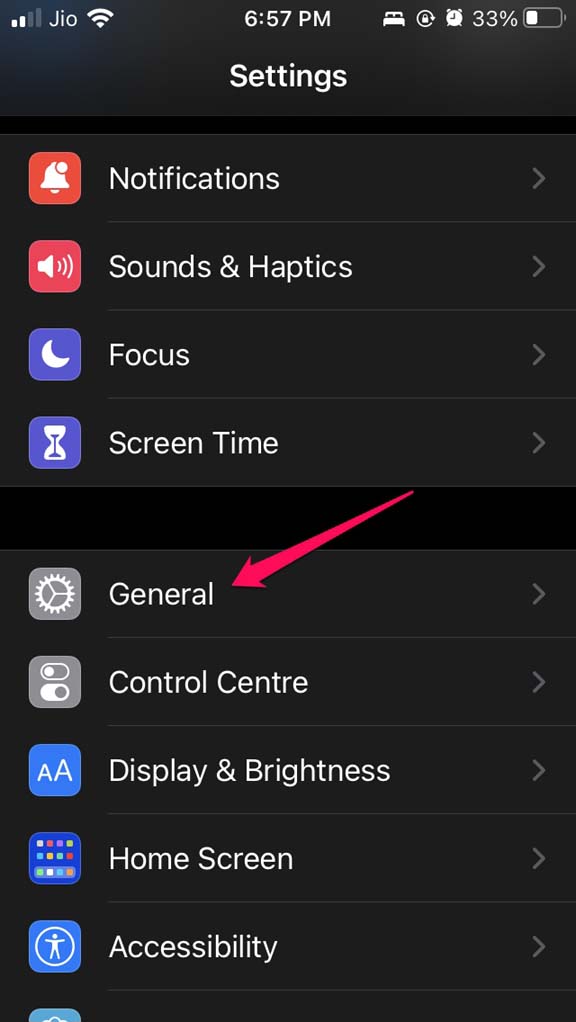
- 次に、ソフトウェアアップデートに移動し、タップします。
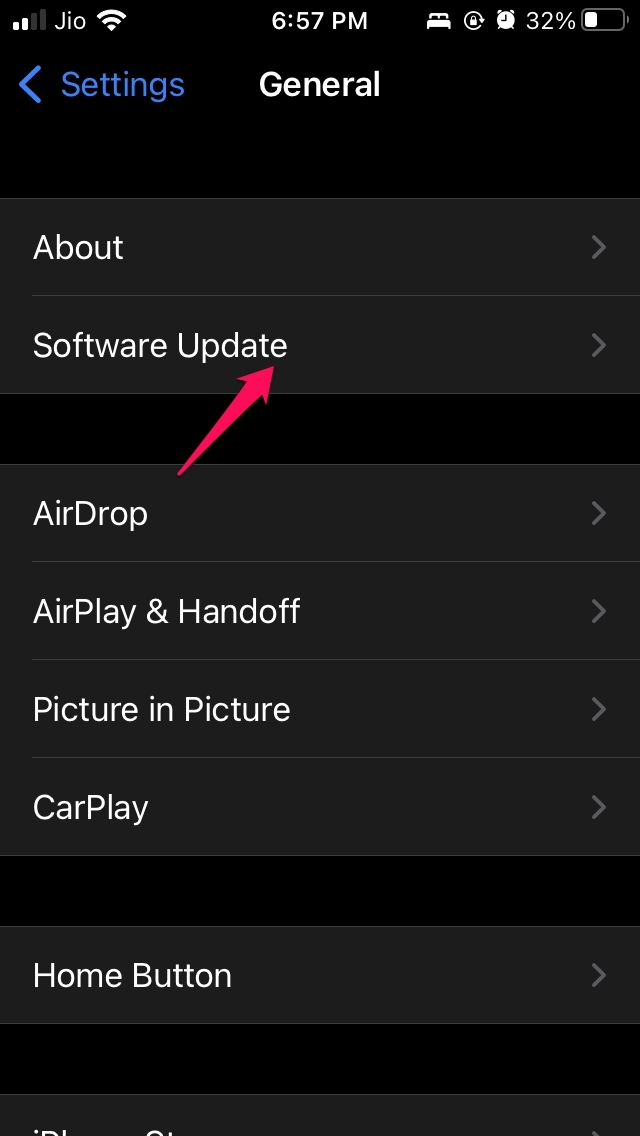
- 新しい更新が利用可能な場合は、表示されたらダウンロードとインストールをタップします。
- より速いダウンロードとインストールのためにWiFiに接続します。
- iOSを更新した後、PCに接続し、iTunesを起動します。9006エラーが修正されたか、まだ表示されているか確認します。
Windows OSを更新する
Windows OSにもiTunesに干渉してエラー9006を引き起こす問題がある可能性があります。したがって、Windows OSを更新することも試みることができます。
- Windows + Iをクリックします。
- 次に、更新とセキュリティをクリックします。
- 更新の確認をクリックします。
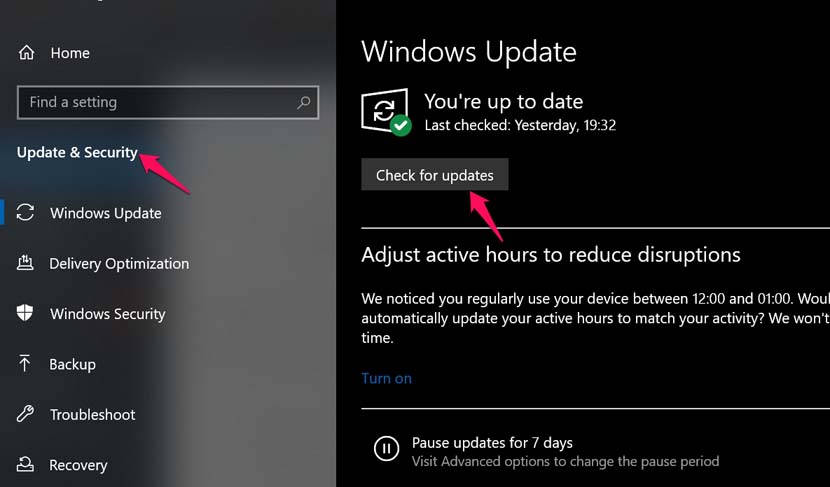
- 更新が利用可能な場合は、インストールします。
- PCが再起動した後、iTunesに接続し、スムーズに動作しているか、まだ問題が発生しているか確認します。
ウイルス対策を一時的に無効にする
PCのウイルス対策が更新をインストールしたり、iTunesを介して行おうとしていることを許可していないと感じる場合は、PCのウイルス対策を一時的に無効にすることができます。
Windowsセキュリティを使用している場合は、それを無効にすることができます。
- Windowsの検索ボックスにファイアウォールとネットワーク保護と入力します。
- 開くをクリックします。
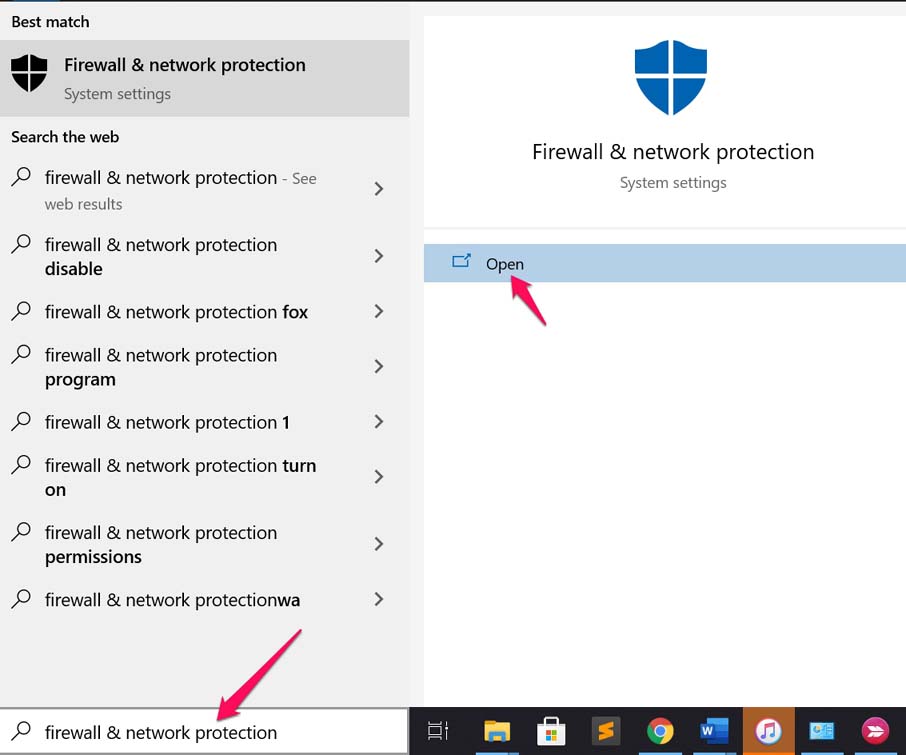
- 次に、パブリックネットワークオプションをクリックします。
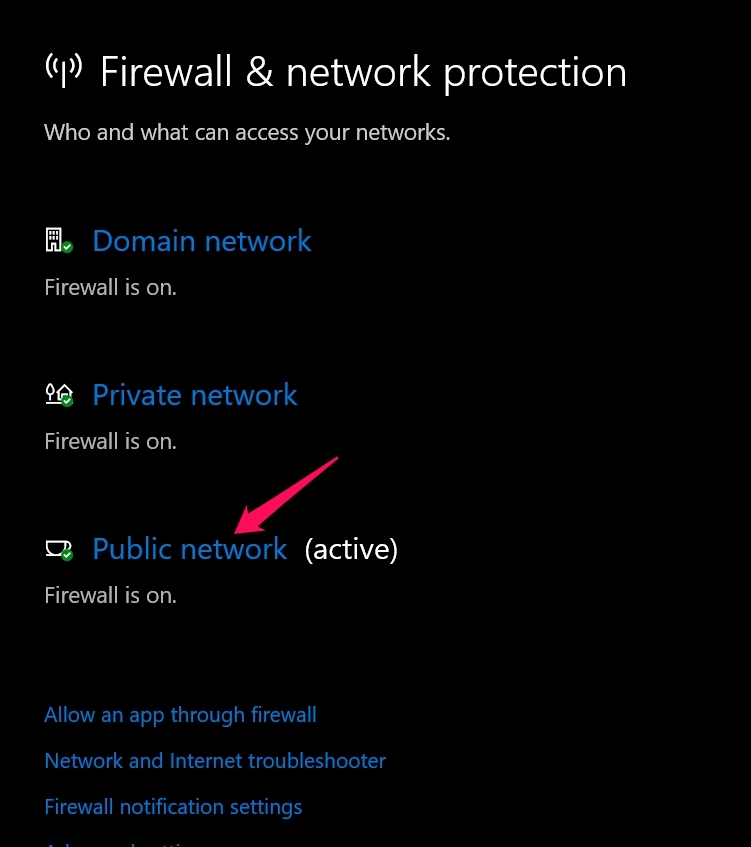
- その下に、Microsoft Defenderファイアウォールにスクロールします。
- それはオンに設定されます。トグルをクリックしてファイアウォールを無効にします。
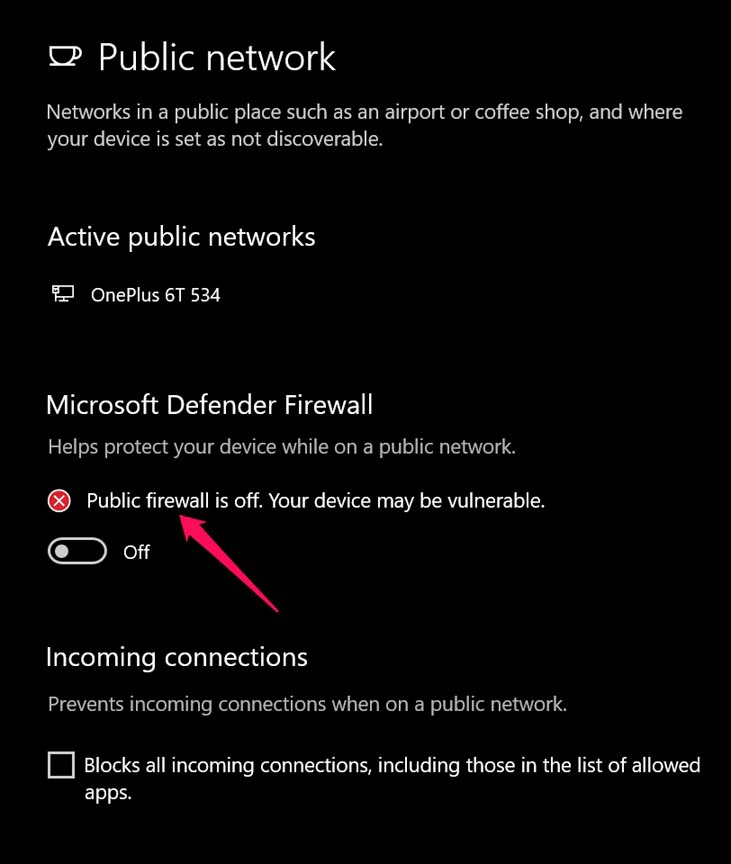
- iTunesを使用し、その後Windowsとネットワーク保護に戻ります。
- Defenderファイアウォールの隣のトグルをクリックして再度有効にします。
PCにサードパーティのウイルス対策アプリがインストールされている場合は、そのアプリを開き、短時間サービスを無効にするオプションを見つける必要があります。
インターネット接続を確認する
インターネット接続が不安定な場合、iTunesでの希望するアクションを実行できず、Appleサーバーに到達できないため、iTunesエラー9006が発生します。
したがって、ISPのサポートチームから技術的な助けを得てください。そうでなければ、安定した別のネットワークに接続してみてください。また、インターネット接続を切断して再接続することも試みることができます。
また、VPNを使用せず、iTunesを使用する前にそれを無効にしてください。
Appleサーバーがダウンしているか確認する
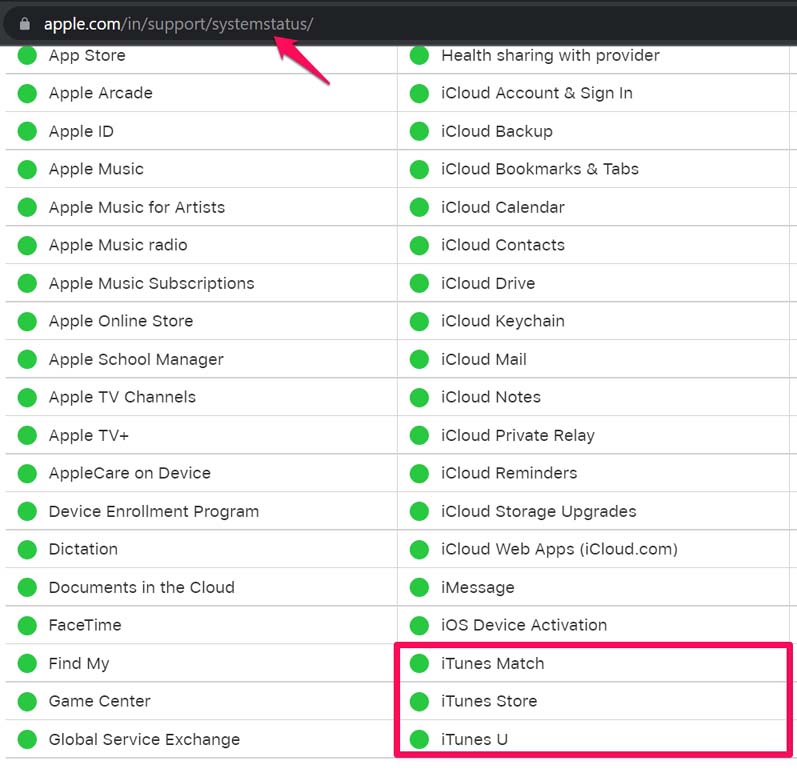
前述のように、iTunesエラー9006は、Appleサーバーへの接続の失敗に関連していることがよくあります。これは稀に発生しますが、iTunes用のAppleサーバーがダウンしている可能性があります。
公式のAppleシステムステータスウェブサイトを訪問することで確認できます。この執筆時点では、iTunesサービスに問題はないことが、以下のスクリーンショットから確認できます。
iTunesからIPSWファイルを削除する
IPSWファイルは、iPhoneにインストールされているiOSのプロファイルです。破損している可能性があり、iTunesエラー9006を引き起こしている可能性があります。そのファイルを削除してみてください。
Windows PCでは、
- C:\Users\USERNAME\App Data\Roaming\Apple\iTunes\iPhone Software Updatesのパスに従います。
- App Dataフォルダーはしばしば隠されています。したがって、Windowsエクスプローラーで隠しファイルの表示を有効にします。
- 見つけたら、IPSWファイルを削除します。
WindowsファイアウォールからiTunesをブロック解除する
Windowsファイアウォールは、コンピュータに潜在的な脅威と見なされるアプリケーションをブロックするように設計されています。更新をインストールしたり、ファイルを転送したりすることは脅威ではないかもしれませんが、実行可能ファイルが関与している場合、ファイアウォールは、iTunesというアプリをホワイトリストに登録しない限り、ブロックする可能性が高いです。
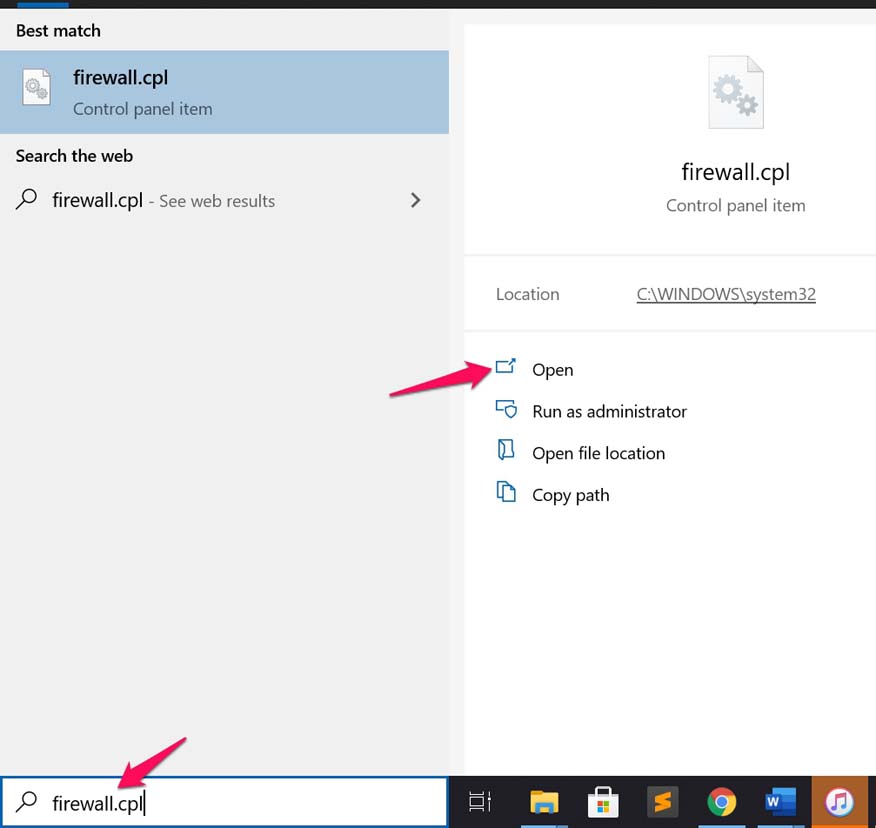
- Windowsの検索ボックスにfirewall.cplと入力します。
- 開くをクリックします。
- 左側のパネルで、Windows Defenderファイアウォールを通過させるアプリまたは機能を許可するをクリックします。
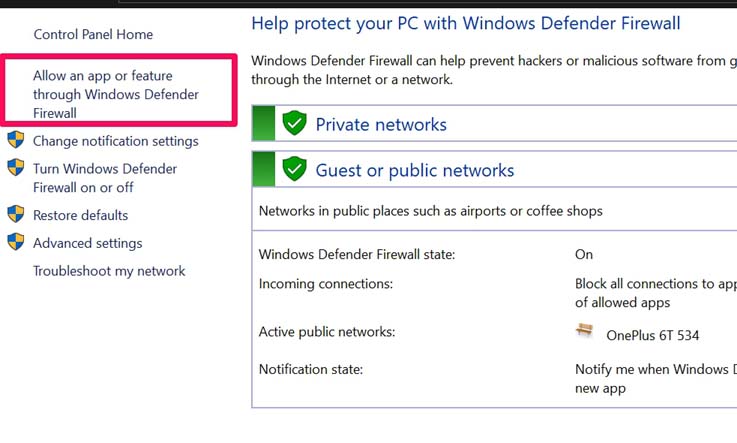
- 許可されたアプリと機能の下にiTunesがリストされているか確認します。
- リストされていない場合は、設定の変更をクリックします。
- 次に、別のアプリを許可するをクリックします。
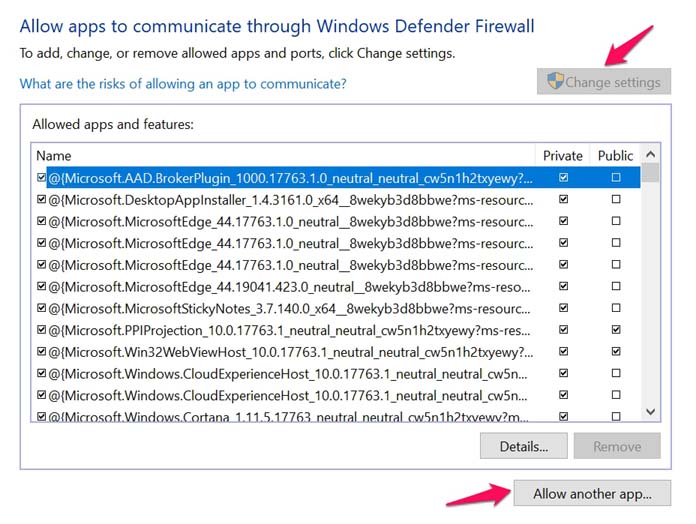
- 参照をクリックし、CドライブのプログラムファイルセクションからiTunesを選択します。
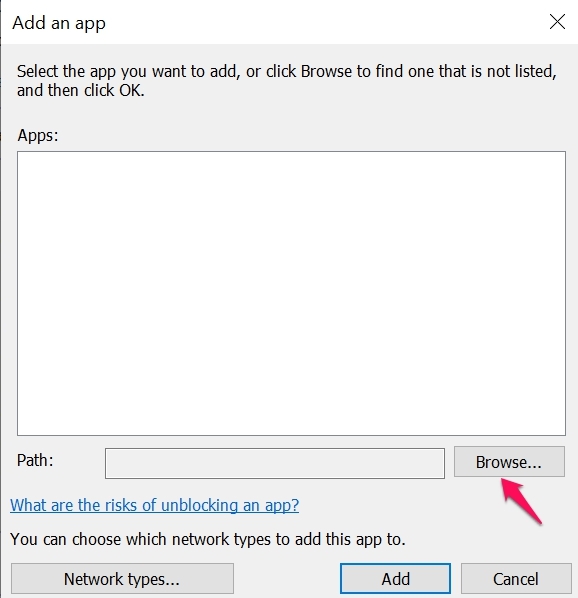
- これで、パブリックとプライベートの両方のネットワークでアプリをホワイトリストに登録するために、両方のチェックボックスをオンにします。
これらは、iTunesエラー9006を修正するために使用できるさまざまなトラブルシューティング手法です。
iTunesエラー9006を修正する - iPhoneのソフトウェアをダウンロードする際に問題が発生しましたについてのご意見があれば、下のコメントボックスにお気軽にお寄せください。また、動画チュートリアルのために私たちのDigitBin YouTubeチャンネルを購読してください。よろしくお願いします!
新しい投稿を受信箱で受け取る
スパムはありません。いつでも購読を解除できます。