Javaエラー · 1 min read · Jan 04, 2026
修正: “Java(TM) Platform SE バイナリが動作を停止しました” エラー

多くのWindowsユーザーが、MinecraftなどのJavaベースのゲームをプレイしているときにJava Platform SE バイナリが動作を停止しましたという問題に直面しています。
この記事では、この問題に対するいくつかの解決策を紹介します。これにより、Javaベースのアプリを問題なく使用できることを願っています。
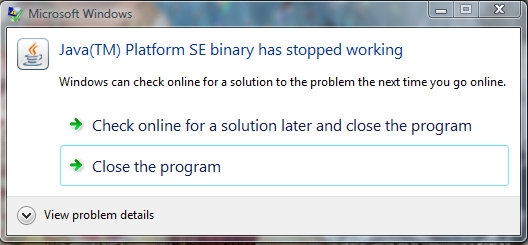
Java Platform SE バイナリが動作を停止しましたを修正する方法
Javaベースのアプリは、Java環境内で実行するためにJava Platform SE バイナリを使用する必要があり、これが動作を停止するとアプリも動作を停止します。
ほとんどのJavaベースのアプリが異なるプラットフォームに移行している一方で、Minecraftは依然としてJavaに基づく最も人気のあるゲームの1つです。コンピュータからJavaを削除すると、Javaに基づくアプリが動作しなくなるため、別の解決策を見つける必要があります。
この記事では、Java Platform SE バイナリが動作を停止しましたエラーを修正するための他の方法について説明します。
GPUを更新する
Java Platform SE バイナリが動作を停止しましたエラーを修正するための最初の解決策は、PCにインストールされているGPUを更新することです。
これを行うには、以下の手順に従ってください:
- スタートメニューに移動し、デバイスマネージャーと入力して最初の結果を開きます。
- 次に、ディスプレイアダプターセクションを展開し、グラフィックカードをクリックします。
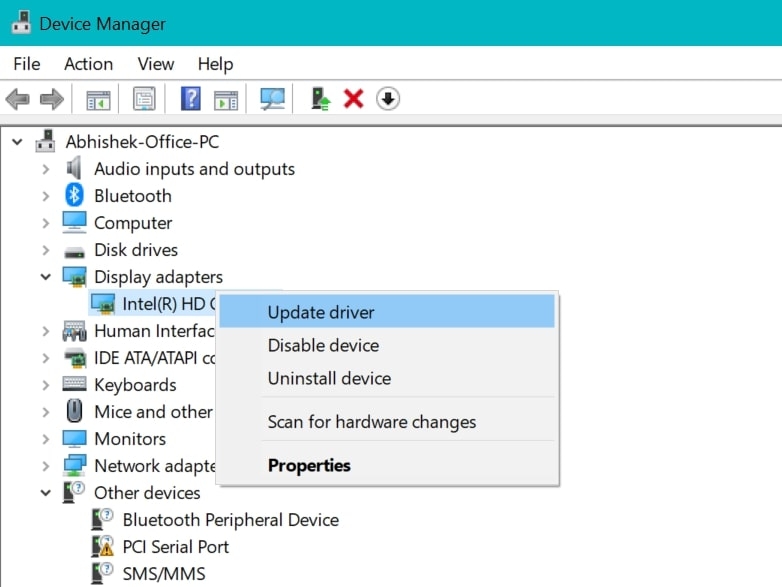
- グラフィックカードを右クリックし、ドライバーの更新をクリックします。
- 次に、自動的にドライバーを検索をクリックし、画面の指示に従ってGPUを更新します。
GPUがすでに最新の場合は、Java Platform SE バイナリが動作を停止しました問題を修正するための次の方法に進むことができます。
Javaを再インストールする
Java Platform SE バイナリが動作を停止しました問題を修正するための主な方法の1つは、PCにJavaを再インストールすることです。Javaのインストールが破損している可能性があるため、感染したファイルをすべて削除するために再インストールする必要があります。
Javaを再インストールするには、以下の手順に従ってください:
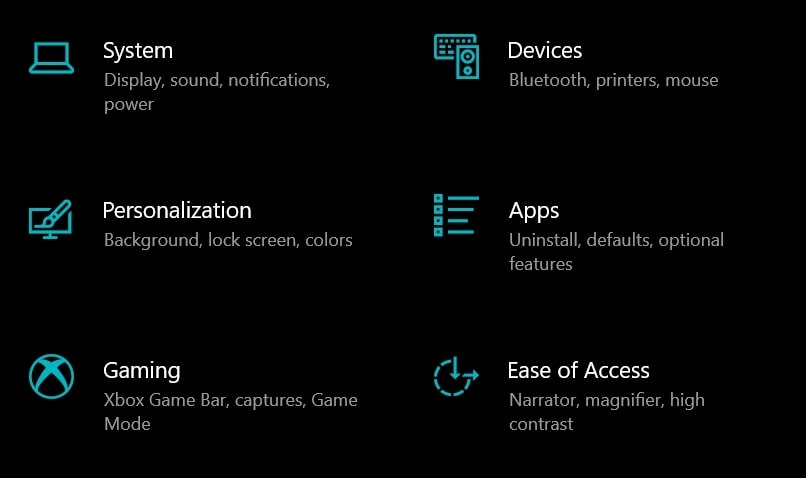
- Win+Iを押して設定を開き、アプリセクションをクリックします。
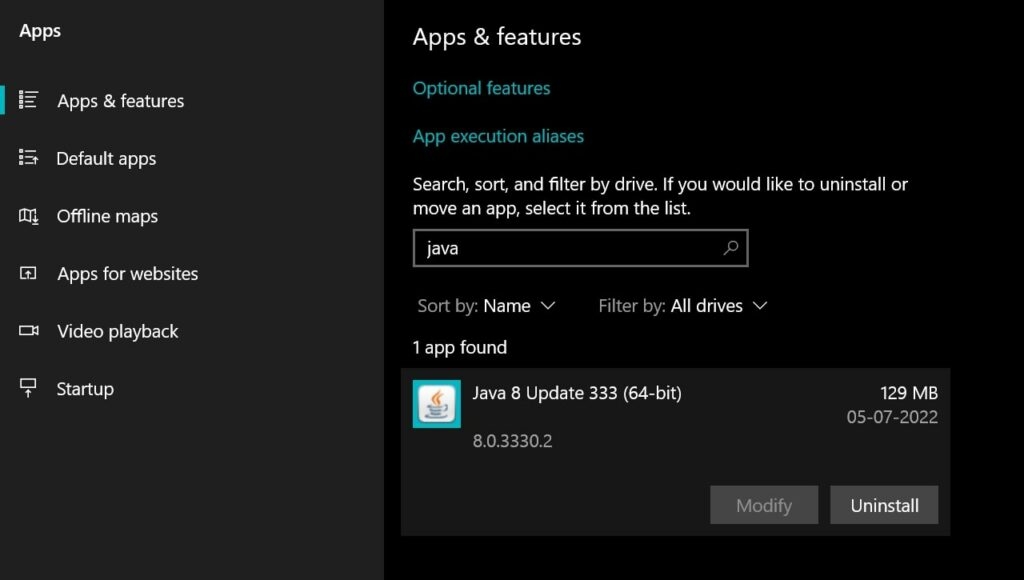
- アプリのリスト内でJavaを検索し、オプションが表示されたらクリックします。
- アンインストールをクリックすると、JavaがPCからアンインストールされます。
- Javaを再インストールするには、Java.comに移動し、ダウンロードボタンをクリックして、画面の指示に従って再インストールします。
WERファイルを確認する
アプリケーションがPCでクラッシュすると、WERファイルが作成され、専門家がその情報を使用して問題を解決できることをご存知ないかもしれません。同様に、WERファイルを見て状況を評価することで、Java Platform SE バイナリが動作を停止しました問題を修正できます。
PCでWERファイルを確認するには、以下の手順に従ってください:
- ファイルエクスプローラーを開き、次の場所に移動します:
C:\Users\\AppData\Local\Microsoft\Windows\WER\ReportArchive - WERファイルが見つからない場合は、PCにそのようなファイルが作成されていないことを意味しますが、アプリがクラッシュした場合は作成されているはずです。
- WERファイルが見つかったら、それを右クリックしてメモ帳で開きます。
- ファイルの最後にJava.exeの場所が表示されます。
- その場所に移動し、Java.exeファイルを右クリックしてプロパティを選択します。
- 互換性タブに移動し、「このプログラムを互換モードで実行する」にチェックを入れ、ドロップダウンメニューからWindows ⅞を選択します。
- 適用をクリックし、次にOKをクリックしてウィンドウを閉じます。
これを行った後、PCを再起動すると、問題が解決されるはずです。
環境変数を設定する
多くのユーザーから、システムに新しい環境変数を追加することでJavaの問題が解決されたと聞いています。したがって、この方法も試してみて、あなたに効果があるかどうかを確認します。
新しい環境変数を追加するには、以下の手順に従ってください:
- スタートをクリックし、環境変数と入力して最初の結果をクリックします。
- 次に、新規をクリックして新しい変数を追加します。
- 変数名を_JAVA_OPTIONS、変数値を-Xmx256Mに設定します。
- OKをクリックし、変更を有効にするためにPCを再起動します。
これにより、Java Platform SE バイナリが動作を停止しました問題は永遠に解決されるはずです。私たちは修正するためにできることをすべて行いました。
結論
この記事では、Java Platform SE バイナリが動作を停止しましたを修正する方法をすべて説明しました。あなたの問題はすでに解決されていると確信しています。
ほとんどの方は、PCからJavaをアンインストールして再インストールするだけでこの問題を解決できると思います。これはJava環境内の破損したファイルを修正するための主な方法です。
この記事が気に入ったら、友達や家族と共有し、Java Platform SE バイナリが動作を停止しましたの修正を知らせて、彼らも再びMinecraftをプレイできるようにしましょう。
新しい投稿を受信箱で受け取る
スパムはありません。いつでも購読を解除できます。