エラー修正 · 1 min read · Sep 07, 2025
修正: Windows 10 のカーネルセキュリティチェック失敗エラー
Windowsを実行しているとき、または初めてWindows 10をインストールしたときに、Kernel_Security_Check_Failureというエラーストップコードを伴うBSOD(ブルースクリーンオブデス)が表示される可能性があります。
この記事では、このエラーを修正するためのすべての可能な方法を示します。
BSODやブルースクリーンオブデスエラーは非常に有害で、データ損失や進行状況の削除、さらにはPCへの損傷を引き起こす可能性があります。
また、読む: Windows 10 の 0x0000007f ブルースクリーンエラーを修正する方法
カーネルセキュリティチェック失敗エラーとは?
まず、なぜこのカーネルセキュリティチェック失敗エラーが発生するのかを理解しましょう。
Kernel_Security_Check_Failureは、システム内の特定のファイルが破損している場合に発生します。
カーネルセキュリティチェック失敗の正確な意味は、ファイルの1つが互換性チェックに失敗したため、更新または置き換える必要があるということです。
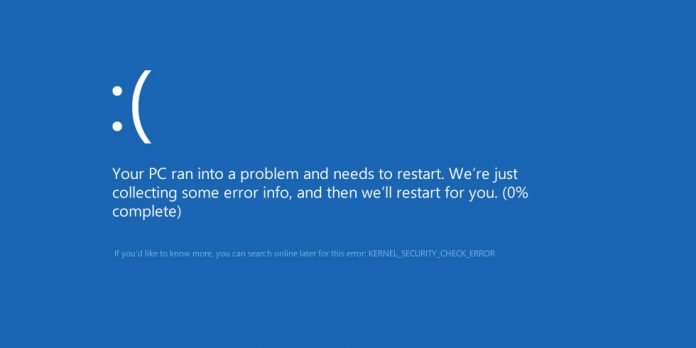
以下は、Kernel Security Check Failureエラーが発生する最も一般的な理由です:
- メモリの問題
- 古いドライバー
- ウイルス
- 破損したWindowsシステムファイル
- 損傷または破損したハードディスク
したがって、システムが古くなっている可能性があり、このエラーを解決するために最新のWindows 10に更新する必要があります。
システムにマルウェアがある場合、このエラーが発生する可能性があるため、マルウェアをスキャンしてできるだけ早く削除してください。
修正: Windows 10 のカーネルセキュリティチェック失敗エラー
この記事では、Windows 10内で「Kernel_Security_Check_Failure」エラーを解決するためのいくつかの異なる方法を示します。
方法1: Windows 10を最新バージョンに更新する
「Kernel_Security_Check_Failure」エラーは、Windows 10のバージョンが更新されると解決されることが確認されています。
前述のように、このエラーはWindows 10が古くなっているときに発生する可能性があります。
更新を確認し、更新が利用可能な場合はWindows 10を更新するには、以下の手順に従ってください:
- Windowsボタンをクリックしてスタートメニューを開きます。次に、設定 > 更新とセキュリティを選択します。
- 更新の確認ボタンをクリックして、利用可能な更新があるかどうかを確認します。
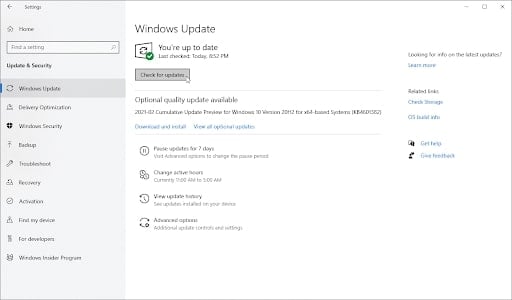
- 利用可能な更新がある場合は、ダウンロードとインストールをクリックして、最新のWindows 10にアップグレードします。
これで、Kernel_Security_Check_Failureエラーが再発しない可能性があります。再発する場合は、他の方法を試してこのエラーを修正してください。
方法2: ドライバーを更新する
次の方法は、Windowsドライバーを更新することです。古いドライバーがWindows 10でこのエラーを引き起こしている可能性があります。
- これには、Win + Xキーを押してメニューからデバイスマネージャーを選択します。
- すべてのタブを確認し、更新が必要なドライバーがあるかどうかを確認します。ドライバーの横に黄色の感嘆符が表示されている場合、それは更新が必要であることを意味します。
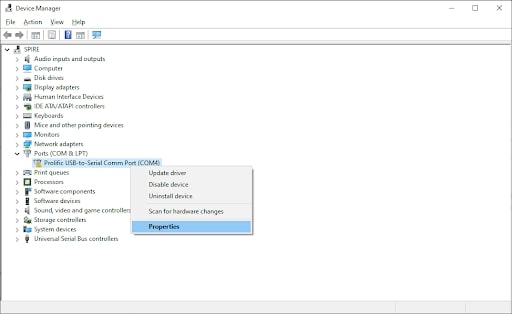
- 更新が必要なドライバーを右クリックし、「ドライバーを更新」をクリックします。
- 「自動的にドライバーを検索」をクリックすると、Windowsがオンラインでドライバーをインストールします。
- 更新されたドライバーがインストールされたら、PCを再起動し、「kernel_security_check_failure」エラーが消えたかどうかを確認します。
方法3: ディスクエラーをチェックする
このエラーがWindows 10の更新やドライバーの更新で解決しない場合は、ディスクエラーをチェックする必要があります。
前述のように、このエラーは故障したハードディスクによっても引き起こされる可能性があります。
- これには、Ctrl + Eキーの組み合わせを押してファイルエクスプローラーを開きます。
- C:ドライブを右クリックし、メニューからプロパティをクリックします。
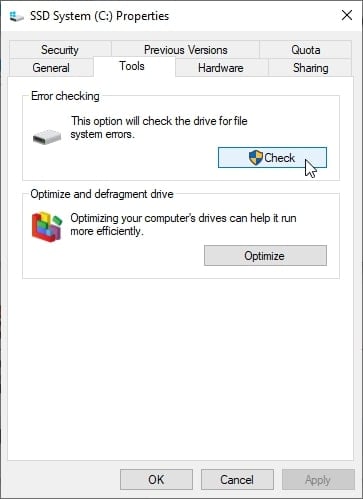
- ツールタブに切り替え、チェックボタンをクリックします。この機能を使用するには、PCの管理者である必要があります。
- ドライブをスキャンをクリックし、スキャンプロセスが完了するのを待って結果を確認します。
エラーがない場合は、ディスクが正常であることを意味します。このエラーを解決するために次の方法を試す必要があります。
方法4: メモリの問題をチェックする
上記の解決策が機能しない場合は、「Kernel_Security_Check_Failure」エラーを解決するためにメモリの問題をチェックする必要があります。
RAMの問題がある可能性があり、Windows 10の内蔵スキャナーを使用して特定できます。
- 検索バーを開くか、Windows + Sキーを押して表示します。
- 検索ボックスにメモリ診断と入力し、最初の結果をクリックします。
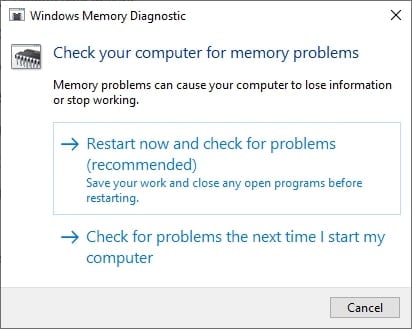
- 「今すぐ再起動して問題をチェック」を選択すると、PCが再起動して問題をチェックします。
- RAMに問題が見つかった場合、Windowsメモリ診断ツールがそれを表示し、次のステップを推奨します。
方法5: システムファイルチェッカーを実行する
システムファイルチェッカーは、ほとんどのバージョンのWindowsで利用可能な内蔵ツールで、Windows 10でも利用できます。
これはSFCスキャンとしても知られ、システムファイルチェッカースキャンの略で、Windows内のほとんどの問題を自動的に解決するために使用されます。
SFCスキャンが機能しない場合は、ディスクが正常であることを確認するためにチェックディスクまたはchkdskコマンドを実行することもできます。
- 検索バーを開き、コマンドプロンプトと入力します。最初の検索結果を右クリックし、管理者として実行をクリックします。
- プロンプトが表示された場合、管理者としてコマンドプロンプトを実行する許可を与えます。
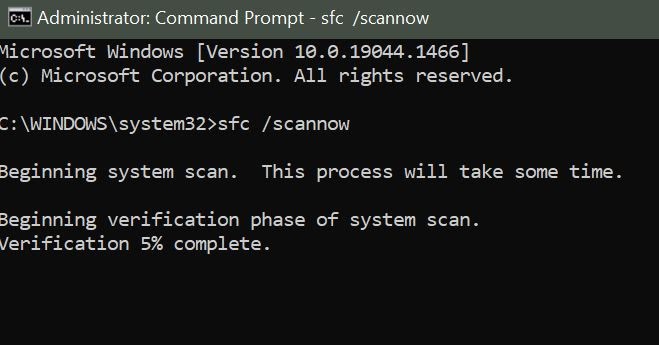
- コマンドプロンプトウィンドウにsfc /scannowと入力し、Enterキーを押します。
- これにより、PCのスキャンが開始され、結果が表示されます。
- SFCスキャンが問題を示さない場合は、チェックディスクコマンドを試すことができます。
- そのためには、コマンドプロンプト内の次の行にchkdsk C: /f /r /xコマンドを入力します。
- チェックディスクコマンドが実行されるのを待ち、問題があれば修正を試みます。これらのコマンドが実行された後、PCを再起動します。
これらの方法を1つずつ適用すれば、Kernel_Security_Check_Failureエラーは解決されるはずです。
それでもエラーの解決策がない場合は、このエラーを排除するために新しいWindows 10のバージョンをインストールすることをお勧めします。
ただし、それは最後の手段であるべきなので、新しいWindows 10のインストールを行う前に、上記のすべての方法を試すことを確認してください。
結論
前述のように、上記のすべての方法を試すことで「Kernel_Security_Check_Failure」エラーは修正されるはずです。
これは、すべてのWindows 10ユーザーが使用中に直面するエラーであるため、そのエラーが発生してもパニックにならないでください。作業の流れに支障をきたす可能性があります。
この記事が役立った場合は、この問題に直面している他のWindows 10ユーザーと自由に共有してください。
また、読む: Windows 10で「PCのリセット中に問題が発生しました」エラーを修正する
新しい投稿を受信箱で受け取る
スパムはありません。いつでも購読を解除できます。