ゲーム · 1 min read · Feb 24, 2026
PC用のValorantゲームのラグを修正する
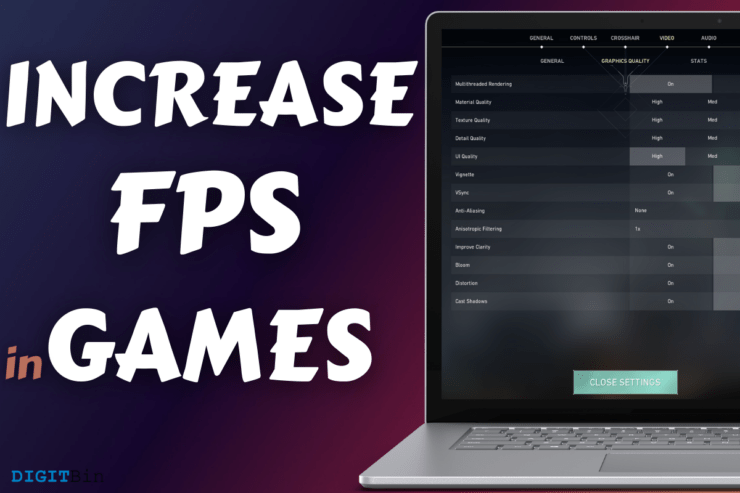
ゲームでFPSを増やすには、AMDグラフィックスコントロールパネルを使用できます。AMDチームは、何年にもわたってソフトウェアの改善に取り組んでおり、全体的なゲーム体験を向上させようとしています。2020年にコントロールパネルが改良されたことは間違いなく、少し複雑になりました。オプション、設定、構成を理解するのに数分かかります。AMDマシンでラグを減らす方法をお見せします。
私たちのテスト仕様は何ですか?
多くのいわゆる専門家は、ゲームリグの情報を提供しないため、いくつかの質問が生じます。
プロセッサ: Ryzen 5 1600
GPU: Radeon RX 570 (4 GB)
RAM: 16 GB (DDR4 3000 MHz)
ストレージ: 240 GB M.2 SSD
モニター: 1080p IPSディスプレイ
マザーボード: B450 (MSI B450M PRO-VDH V2) (BIOS更新済み)
私たちのゲームリグはエントリーレベルのマシンであり、タスクの適切なベンチマークとなります。統合グラフィックスでゲームをプレイしているときでも、FPSの増加に気付くでしょう。
Valorantの設定を調整する
いくつかの初心者は、Valorantのビデオ設定をいじらないため、改善の余地がありません。ビデオ設定を調整することで、FPSを瞬時に増やす方法をお見せします。
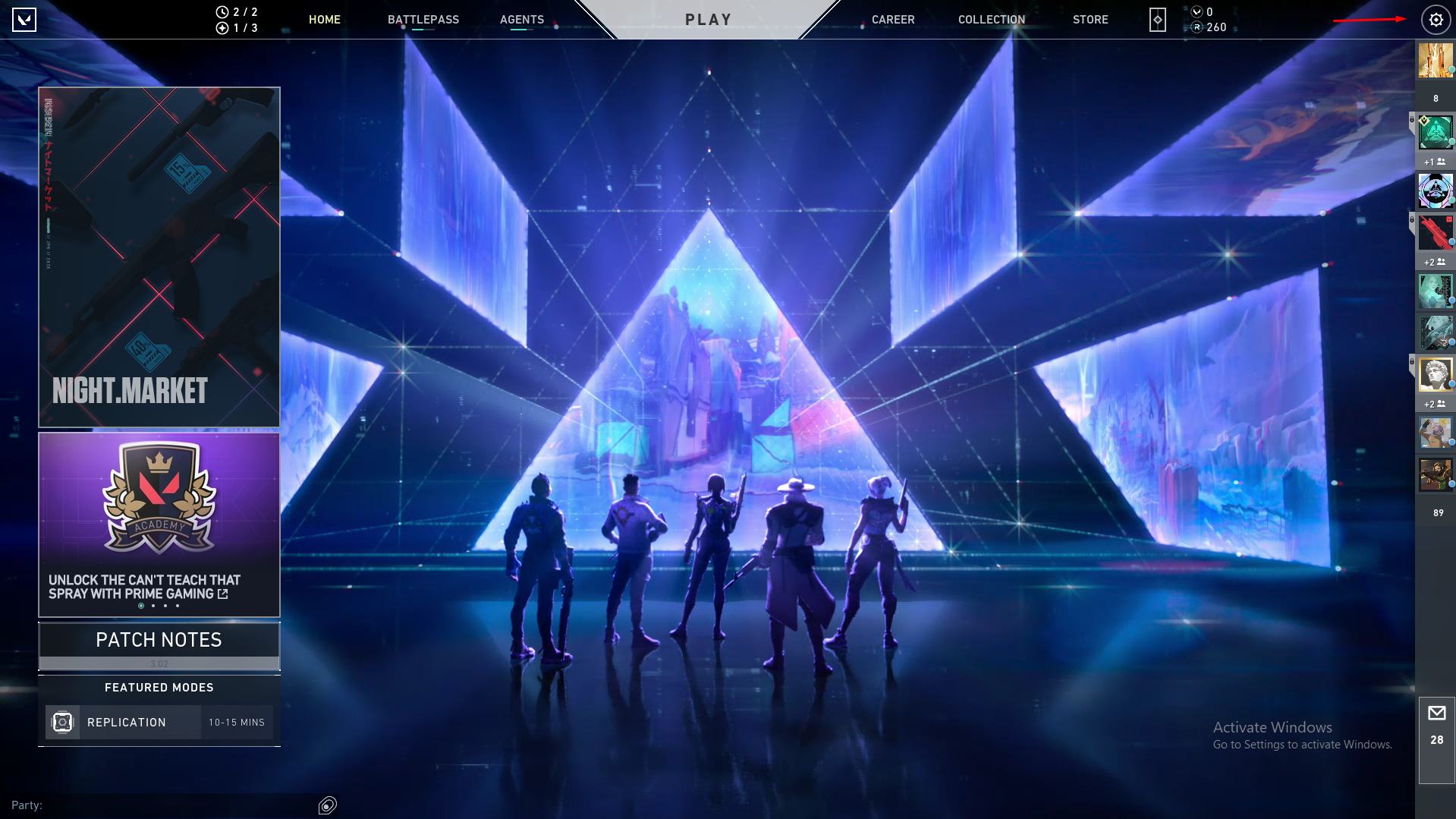
ステップ1: Valorantゲームを開きます。
ステップ2: 右上のギアアイコンをクリックします。
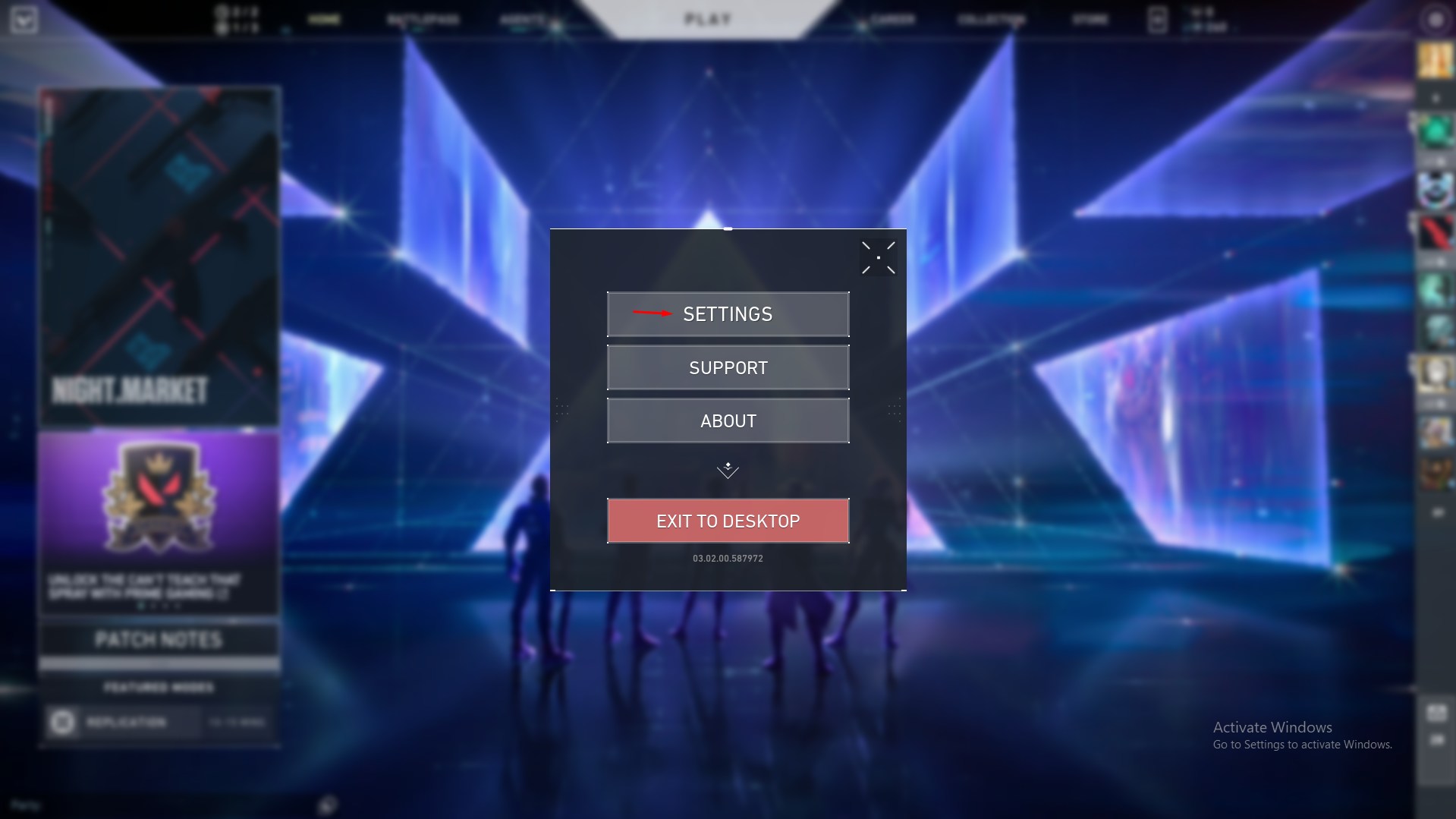
ステップ3: 「設定」を選択して続行します。
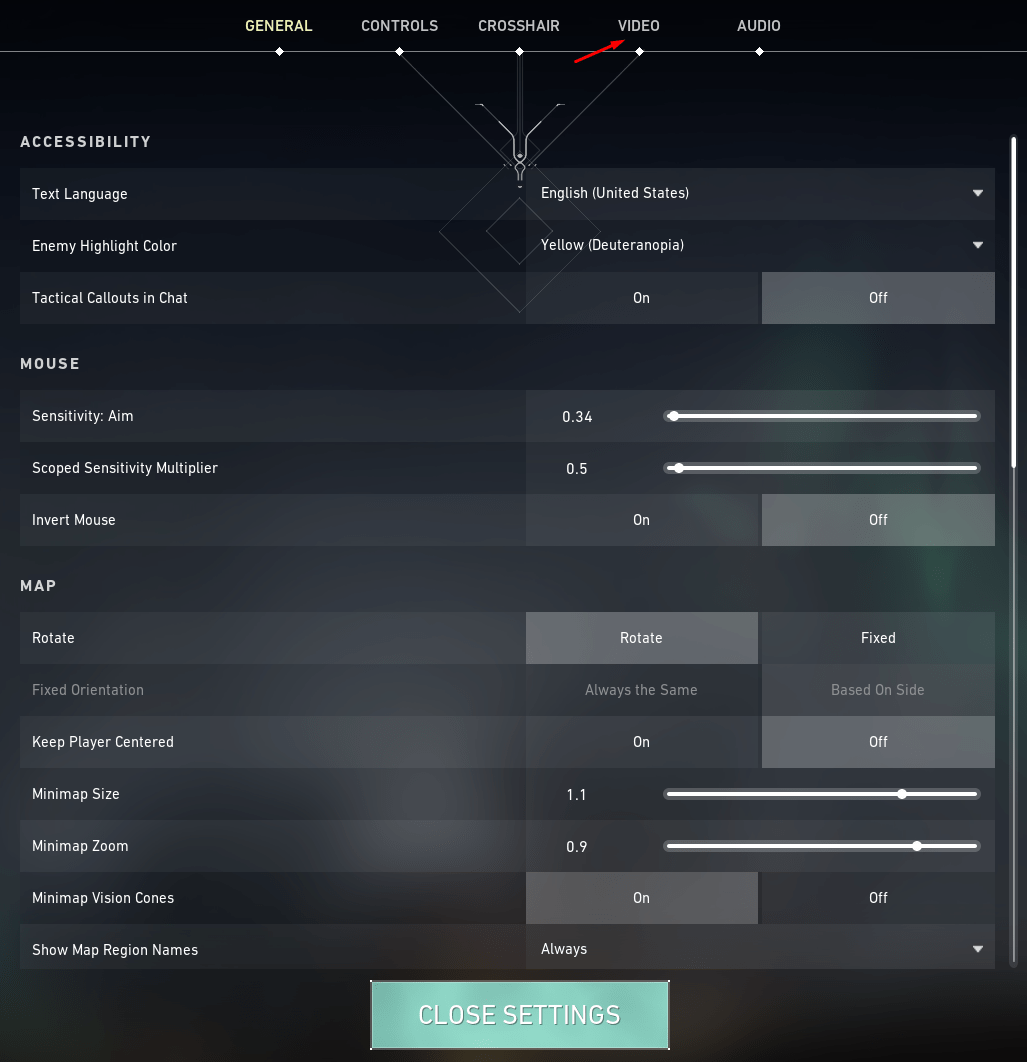
ステップ4: 上部メニューから「ビデオ」を選択します。
ステップ5: サブメニューから「グラフィックス品質」をクリックします。
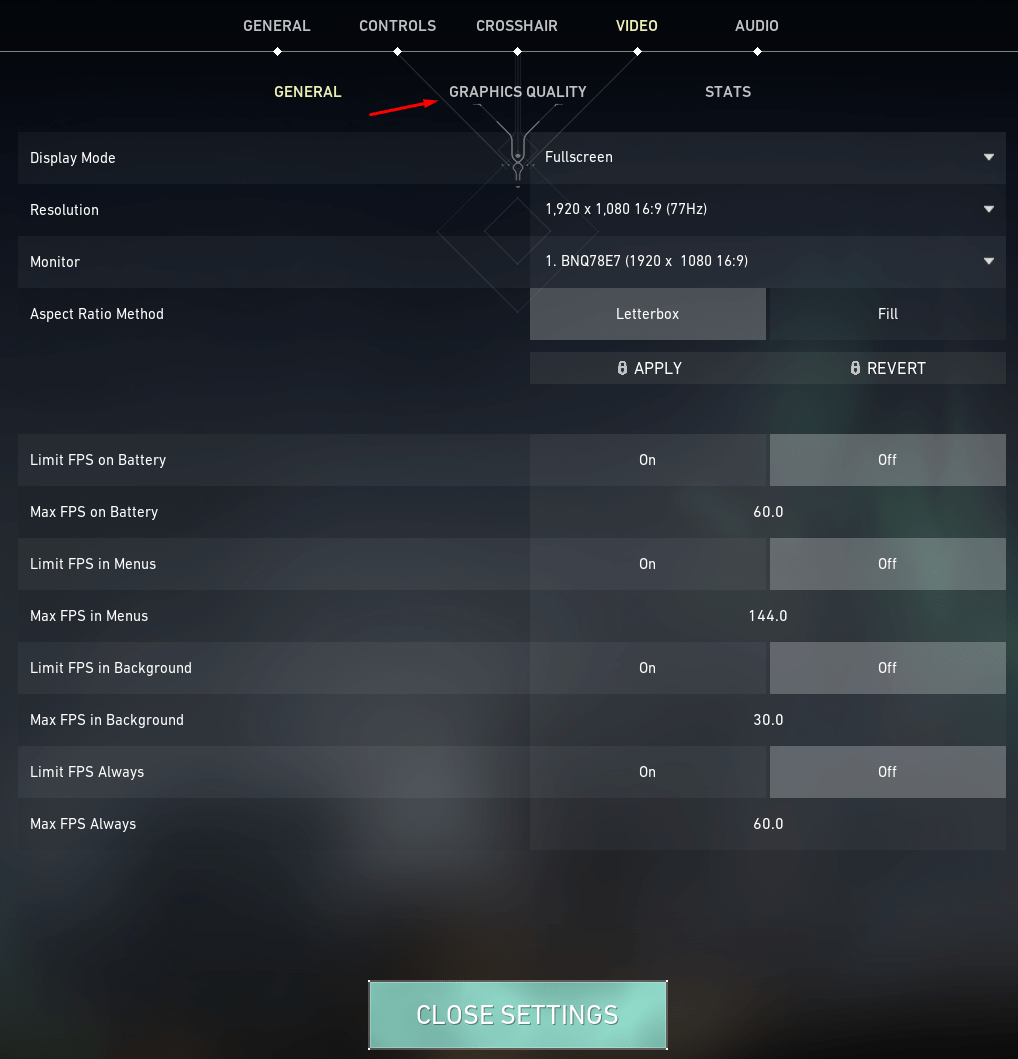
ステップ6: グラフィックス品質の設定を低く保ちます。
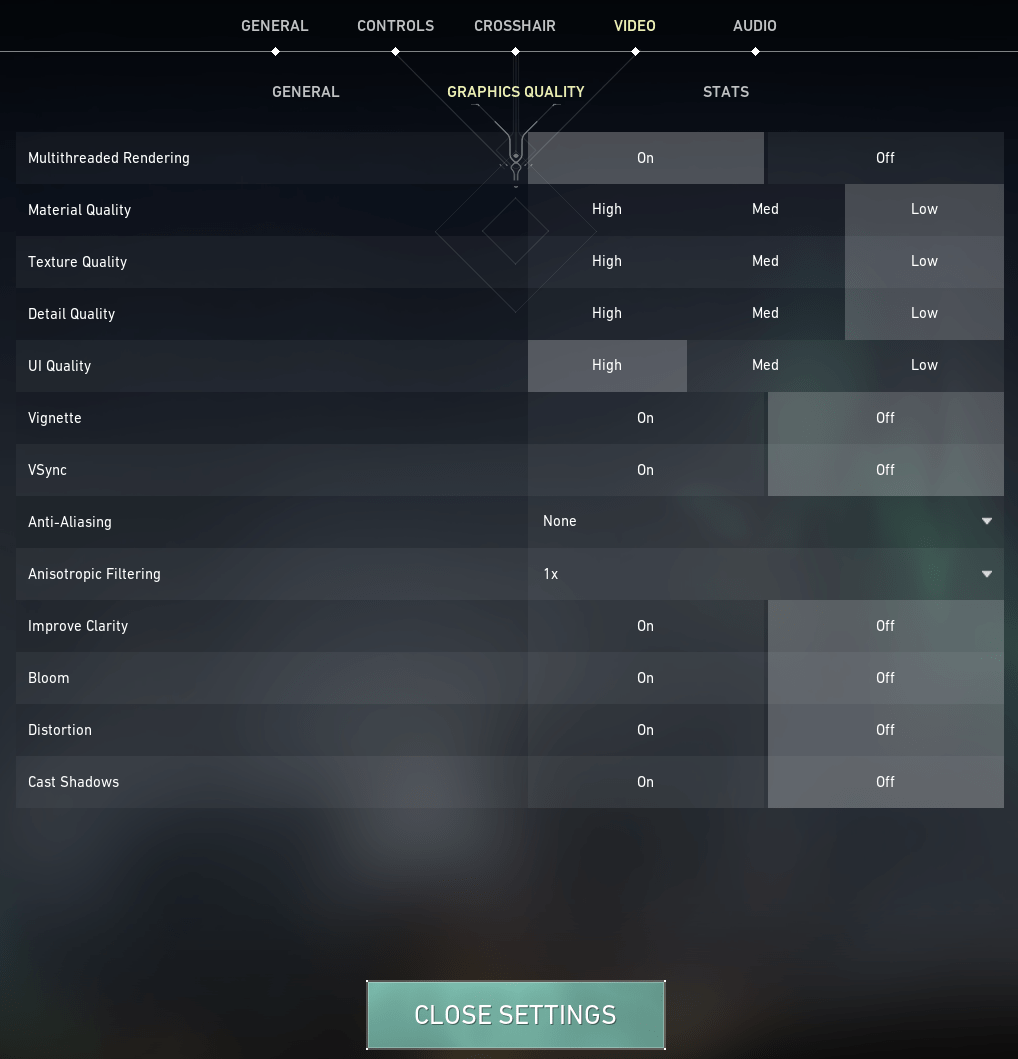
競技シーンの大物プレイヤーは、最大フレームレートのためにグラフィックス設定を下げています。
「マルチスレッドレンダリング」をオンにして、マシンの複数のスレッドを使用してグラフィックスをレンダリングするようにしてください。購入期間中にUIメニューの品質が遅く読み込まれる場合は、品質を下げることができます。実験的な機能を有効にしないでください。最適化が不十分なため、弱いGPUが遅くなります。
電力制限なし
Valorantは、ウェブ市場で利用可能な最新のゲームと比較して、ハードウェアを多く消費しないゲームです。しかし、グラフィックスをレンダリングするためにGPUやCPUを駆動させるため、PSUからの生の電力が必要です。
多くのノートパソコンは、電源設定で「バランス」モードを設定しており、GPUとCPUの電力消費を制限しています。必要に応じてハードウェアが制限なしに生の電力を消費できるようにする必要があります。
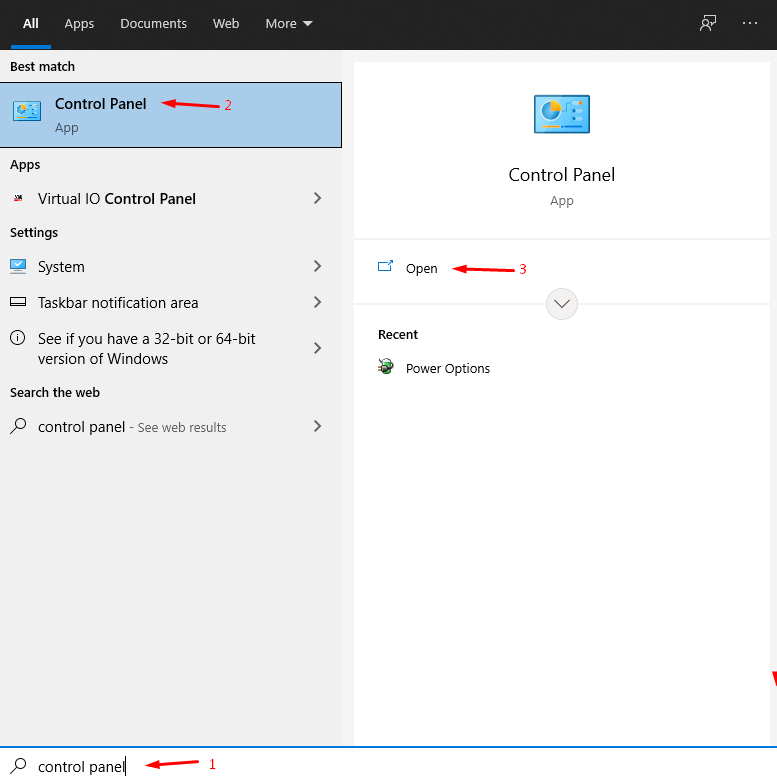
ステップ1: スタートボタンを押し、「コントロールパネル」を開きます。
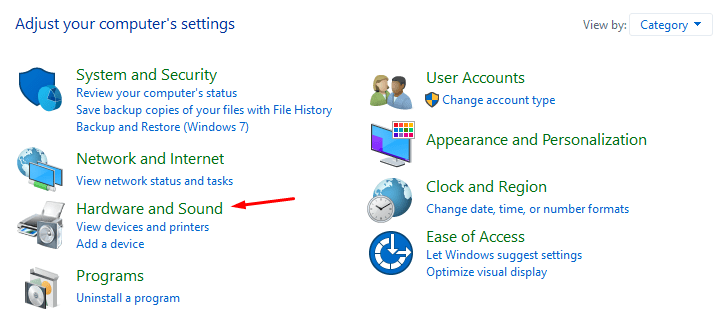
ステップ2: 「ハードウェアとサウンド」をクリックして続行します。
ステップ3: 「電源オプション」を選択して続行します。
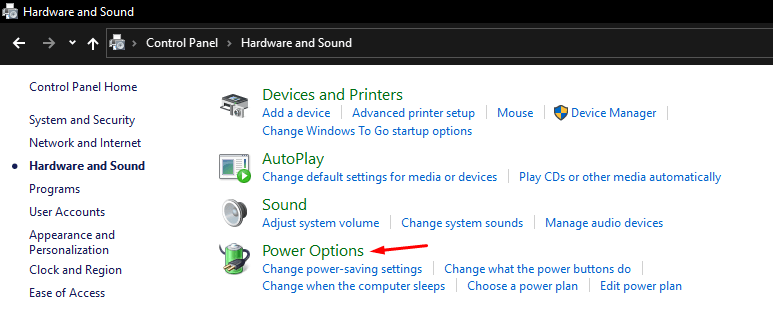
ステップ4: 「高パフォーマンス」オプションを選択します。
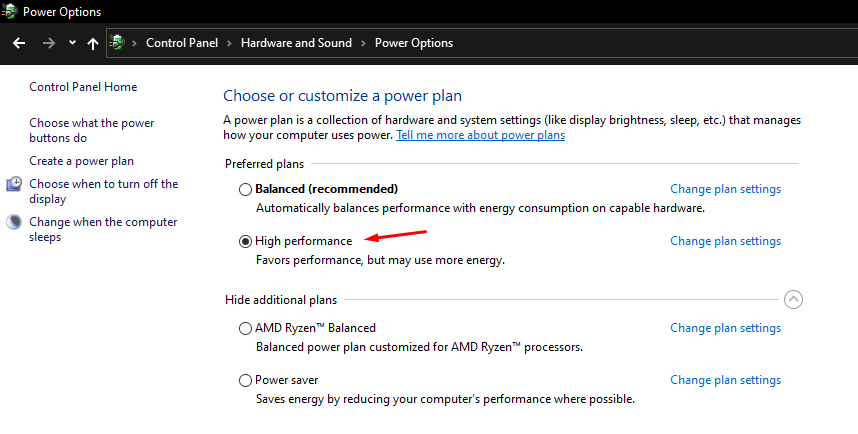
これで、Windowsがプログラムに要求された電力ワット数を利用できるようになり、FPSと全体的なパフォーマンスが向上します。
注意: 電源オプションでプロファイルを作成し、「高パフォーマンス」プロファイルを作成できます。
多くのバッテリー駆動のWindowsマシンは、アイドル状態でのバッテリー消耗が早くなることに気付くでしょう。ゲームが終わったら「バランス」を選択してください。
高度なディスプレイ設定
私は時々設定をいじることが好きで、それがハードウェアに最適なものを見つけるためにやるべきことです。ディスプレイ設定の2つの変更が視覚的な品質を改善し、激しい動きの際の視覚的な遷移をスムーズにしました。
ステップ1: Valorantゲームを開きます。
ステップ2: 右上のギアアイコンをクリックします。
ステップ3: 「設定」を選択して続行します。
ステップ4: 上部メニューから「ビデオ」を選択します。
ステップ5: 表示された設定を変更します。
表示モード: フルスクリーン
解像度: モニターがサポートするもの
モニター: デフォルト
アスペクト比方法: フィル
全てのFPS制限: オフ
残りのオプションはデフォルトのままにしてください。
メニューとバックグラウンドでFPSを増やさないでください。ハードウェアリソースに良い影響を与えません。
バックグラウンドで実行されているプログラムをオフにする
Windowsマシンには、ゲームプレイ中にバックグラウンドで実行されているプログラムがいくつかあります。ゲームがハードウェアリソースの大部分を消費できるようにし、バックグラウンドプログラムに供給するのではなく、ゲームにリソースを集中させるべきです。
バックグラウンドで実行されているプログラムを制限することで、100 MBのRAMを解放できれば、パフォーマンスの向上と考えます。
ステップ1: CTRL + ALT + DELキーを同時に押します。
ステップ2: 「タスクマネージャー」を選択して開きます。
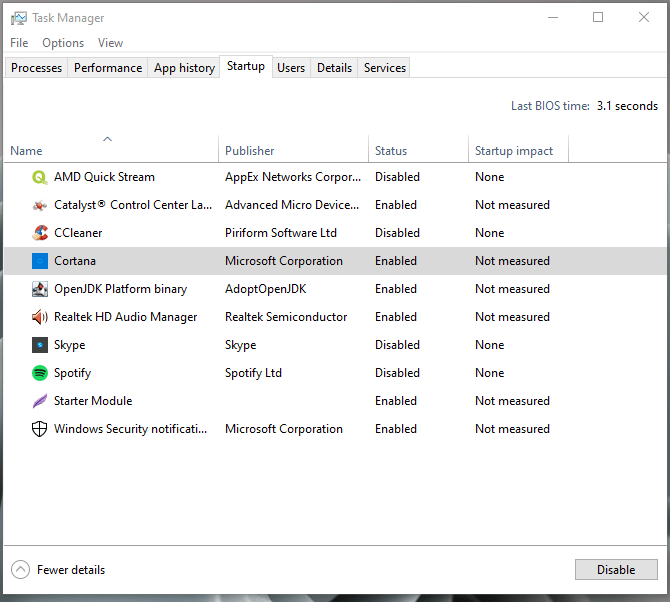
ステップ3: 上部にある「スタートアップ」をクリックします。
ステップ4: プログラムを選択して無効にします。
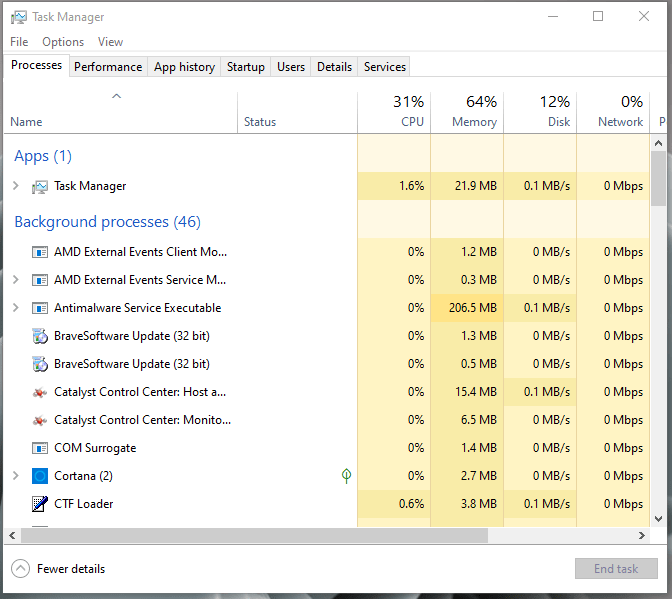
Windows Defender、ウイルス対策システム、HDオーディオコンソール、グラフィックカードコントロールパネル、その他の重要なプログラムはバックグラウンドで実行させるべきです。ゲームがリソースを消費できるように、不要なプログラムをバックグラウンドで実行しないようにしてください。
AMDコントロールパネルを使用してFPSを改善する方法
AMDの開発者は長い間ソフトウェアの最適化に取り組んでおり、専用GPUがソフトウェアを効率的に利用できるようにしています。FPSの低下を妨げずに視覚的な品質を改善する方法をお見せします。
ステップ1: AMDグラフィックスコントロールパネルを開きます。
ステップ2: 上部メニューから「パフォーマンス」をクリックします。
ステップ3: 「チューニング」を選択して続行します。
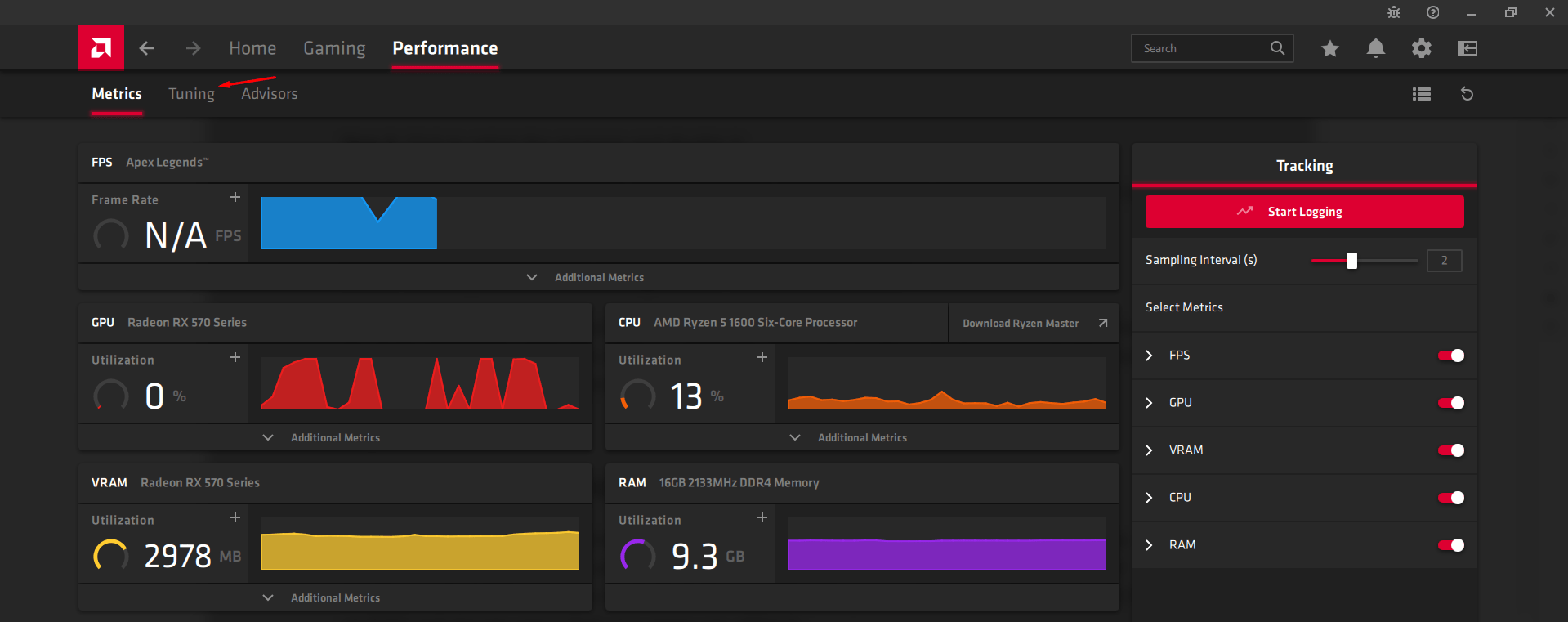
ステップ4: オーバークロック機能を自動化のままにします。
チューニングコントロール: 自動
自動チューニング: デフォルト
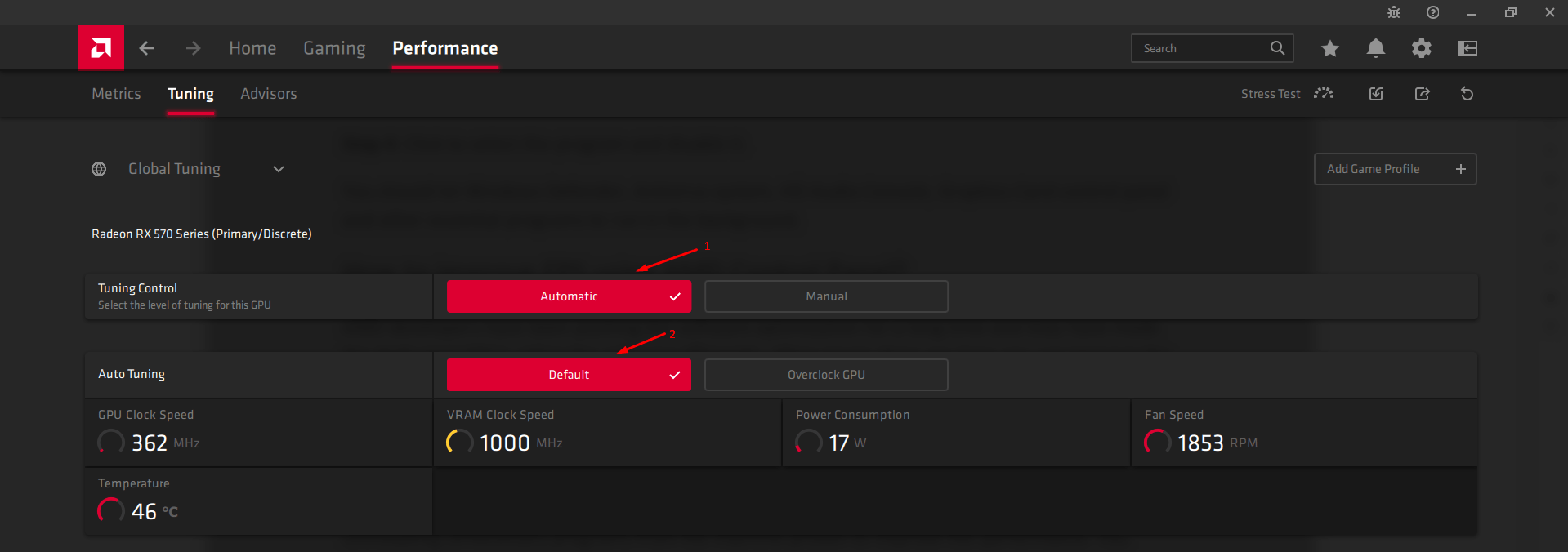
ステップ5: サブメニューから「アドバイザー」をクリックし、「eSports」プリセットを選択します。
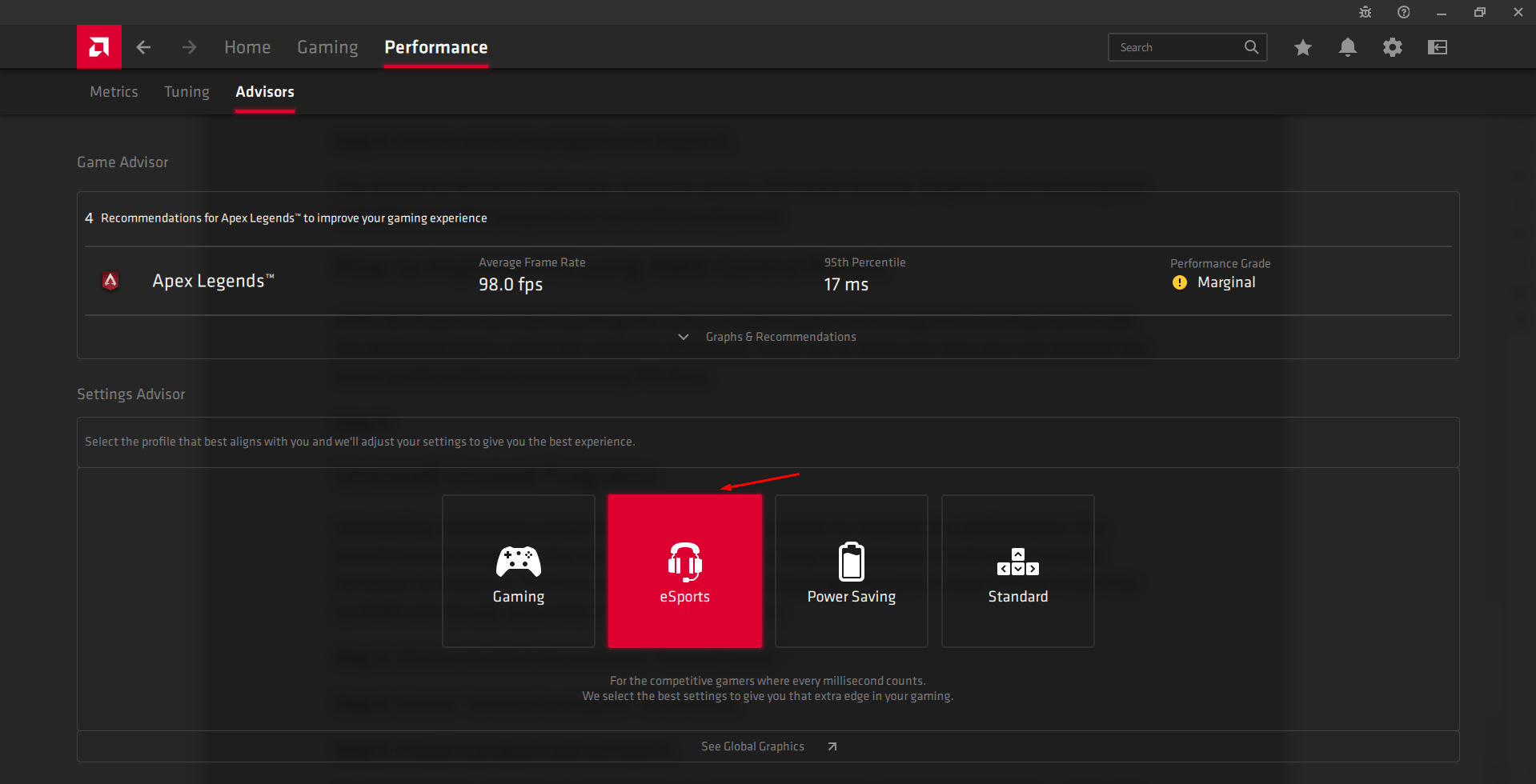
ゲームの視覚的な品質が向上し、視覚的なティアリングが大幅に減少します。これらの設定からFPSの増加を感じることはないかもしれませんが、最小限のFPS影響でより良い視覚的品質を実感するでしょう。
AMD GPUをオーバークロックする
オーバークロックはGPUを焼き切ったり、マシンをクラッシュさせたりする可能性がありますが、AMDのオーバークロックプリセットを選択することをお勧めします。最悪のシナリオはPCのクラッシュであり、同じチュートリアルに従って最近の変更を元に戻すことができます。
ステップ1: AMDグラフィックスコントロールパネルを開きます。
ステップ2: 上部メニューから「パフォーマンス」をクリックします。
ステップ3: 「チューニング」を選択して続行します。
ステップ4: 「GPUをオーバークロック」オプションをクリックします。
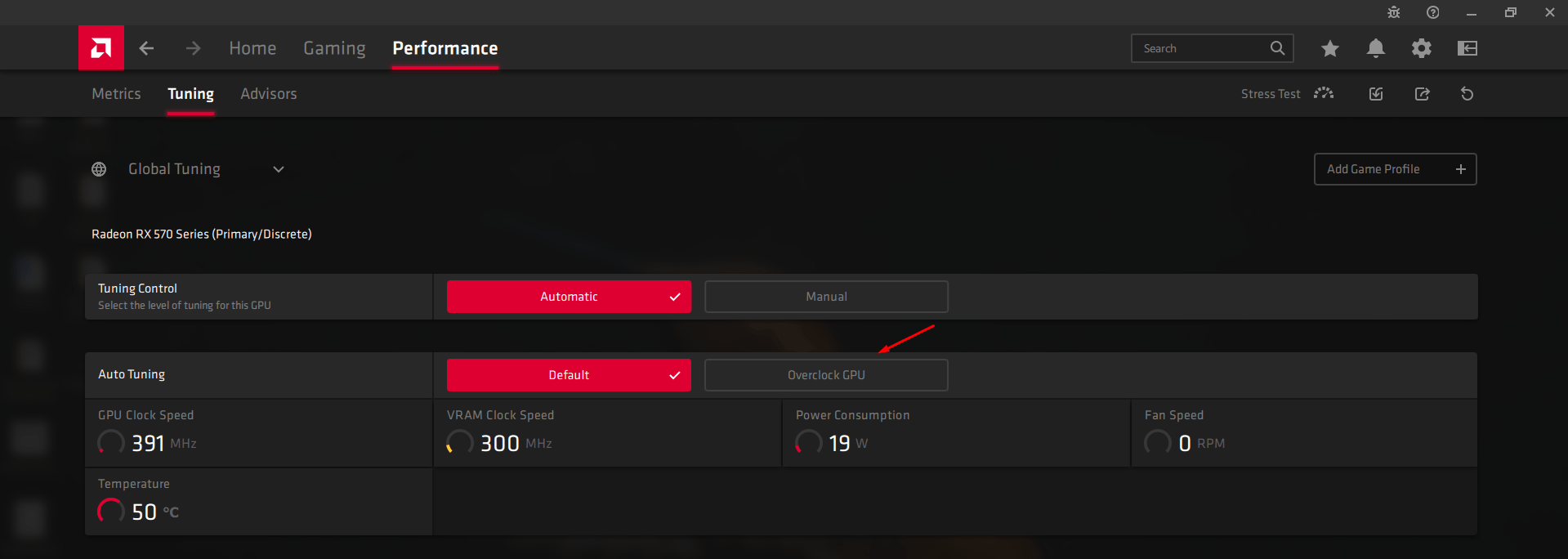
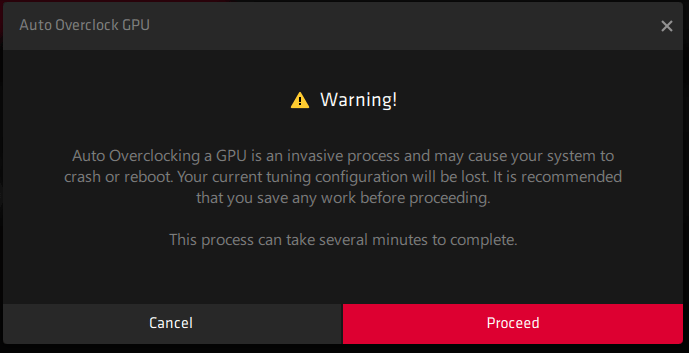
ステップ5: 警告が画面に表示され、「続行」をクリックします。
ステップ6: AMDがGPUの特定の部分をオーバークロックし、「OK」をクリックして設定を確定します。
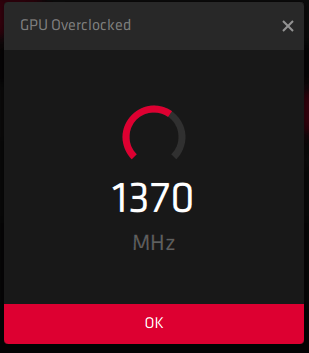
注意: 私の場合、AMDはブーストクロックをオーバークロックしました。
ステップ7: ステータスを比較し、FPSを記録します。
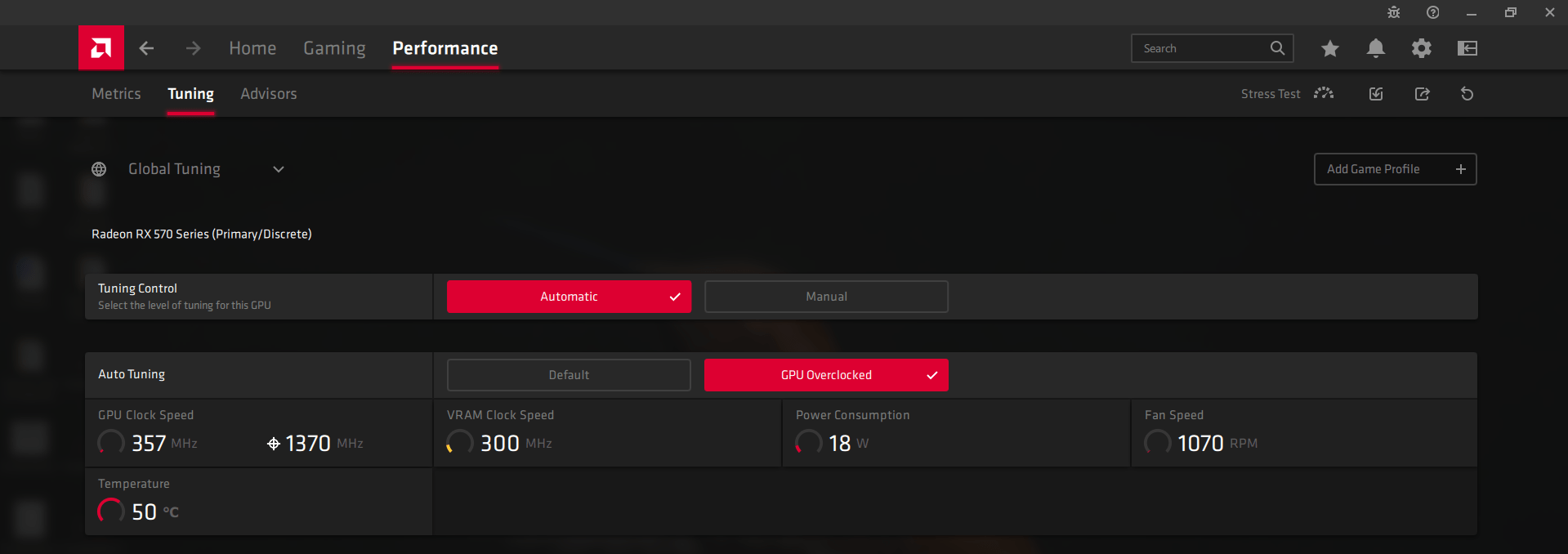
AMDのオーバークロックプリセットは、追加のフレームレートを得るためにGPUをプッシュしますが、安定性はPCの冷却システムに依存します。それでも、最近の変更を元に戻すために同じチュートリアルを通過できます。
Nvidiaコントロールパネルを使用してFPSを改善する方法
私は常にNvidiaがハードウェアとソフトウェアの最適化に取り組んでいることを称賛しています。AMDが同じ基準を達成できなかったところです。Nvidia GPUの設定を調整して、カードから最大のパフォーマンスを引き出すことができます。温度の上昇を最小限に抑えながらフレームレートを向上させるための3つの設定を紹介します。
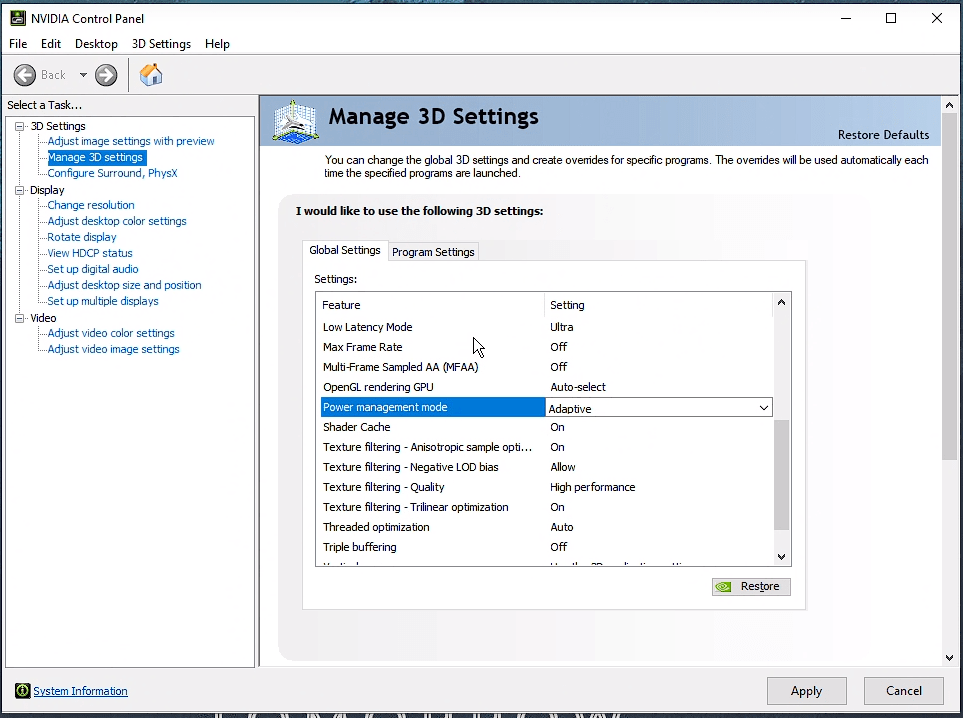
ステップ1: Nvidiaコントロールパネルを開きます。
ステップ2: 「3D設定の管理」をクリックして続行します。
ステップ3: 「グローバル設定」を選択して、さらに多くのオプションを表示します。
ステップ4: 3つの設定を変更します。
低遅延モード: ウルトラ
電源管理モード: アダプティブ
テクスチャフィルタリング品質: 高パフォーマンス
これで、追加のフレームレートを得るために必要なことはすべてです。GPUの温度が上昇することに気付くでしょう。設計が不十分なグラフィックカードは過熱問題を経験しますが、MSI、Gigabyte、Zotacなどの標準カードには問題ないはずです。
未使用のプログラムをアンインストールする
不要なプログラムをマシンからアンインストールすることは、パフォーマンスを改善することが証明されています。長い間開いていないプログラムを削除することで、Windowsが呼吸する余地を作ります。プログラムをアンインストールすることはFPSを増やすわけではありませんが、ゲームが利用できるRAMとストレージスペースを解放します。
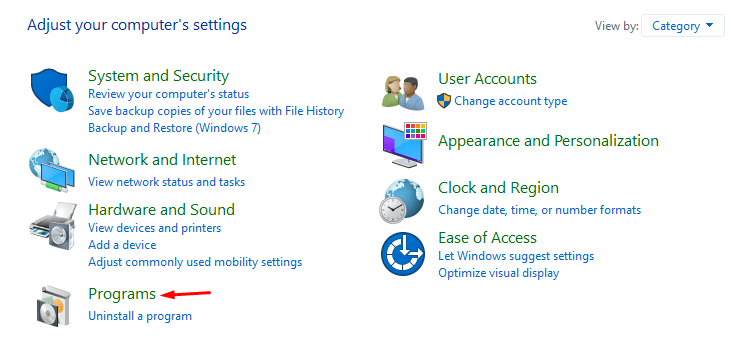
ステップ1: スタートキーを押し、「コントロールパネル」を開きます。
ステップ2: 「プログラムのアンインストール」を選択して続行します。
ステップ3: プログラムを選択してアンインストールします。
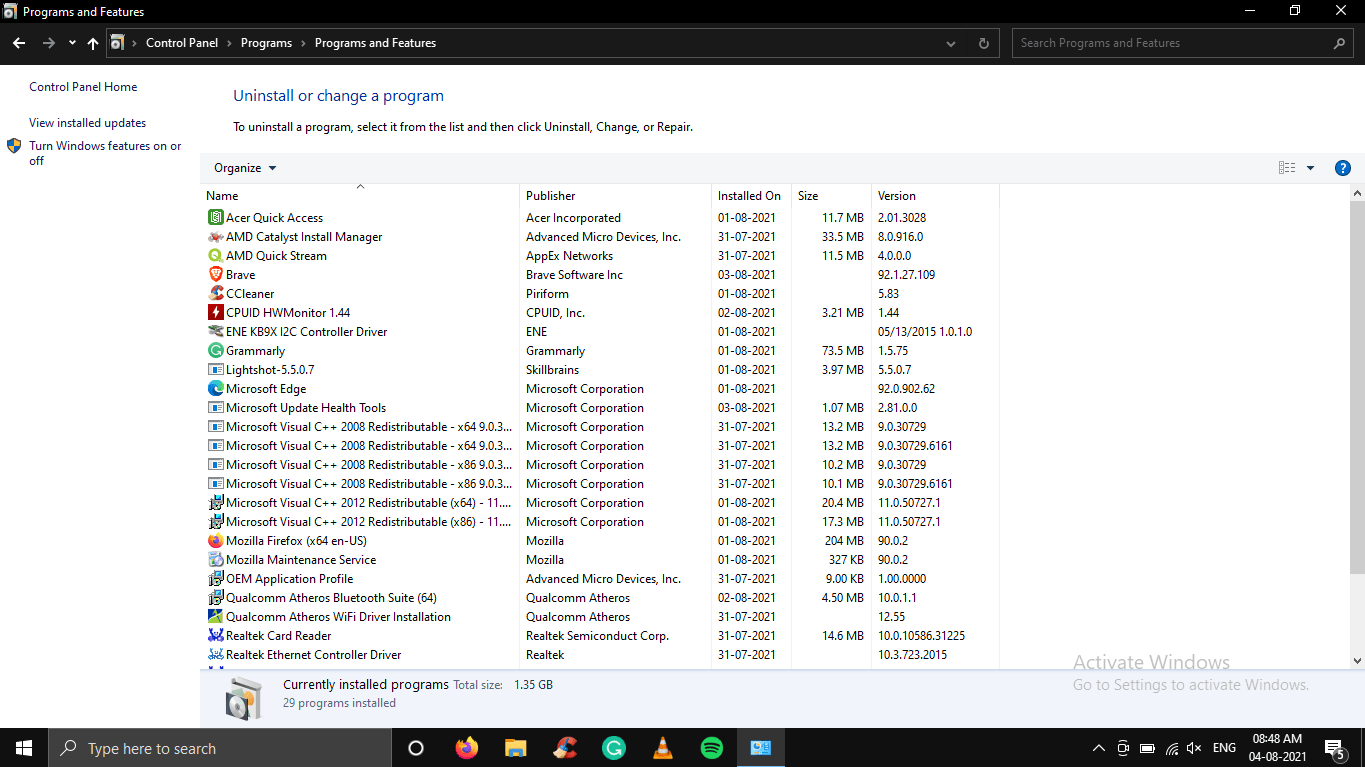
もはや必要のないプログラムやゲームをインストールしないでください。また、しばらく開いていないプログラムもインストールしないでください。Windowsが追加のリソースを利用できるように、空きスペースを維持し、プログラムの数を減らすべきです。
結論
簡単な解決策を適用することで、ValorantのFPSを増やすことができます。脅威に感染していない、不要なものが詰まっていないクリーンなマシンを維持するべきです。新しいドライバーの更新に常に目を光らせてください。古いGPUを遅くすることがあるため、過去にもそれが起こったことがあります。下のコメントセクションで、どれだけFPSが増加したか教えてください。
PC用のValorantゲームのラグを修正するについてのご意見があれば、下のコメントボックスにお気軽にお寄せください。また、動画チュートリアルのために私たちのDigitBin YouTubeチャンネルを購読してください。よろしく!
新しい投稿を受信箱で受け取る
スパムはありません。いつでも購読を解除できます。