iPhone 修正 · 1 min read · Jan 30, 2026
修正: iPhoneで「最後の行はもはや利用できません」と表示される問題
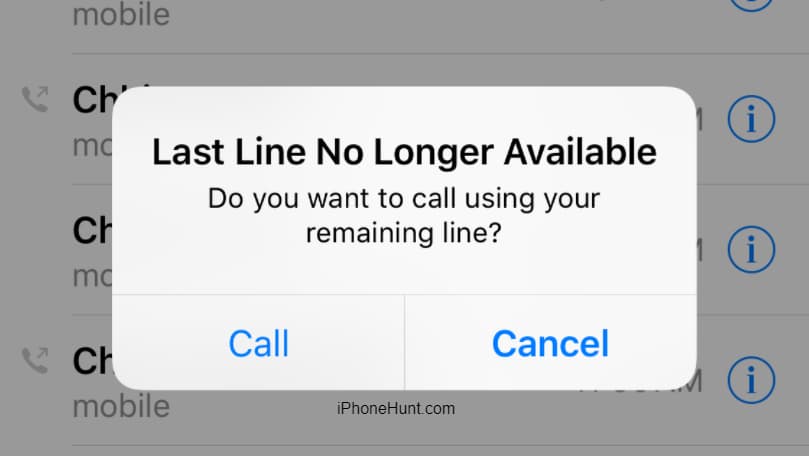
重要な電話をかけるために急いでいるのに、お気に入りの電話「iPhone」が「最後の行はもはや利用できません」と言ってあなたを見捨てました。うんざりして、あなたは恐ろしいが重要なことを考えるかもしれませんが、問題は正確には何でしょうか?
最近のiPhone 11、12、13のソフトウェアアップデート以降、「最後の行はもはや利用できません」という問題に悩まされていることでしょう。それがあなたをここに導いたのです。たとえあなたがそれに直面していなくても、問題の解決策を知るために読み進めてください。
このエラーは、ソフトウェアアップデート後に発生し、ソフトウェアアップデートのバグとして解釈されています。したがって、適切な解決策として、以下の解決策を試すことができます。
修正: iPhoneで「最後の行はもはや利用できません」と表示される問題
以下は、iOSデバイスで「最後の行はもはや利用できません」エラーを解決するための最も効果的な方法です。
解決策1: iPhoneのソフトウェアを最新のiOSバージョンにアップデートする。
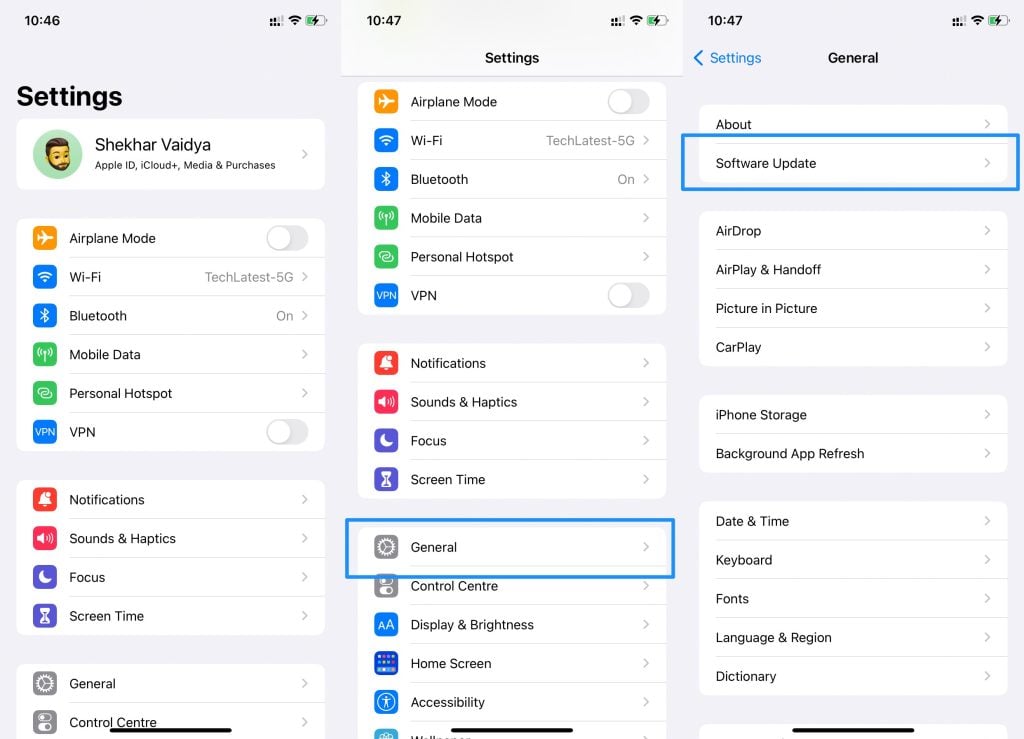
- iPhoneで設定アプリに移動し、開いて一般に進みます。リストの中からソフトウェアアップデートオプションに進みます。
- ソフトウェア自体にバグがある場合、利用可能なデバイスのアップデートを確認します。そうすれば、新しいソフトウェアアップデートを受け取ることができます。アップデートが利用可能な場合は、ダウンロードをクリックし、ダウンロード後、できるだけ早くインストールして問題を迅速に解決してください。
しかし、利用可能なアップデートが見つからない場合は、他の解決策を試す必要があります。
解決策2: 通話履歴を削除する
中には、問題が何であるか疑問に思っている方もいるかもしれません!実際、それは物理SIMカードではなく、e-SIMにアクセスしようとするソフトウェアのバグです。
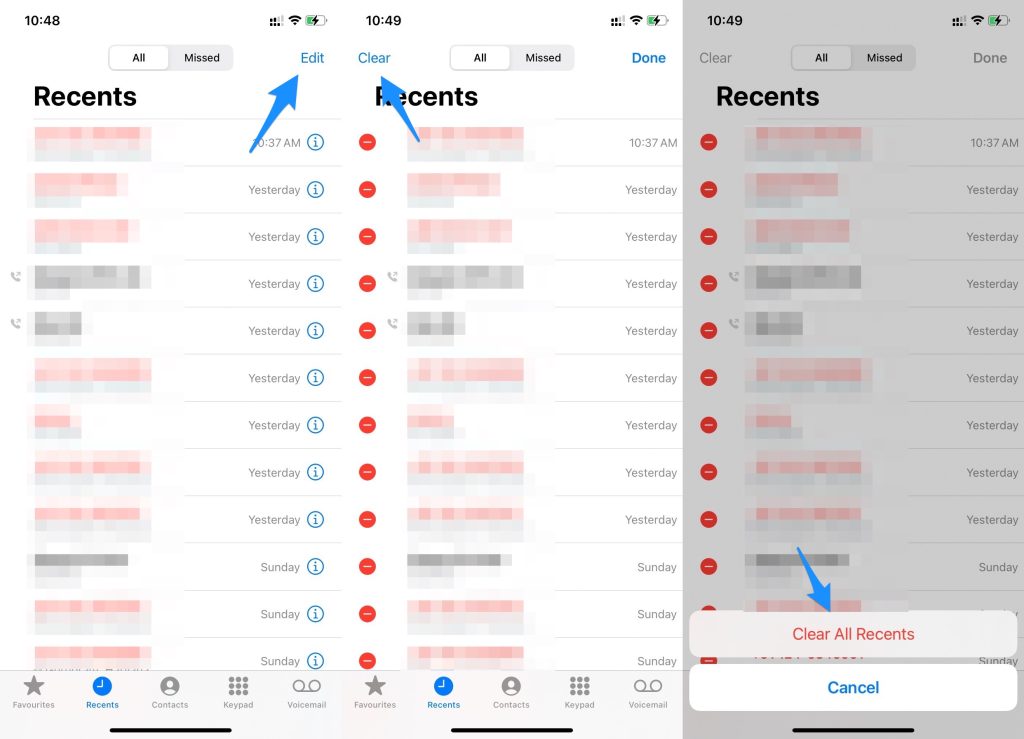
あなたは「インディアン・ジュガード」と思うかもしれませんが、多くのユーザーがこの解決策を使ってバグを修正しようと試みており、効果的です。そのためには、電話アプリの「通話履歴」セクションから通話履歴をクリアする必要があります。以下の手順に従って実行してください:
- 電話アプリを開く
- 最近の通話に移動する
- 通話履歴を編集してクリアする
- すべての最近の通話をクリアするかどうかを尋ねるポップアップボックスが表示されます。
- すべての最近の通話をクリアするためにOKをクリックします。
ただし、プロセスはコーヒーを飲むのと同じくらい簡単ですが、関与する複雑さを考慮する必要があります。
通話履歴を確認して、知らない番号からの重要な最近の通話がないか確認してください。
しかし、これが機能しない場合、iPhoneに2枚のSIMカードがある場合は、別の方法があります!
解決策3: 通話中にSIMカードを切り替える
iPhoneで2枚のSIMカードを使用している場合は、通話をかけるために別のSIMカードに切り替えてください。内蔵機能を使用でき、2枚のSIMカードを物理的に交換する必要はありません。通話中にSIMカードを切り替えるための手順は以下の通りです:
- 通話やメッセージのデフォルトの回線を設定している必要があります。ただし、これを変更するには、関心のある連絡先の「i」ボタンをタップする必要があります。
- これにより、デフォルトの番号が表示されます。ただし、代替番号を確認することもできます。
- ダイヤル中に直接番号を入力する場合は、デフォルトの電話番号を選択し、別のSIMに切り替えてダイヤルします。
ただし、これは問題の一時的な解決策に過ぎないことを確認する必要があります。その後、恒久的な解決策を試すべきです。
解決策4: 機内モードをオン・オフする
この方法は、ネットワークの問題が原因である場合に機能します。あるいは、同様の理由がいくつか考えられます!
ネットワークの問題という言葉は、すべてのバッファリングコンテンツ、オンラインクラス、遅延したビジネス会議を思い出させます。ネットワークの問題は、著名な発言とともに至る所に広がっています。
- そのため、機内モードをオンにしてすぐにオフにします。
- 機内モードをオンにすると、すべてのワイヤレス接続が一時的に制限されるため、デバイスがセルラーネットワークから切断されます。
- 次に、機内モードを無効にします。これにより、デバイスがセルラーネットワークに再接続しようとします。
解決策5: 電話を再起動する
iPhoneで「最後の行はもはや利用できません」エラーを修正しようとしている場合、今までイライラしているかもしれません。しかし、電話を再起動することで作業が簡単になります。
再起動とは、iPhoneの電源を切ってから再び入れることを意味します。この方法は、問題の一時的な解決策として効果的です。
したがって、電話を再起動(再起動)してください。これにより、すべてのバックグラウンドアプリケーションがクリアされます。また、デバイスが再起動すると、iPhoneのキャッシュとRAMがリセットされます。
電話を再起動するには、電源ボタンまたは音量アップ + 電源ボタンを押し続け、iPhoneの電源を切るオプションが表示されるまで待ちます。その後、iPhoneの電源を切り、2秒間電源ボタンを押し続けてiPhoneの電源を入れます。Appleのロゴが表示され、iPhoneの電源が入ったことを示します。
解決策6: iPhoneの設定をすべてリセットする
上記の方法のいずれも問題を解決しない場合、これが問題を解決するためのワンストップソリューションです。設定をリセットすることで、iPhoneのすべてのデフォルト設定を初期設定に戻します。
「最後の行はもはや利用できません」エラーは、必要なときに電話をかけられないため、仕事と生活のバランスを乱します。
したがって、これを修正することが重要であり、iPhoneのエラーを改善するための最も簡単で効果的な方法の1つです。
iPhoneをリセットするよりも好まれます。なぜなら、すべてのデータを消去するのではなく、デフォルトの設定と電話の問題の最大部分のみをクリアするからです。
ユーザーのiPhoneをリセットするための手順は以下の通りです:
- iOS電話の設定に移動する
- 一般オプションに移動する
- その中から「iPhoneを転送またはリセット」をクリックします。
- そのリストでリセットに進みます。
- 再度、小さなリストのオプションが表示され、「すべての設定をリセット」に移動します。
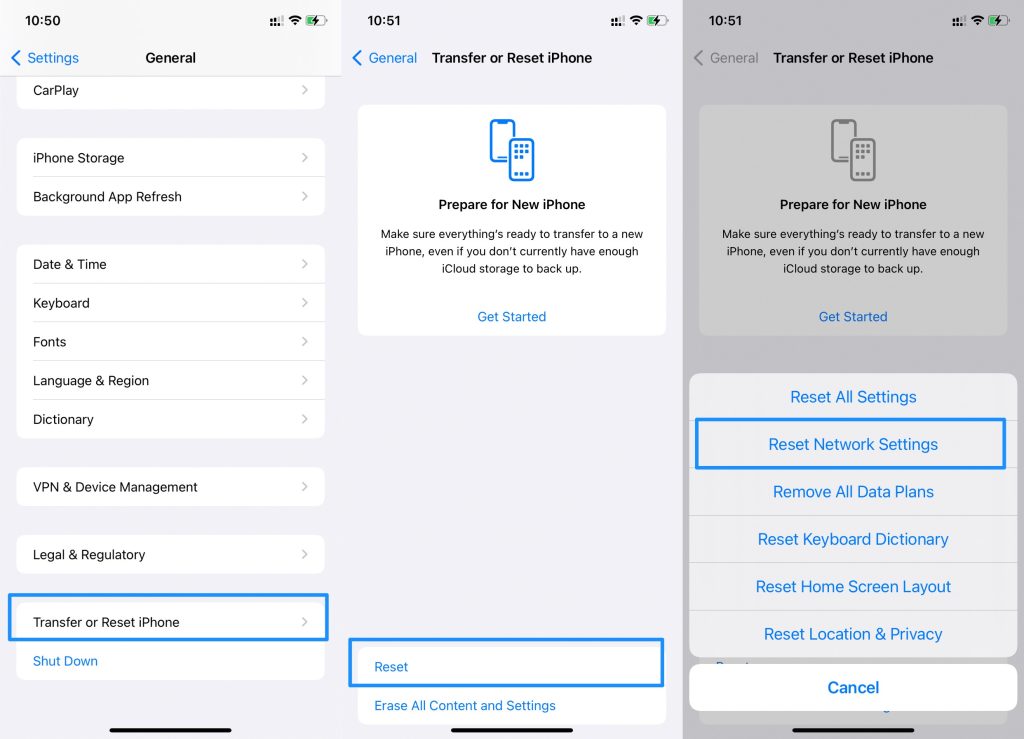
設定をリセットすることを選択すると、iPhoneが再起動し、購入時に設定された設定で起動します。
これで、再度希望の設定で電話をパーソナライズできます。さらに、写真、ビデオ、ファイル、アプリ、チャット、通話履歴など、すべてがそのままになります。
結論
技術に不慣れな場合、iPhoneの「最後の行を修正する」ことは難しいかもしれませんが、簡単です。
リストされたすべての方法は実装が簡単です。問題を解決するために指示に注意深く従ってください。
上記の技術は、問題を解決するのに役立ちます。それでも解決しない場合は、修理のためにサービスセンターを訪れることができます。
新しい投稿を受信箱で受け取る
スパムはありません。いつでも購読を解除できます。