トラブルシューティング · 1 min read · Dec 18, 2025
修正: Windows 11/10でMicrosoft Print to PDFが見つからない
Microsoft Print to PDFを使用すると、ユーザーは印刷をサポートする任意のアプリケーションをPDFファイルに変換できます。
しかし、Windows 11およびWindows 10のユーザーから、Microsoft Print to PDFオプションが利用可能なプリンタリストから欠落しているため、PDFに印刷できないという報告が寄せられています。
特に、仕事や個人的な目的でこの機能を定期的に利用している場合、これは非常にイライラすることがあります。
この記事では、Windows 11/10でMicrosoft Print to PDFが見つからない問題を修正するためのステップバイステップガイドを説明します。それでは、手順を確認しましょう。
なぜMicrosoft Print to PDFが見つからないのか?
Windows 11またはWindows 10のコンピュータでPDFに印刷できない理由はいくつかあります。
問題を効果的にトラブルシューティングし、解決するためには、これらの理由を理解することが重要です。主な原因は以下の通りです:
システムファイルの破損
古いまたは互換性のないプリンタドライバ
Microsoft Print to PDF機能が無効または欠落している
Windowsの更新に関する問題
Windows 11/10でMicrosoft Print to PDFが見つからない問題を修正する方法
それでは、Windows 11または10のPCでMicrosoft Print to PDFが見つからない問題を修正するためのいくつかの修正方法を紹介します。
修正1: ** Windows PowerShellを使用してMicrosoft Print to PDFを再インストールする
Microsoft Windows PowerShellを使用して再インストールプロセスを完了することもできます。Windows 11でのMicrosoft Print to PDFの問題は、同じ2つのコマンドセットで解決できます。
検索ボックスにpowershellと入力し、右クリックしてWindows PowerShellを選択し、管理者として実行を選択します。
各コマンドの後にEnterを押します。
Disable-WindowsOptionalFeature -online -FeatureName Printing-PrintToPDFServices-FeaturesEnable-WindowsOptionalFeature -online -FeatureName Printing-PrintToPDFServices-Features修正2: Windows機能ダイアログからPDFに印刷を追加する
Windows 11および10には、オプション機能と呼ばれる追加機能があります。これらの機能のいくつかは事前にインストールされていることがあり、他のものはダウンロードまたはオンデマンドでインストール可能です。
コンピュータでPDFに印刷が無効になっている場合、Windows機能ダイアログでそれを有効にできます。Windowsでオプション機能を追加または削除するための簡単な手順は以下の通りです。
最初に、検索ボックスを開きます。
Optional Featuresと入力し、OKをクリックしてOptional Featuresのダイアログを開きます。あるいは、設定 > アプリ > オプション機能 > さらにWindows機能からアクセスできます。
Windowsの機能をオンまたはオフにするダイアログボックスでMicrosoft Print to PDFを見つけます。
Microsoft Print to PDFをインストールするには、それを選択してOKをクリックします。
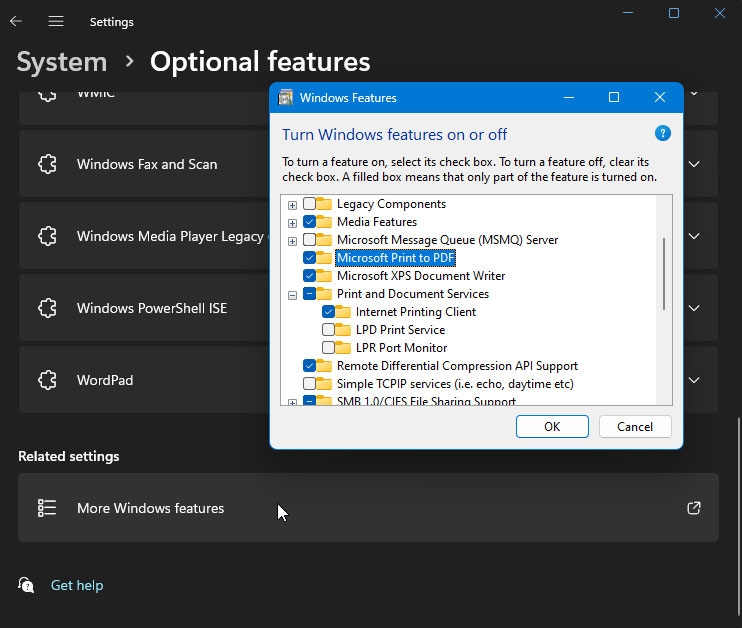
- インストールが完了したら、閉じるをクリックします。プリンタインターフェースで、PDFに印刷オプションが復元されているか確認します。
Microsoft Print to PDFオプションがすでに選択されていないことを確認し、チェックを外します。こうすることで、OSは機能を正しくアンインストールするように促されます。
ドライバがアンインストールされたら、Windows機能ダイアログを起動し、PDFに印刷オプションを有効にします。
Windows機能ダイアログボックスで機能をオフにしてコンピュータを再起動することで問題を解決できます。
再起動後にPDFに印刷オプションが復元されない場合は、オプション機能で再度機能を有効にしてみてください。
修正3: コマンドプロンプトを介してPDFに印刷機能を無効/有効にする
オプションのWindows機能を無効または有効にするには、Deployment Image Service Management (DISM) コマンドラインツールを使用できます。
コマンドプロンプトを使用してPDFに印刷をインストールするには、以下の手順に従ってください。
実行を開くには、Win + Rを押します。
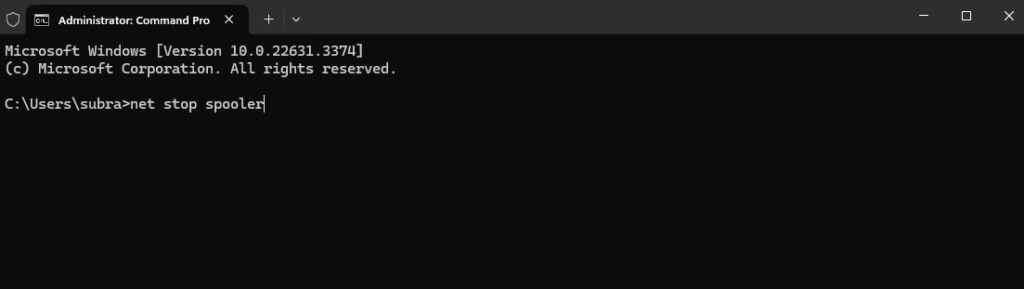
cmdと入力し、Ctrl + Shiftキーを押しながらOKをクリックします。これにより、管理者としてコマンドプロンプトが開きます。
スプーラサービスを停止するには、コマンドプロンプトで次のコマンドを入力します。net stop spooler
- PDFに印刷サービスを正常に停止したら、次のコマンドを入力して無効にします:
dism /Online /Disable-Feature /FeatureName:"Printing-PrintToPDFServices-Features" /NoRestart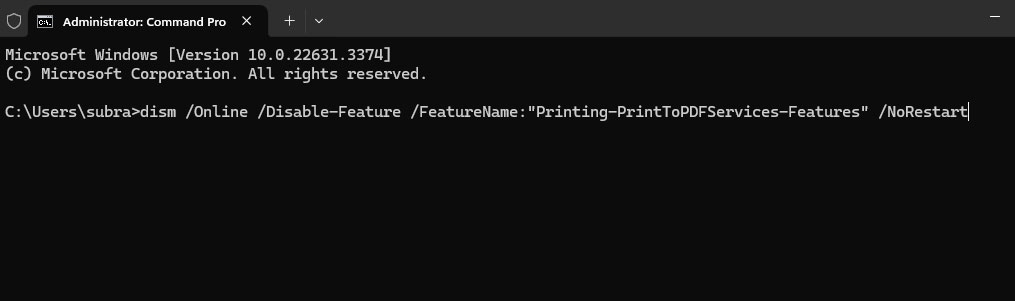
- 再度機能を有効にするには、次のコマンドを入力し、操作が完了したメッセージが表示されたらEnterを押します:
dism /Online /Enable-Feature /FeatureName:"Printing-PrintToPDFServices-Features" /NoRestart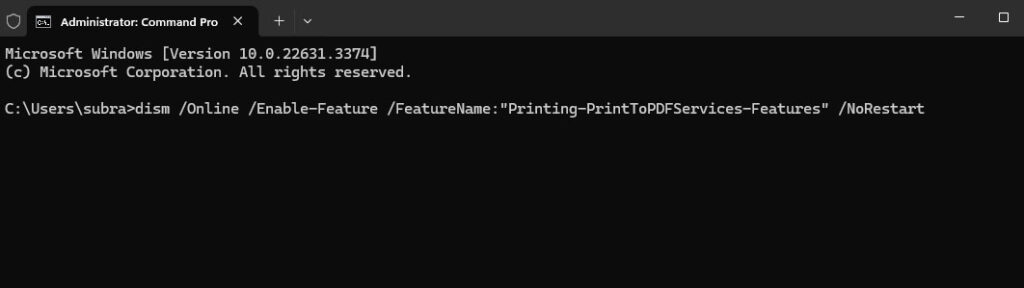
その後、正常にインストールされた場合は、操作が正常に完了したというメッセージが表示されます。
WindowsにPDFに印刷機能があるので、文書をPDF形式で保存できるはずです。
修正4: プリンタウィザードからPDFに印刷を追加する
PDFに印刷オプションが欠落している場合、設定タブから新しいプリンタを追加することもできます。新しいプリンタを追加する際に「ファイルに印刷」オプションを選択すると、PDFに印刷オプションも選択できるようになります。ただし、PDFに印刷プリンタを手動で追加するには、以下の手順に従ってください。
設定を開くには、Win + Iを押します。
左側のペインに移動し、Bluetoothとデバイスをクリックします。
左側でプリンタとスキャナーをクリックします。
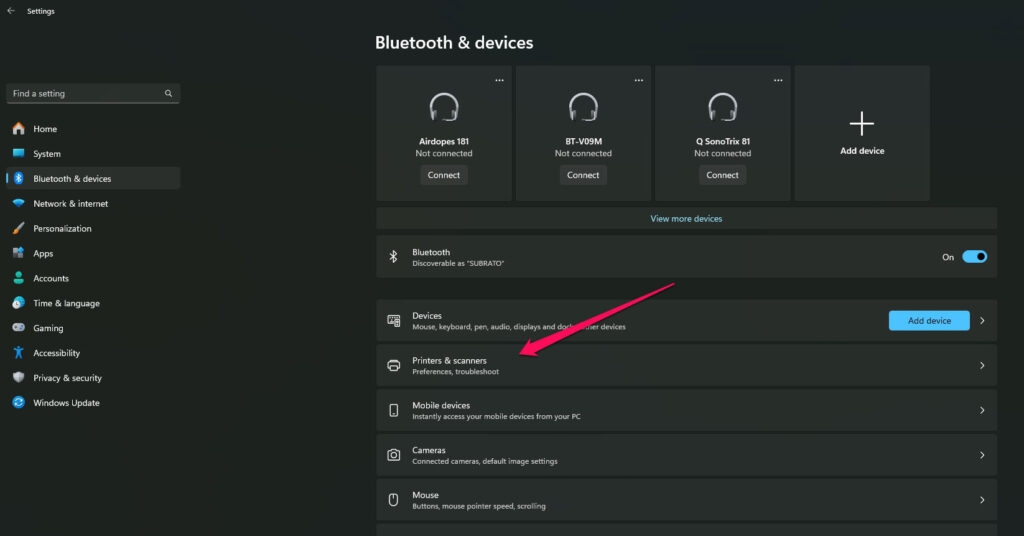
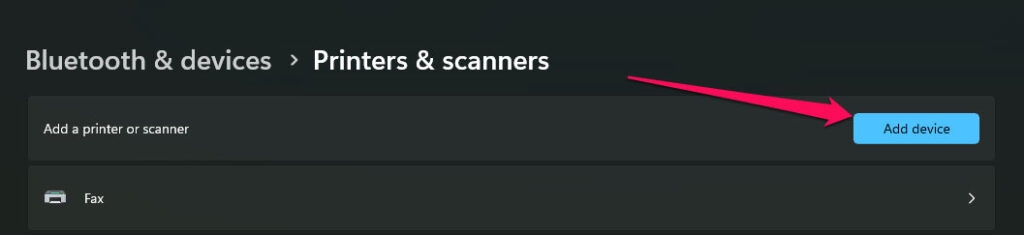
- その後、右上隅でデバイスの追加ボタンをクリックします。プリンタが接続されると、Windowsは自動的にスキャンを開始します。
- 探しているプリンタがそこにリストされていない場合は、手動で追加をクリックします。
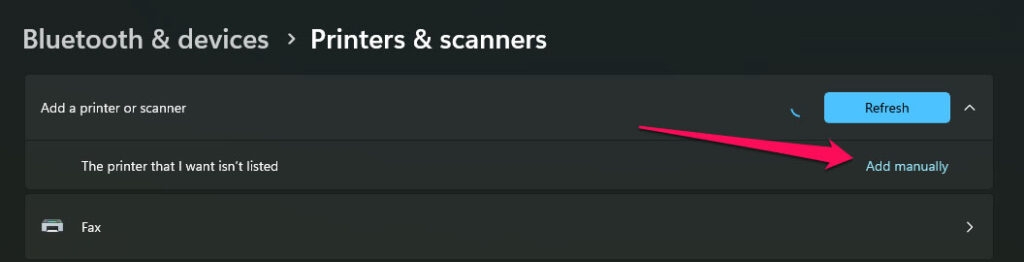
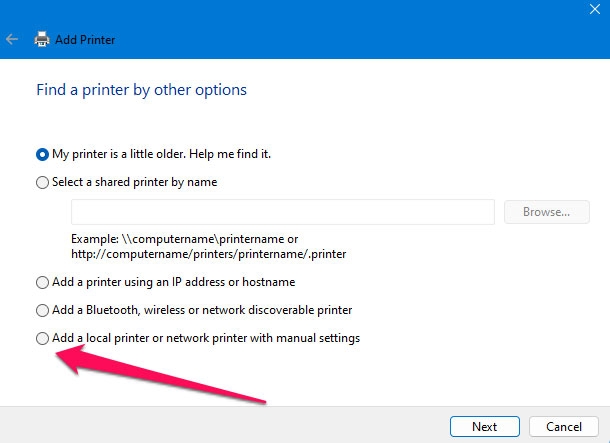
その後、手動設定でローカルプリンタまたはネットワークプリンタを追加オプションをプリンタ追加ダイアログで選択します。
次へをクリックします。
ドロップダウンメニューから既存のポートを使用を選択します。ファイル: (ファイルに印刷)を選択します。ファイルに印刷が利用できない場合や機能しない場合は、PORTPROMPT (ローカルポート)またはPDF (ローカルポート)を試してください。これを古いバージョンのWindows 10でも使用できます。
続行するには、次へをクリックします。
その後、プリンタドライバをインストール画面で、製造元のドロップダウンメニューからMicrosoftを選択します。プリンタの下で、Microsoft Print to PDFを選択します。
続行するには、次へをクリックします。
変更を保存するために、新しいプリンタの名前を入力するか、デフォルトのままにしてOKをクリックします。
その後、印刷インターフェースを開き、PDFに印刷オプションが利用可能かどうかを確認します。
修正5: 機能をオフ/オンにする
Windows 10および11には、ネイティブのPDFに印刷機能があります。したがって、これが欠落している場合、周囲に小さな問題がある可能性があり、それは機能をオフにして再度有効にすることで修正できます。
検索ボックスにWindowsの機能をオンまたはオフにすると入力します。
Windowsの機能で「Microsoft Print to PDF」を探します。
チェックボックスのチェックを外し、再度チェックを入れます。変更を保存するには、OKをクリックします。
PCを再起動した後、プリンタリストを確認します。
修正6: デバイスマネージャーを使用してMicrosoft Print to PDFを再インストールする
上記の方法で「Microsoft Print to PDFが見つからない」問題が解決しない場合、デバイスマネージャーを介してMicrosoft Print to PDFを再インストールできます。
最初に、検索ボックスにデバイスマネージャーと入力し、開くをクリックします。
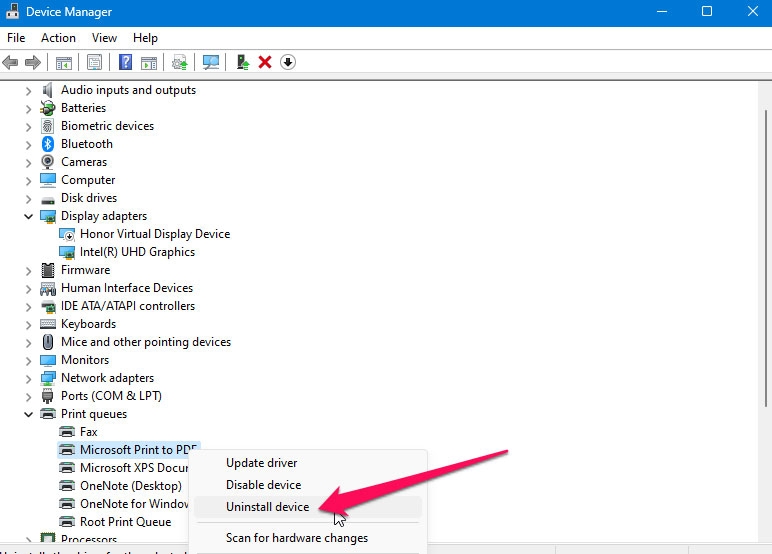
次に、印刷キューリストを展開します。
その後、Microsoft Print to PDFオプションを右クリックします。デバイスのアンインストールを選択します。ドライバがインストールされたら、再度使用できるようになります。
これで、Windows 11または10のPCでMicrosoft Print to PDFが見つからない問題を修正する方法については以上です。このガイドが役立つことを願っています。さらに情報が必要な場合は、下にコメントしてください。
さらに読む:
ファン速度制御のためのベストWindows PCソフトウェア
「PCを修復する必要があります」というエラーを修正する方法は?
Windows 11でメモリ圧縮を有効/無効にする方法は?
新しい投稿を受信箱で受け取る
スパムはありません。いつでも購読を解除できます。