Microsoft Store · 1 min read · Jan 26, 2026
Microsoft Storeエラー0x803f8001を修正する方法 [5つ以上の方法]
Microsoft Storeは、WindowsラップトップやPCにさまざまなアプリを直接ダウンロードできる場所です。さらに、AndroidデバイスのPlay Storeと同様に、Microsoft Storeを介してインストールされたすべてのアプリを更新することもできます。しかし、Microsoft Storeエラーコード0x803f8001の問題を強調したユーザーの報告がいくつかあります。
このエラーは、ユーザーがストアを通じてアプリを更新しようとしたときに表示されました。もしあなたもこのMicrosoft Storeエラーコード0x803f8001の問題に直面していて、修正できない場合は、正しい場所に来ています。この記事では、適用できるいくつかの効果的な解決策を提供し、この問題を修正できることを願っています。それでは、Microsoft Storeエラーコード0x803f8001の問題を修正する方法を見ていきましょう。
Microsoft Storeエラー0x803f8001の原因は何ですか?
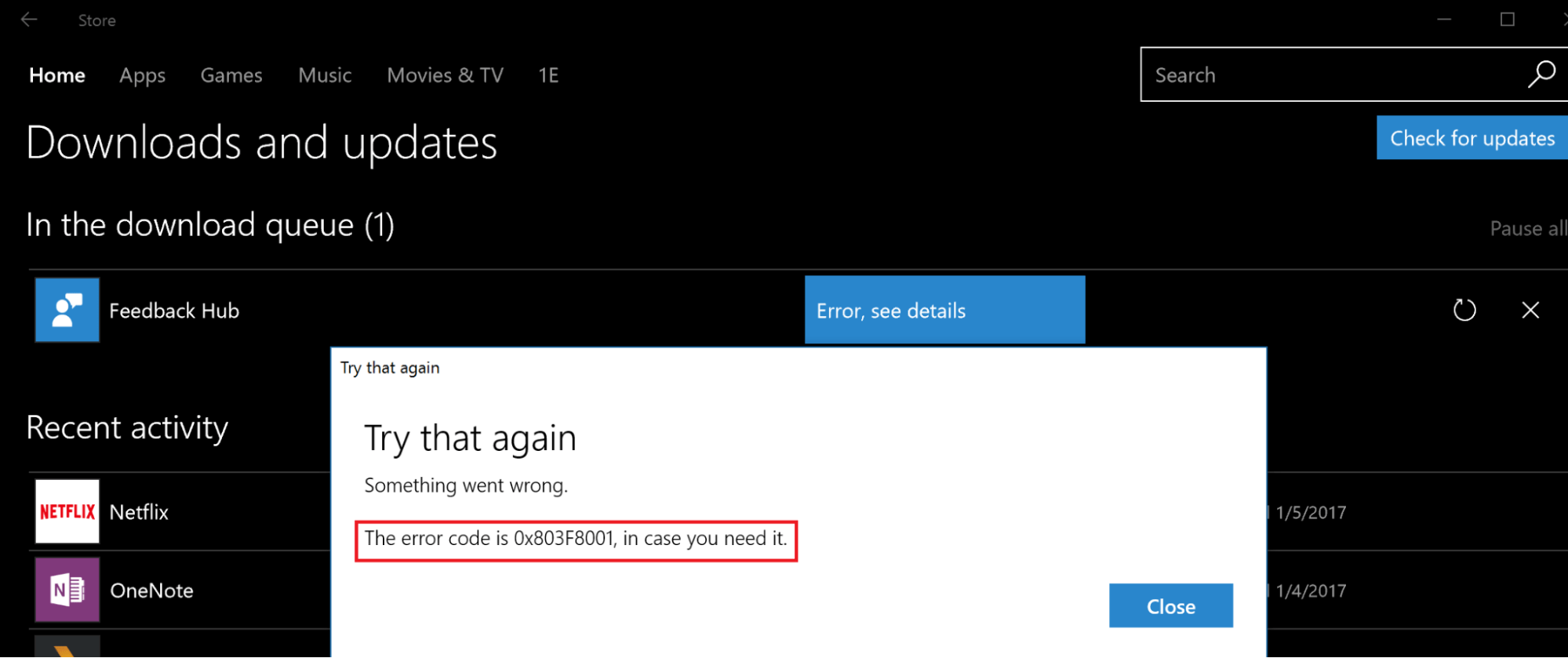
解決策に進む前に、問題の背後にある可能性のある理由を理解することが常に良いです。Microsoft Storeエラー0x803f8001に関しては、すべてのフォーラムやサポートページを確認した結果、以下のいくつかの可能な理由を推測することができました:
- プロキシサーバーが有効になっているため
- 不要なキャッシュファイル
- Microsoft Storeがシステムの場所を特定できないため
- ウイルス対策ソフトウェアのため
- 設定言語または地域が正しく選択されていないため
この問題の理由はさまざまですが、これらはMicrosoft Storeエラー0x803f8001に直面しているユーザーから報告された理由のいくつかです。これで、このエラーの背後にある理由について少し理解できたので、修正方法を見ていきましょう。
1. ウイルス対策ソフトウェアを無効にする
ウイルス対策ソフトウェアは、感染したアプリが実行されたりPCに入ったりするのを無効にまたは防ぐために設計されていますが、時には奇妙な動作をして必要なアプリの正常な機能を妨げることがあります。最終的には、Microsoft Storeエラー0x803fe8001のようなエラーにつながる可能性があります。この問題を修正するには、ウイルス対策ツールを無効にする必要があります。以下はその手順です:
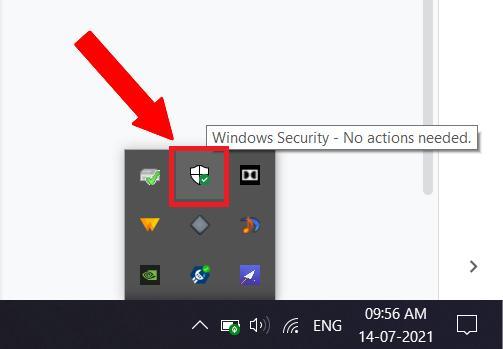
- 下のタスクバーのナビゲーションペインに移動し、Windowsセキュリティを選択します。
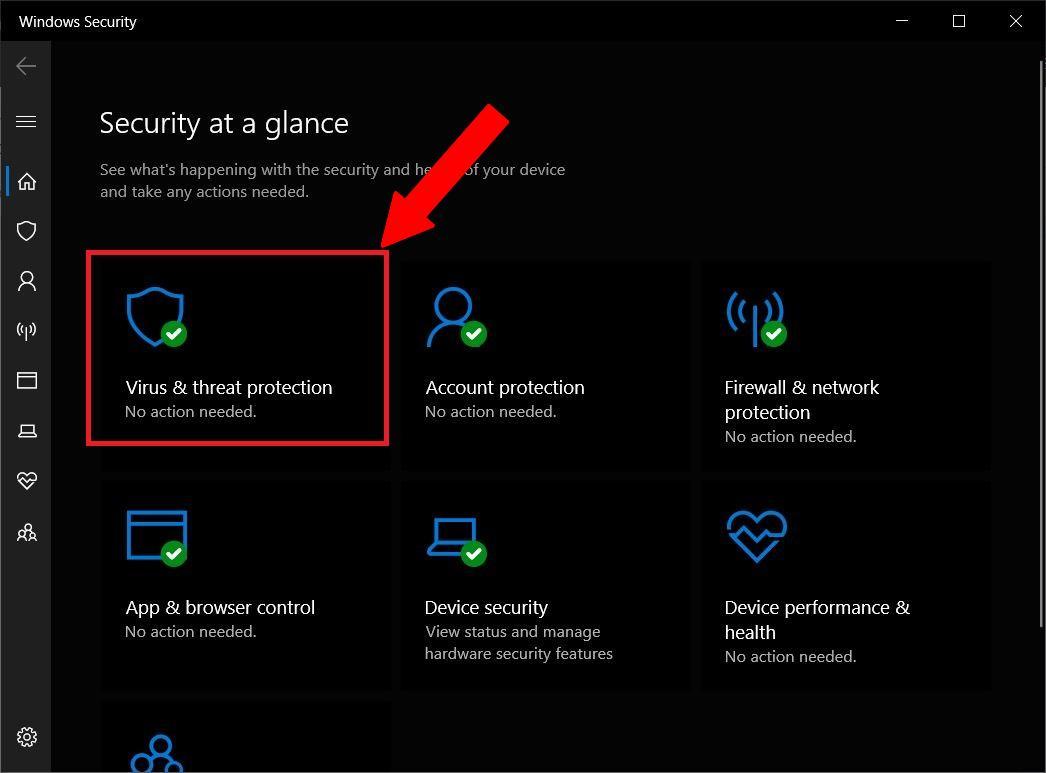
- ウイルスと脅威の保護オプションをクリックします。
- 次に、マウスカーソルをスクロールして下にある設定の管理オプションをクリックします。
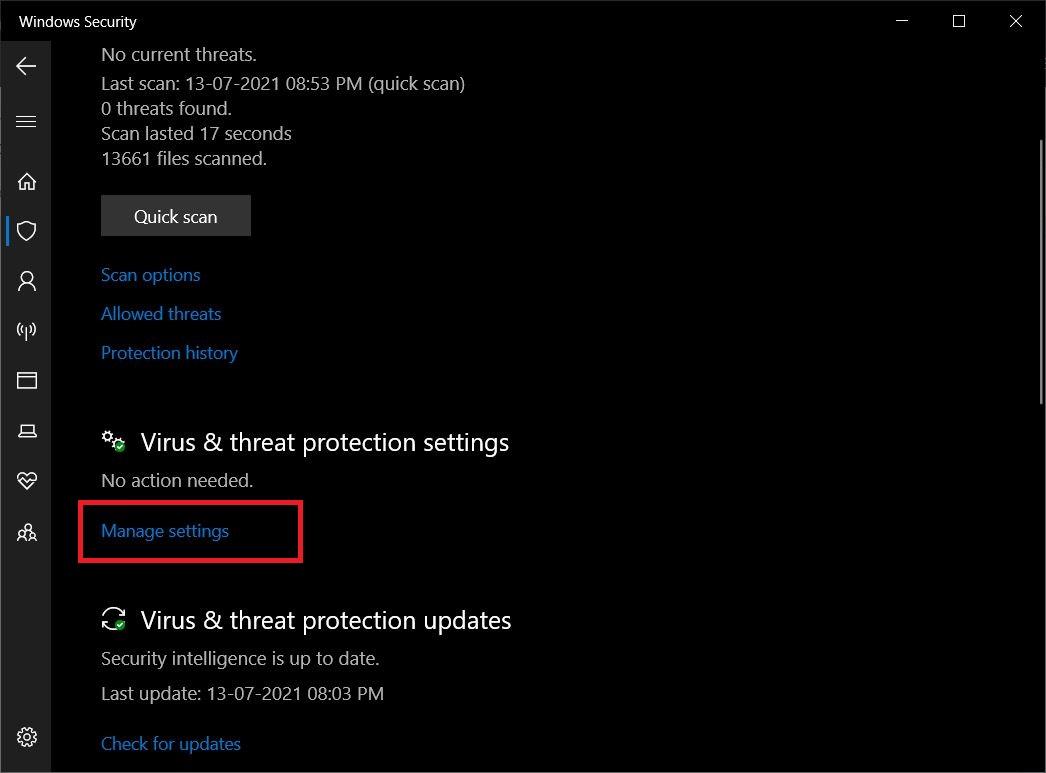
- 設定の管理オプションの下で、リアルタイム保護スイッチをオフに切り替える必要があります。
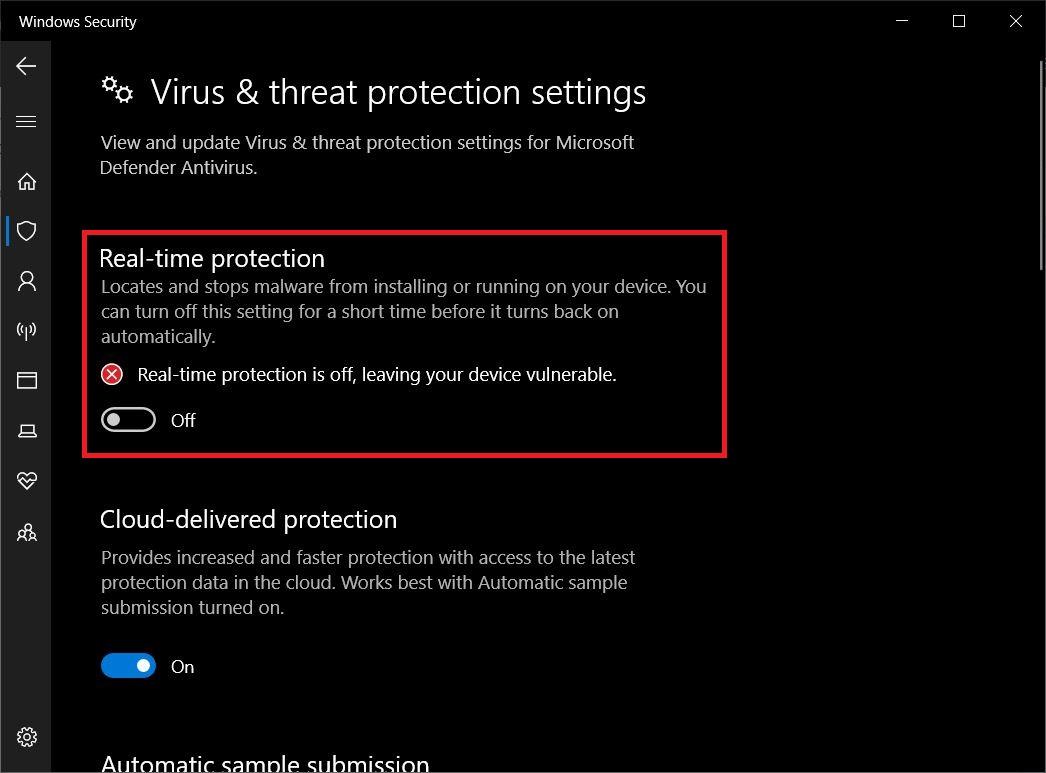
- PCを再起動します。Microsoft Storeを開いて、問題が修正されたかどうかを確認してください。
2. Microsoft Storeキャッシュをリセットする
不要または古いキャッシュファイルは、アプリの更新や正常な動作を妨げる可能性があります。したがって、アプリのキャッシュデータを定期的にクリアすることは良い習慣です。多くのユーザーがMicrosoft Storeのキャッシュをクリアすることで問題が解決したと報告しています。以下はMicrosoft Storeのキャッシュデータをクリアする方法です:
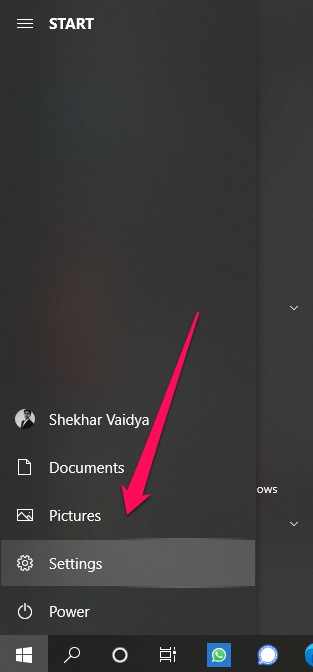
- タスクバーから、Windowsアイコンを右クリックし、設定を選択します。
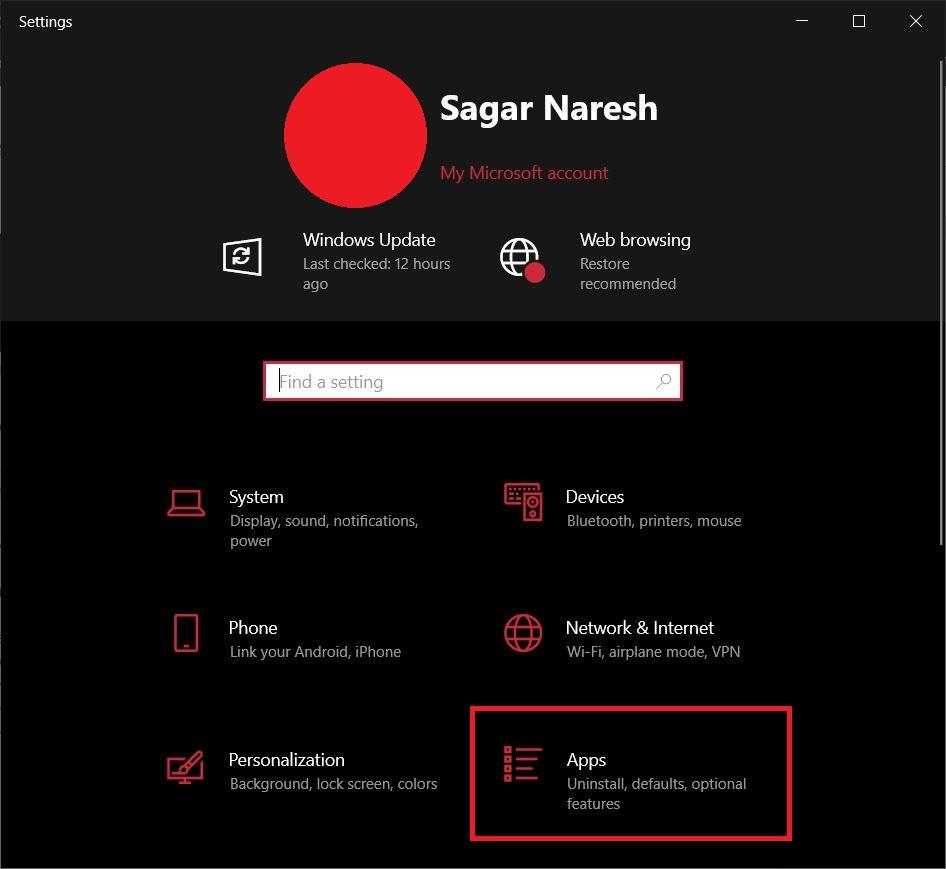
- 次に、アプリオプションを選択します。
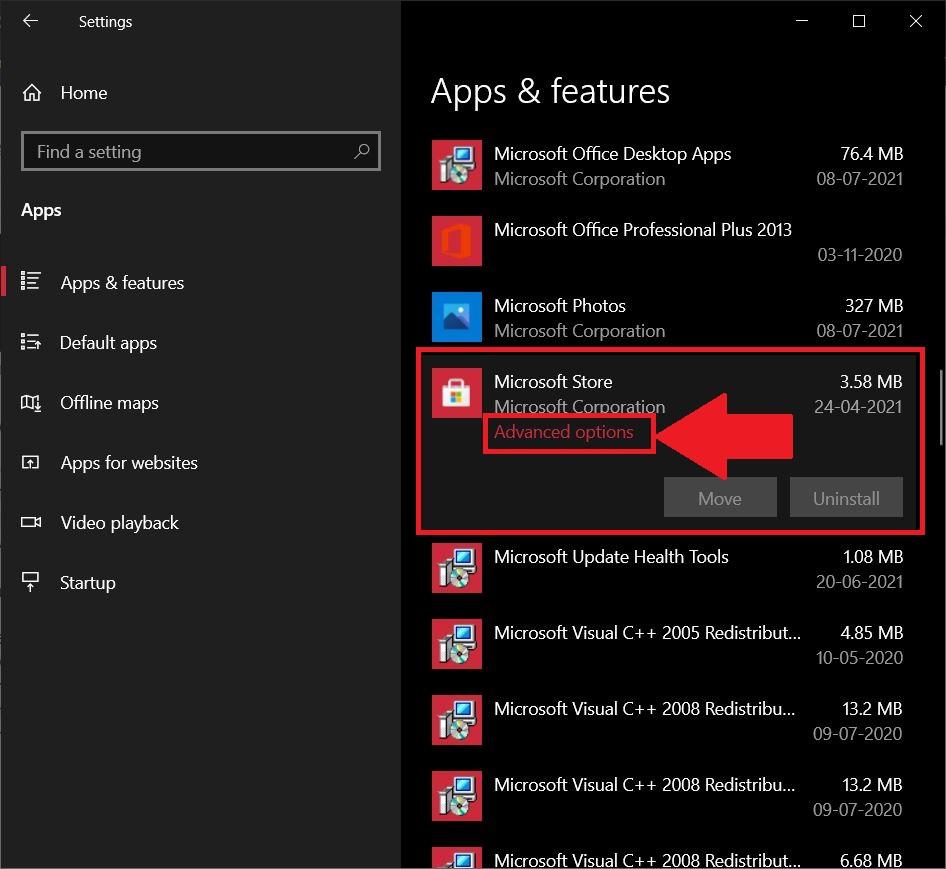
- アプリと機能セクションに移動し、Microsoft Storeを検索します。
- 詳細オプションリンクをクリックします。
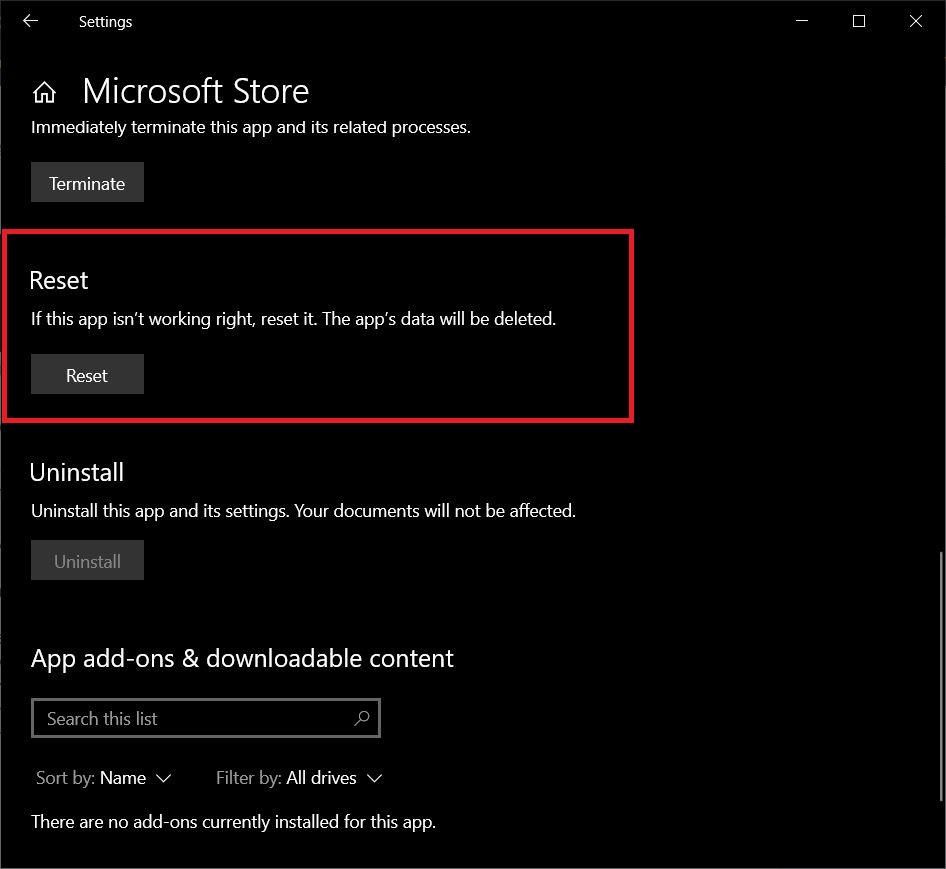
- リセットボタンをタップして、すべてのキャッシュデータをクリアします。
- プロセスが完了したら、Microsoft Storeを開いて、エラーが修正されたかどうかを確認してください。
3. SFCを実行する
Microsoftの技術サポートは、この問題を解決する方法を示しています。最初の方法は、PCでシステムファイルチェッカーまたはSFCスキャンを実行することです。
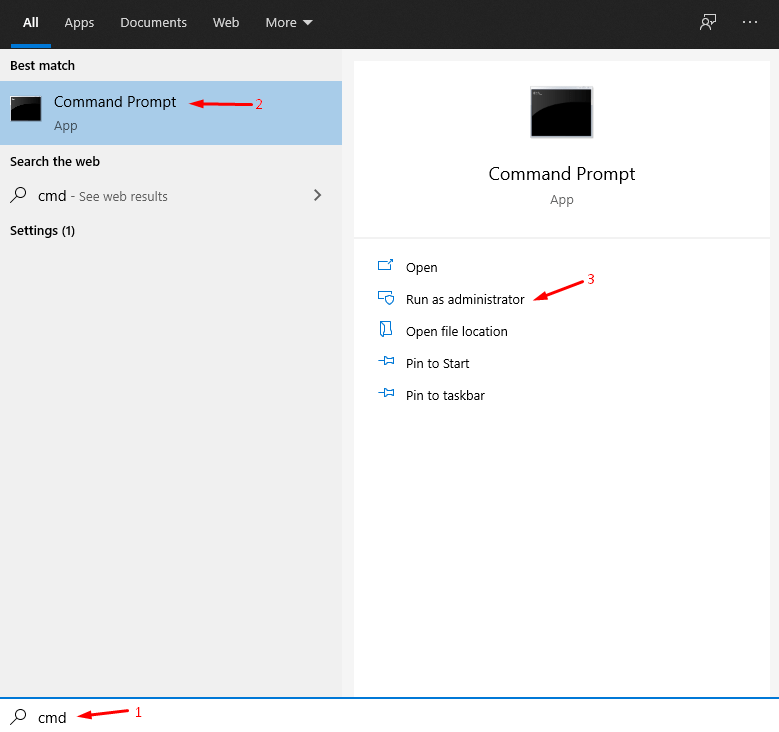
- コマンドプロンプトを開きます。実行コマンドを使用するか、Windows検索メニューでコマンドプロンプトを検索します。
- コマンドプロンプトを管理者として開くことを確認します。
- 「sfc /scannow」コマンドを入力し、Enterキーを押します。
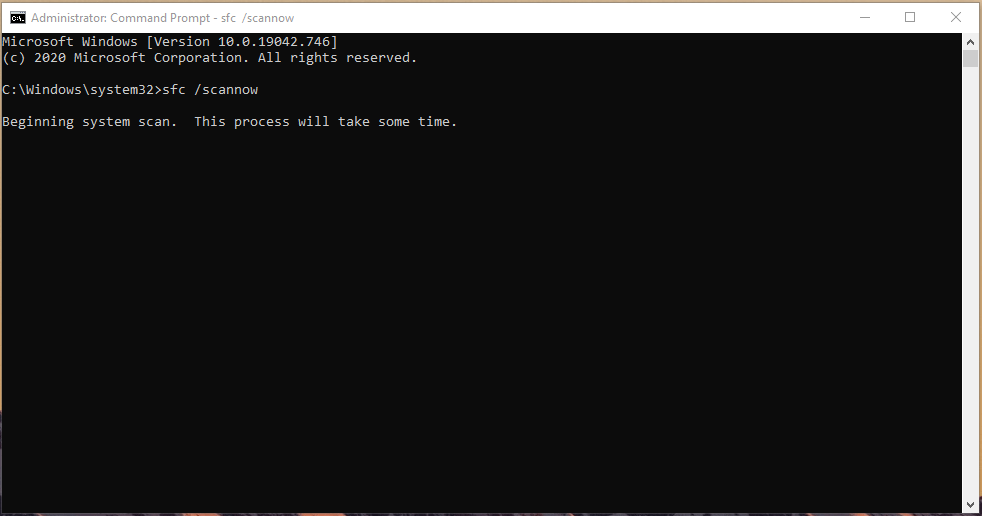
- 問題をチェックし、プロセス中にそれらを修正し始めます。
4. 位置情報アクセスを許可する
すでに述べたように、いくつかのユーザーは位置情報アクセスが制限されているためにこのMicrosoft Storeエラーコードを受け取っていました。位置情報オプションを有効にして、ストアがアクセスできるようにして、問題が修正されるかどうかを確認できます。
- Win+Sキーを押し、位置情報プライバシー設定と入力します。
- アプリがあなたの位置情報にアクセスできるようにするセクションの下で、トグルスイッチをオンにする必要があります。
5. プロキシを無効にする
システムにプロキシサーバーが有効になっている場合、Microsoft Storeが最新の更新をダウンロードしたり、正常に機能したりするのを妨げる可能性があります。
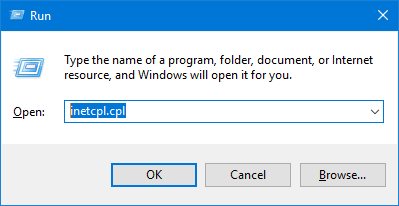
- 実行コマンドを開き、「inetcpl.cpl」と入力してEnterキーを押します。
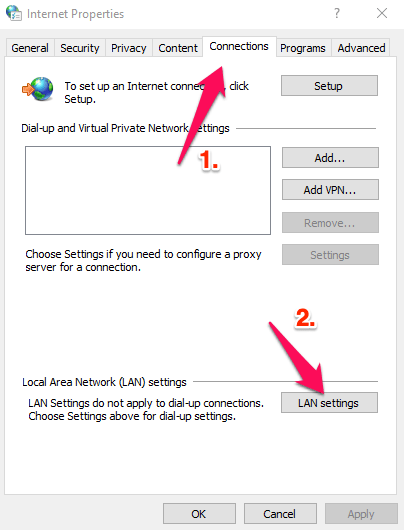
- インターネットプロパティウィンドウで、接続タブに移動します。
- LAN設定を選択します。
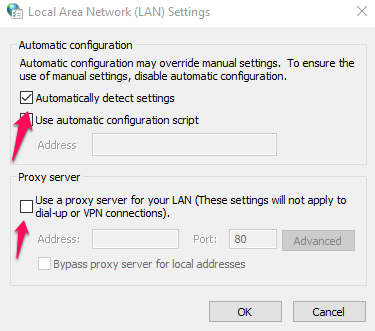
- 「LAN用のプロキシサーバーを使用する」チェックボックスのチェックを外します。「設定を自動的に検出する」オプションを有効にすることができます。
- OKボタンを押します。
6. DISMツールを使用する
Deployment Image Servicing and Managementツール、略してDISMツールを使用して、PCのほとんどの問題を修正することもできます。これは基本的に、破損したファイルを修復し、問題をスキャンします。
- Windows Key + Sボタンを押し、「CMD」またはコマンドプロンプトを管理者として開くことを探します。
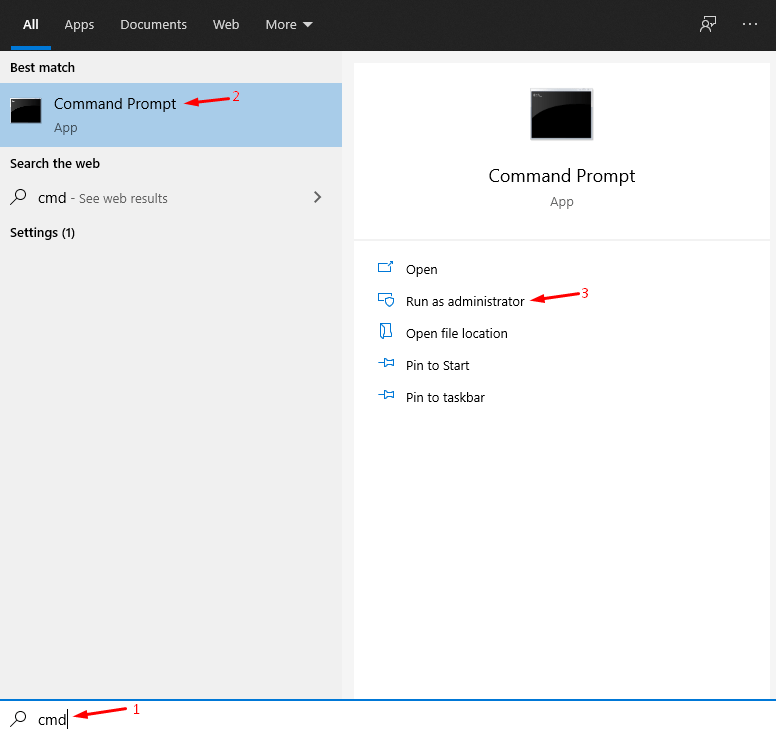
- 「dism /online /cleanup-image /restorehealth」をコピーして貼り付け、Enterを押します。
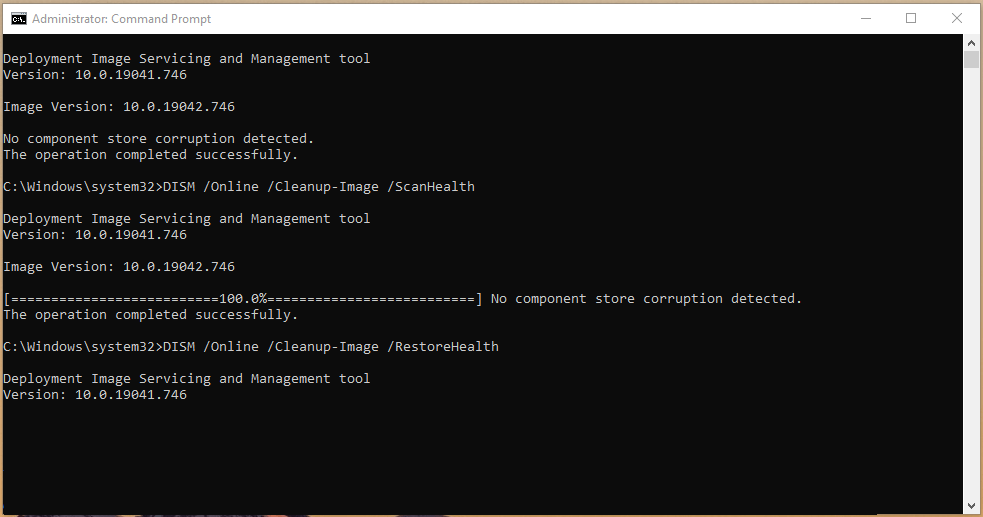
- DISMツールがプロセスを開始し、破損したファイルをスキャンします。さらに、プロセス中に破損したファイルも修正します。
7. 言語と地域設定をリセットする
Windowsのセットアップ中に、間違った言語または地域設定を提供した場合、Microsoft Storeが正常に動作しない可能性があります。設定を変更して修正する方法は以下の通りです:
- タスクバーから、Windowsアイコンを右クリックし、設定を選択します。
- 時刻と言語を選択し、左ペインから地域を選択します。
- 正しい地域を選択します。
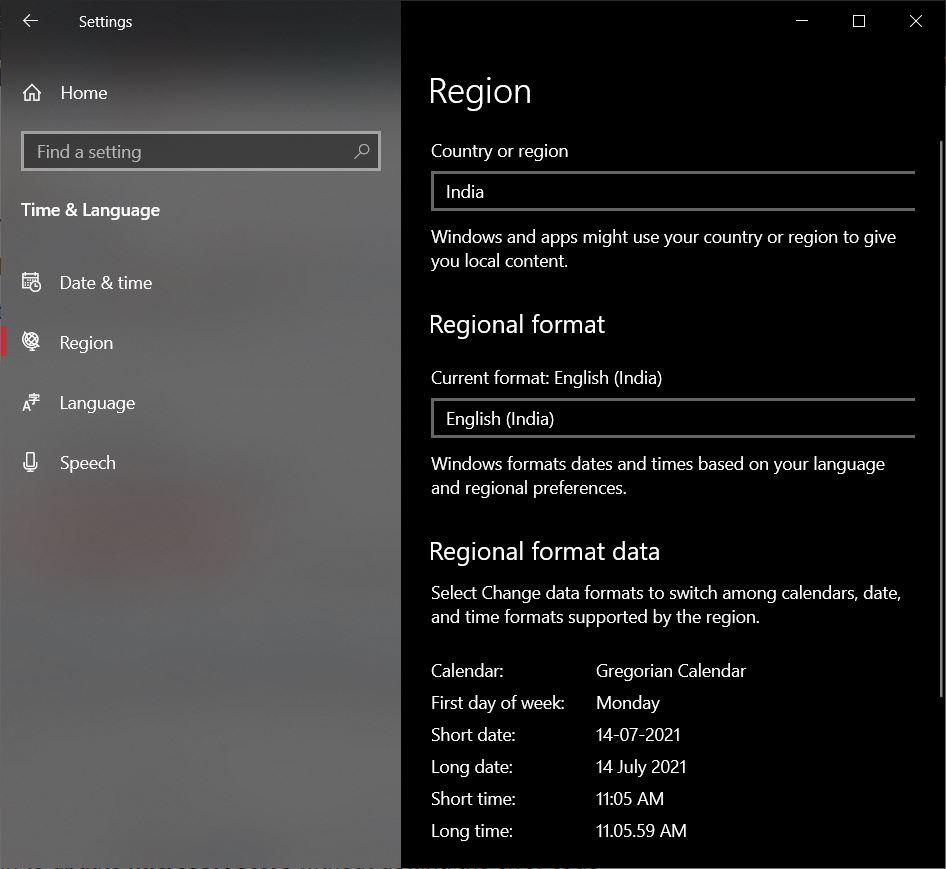
- 次に、左ペインから言語オプションを選択します。言語メニューの下で、正しい言語を選択します。
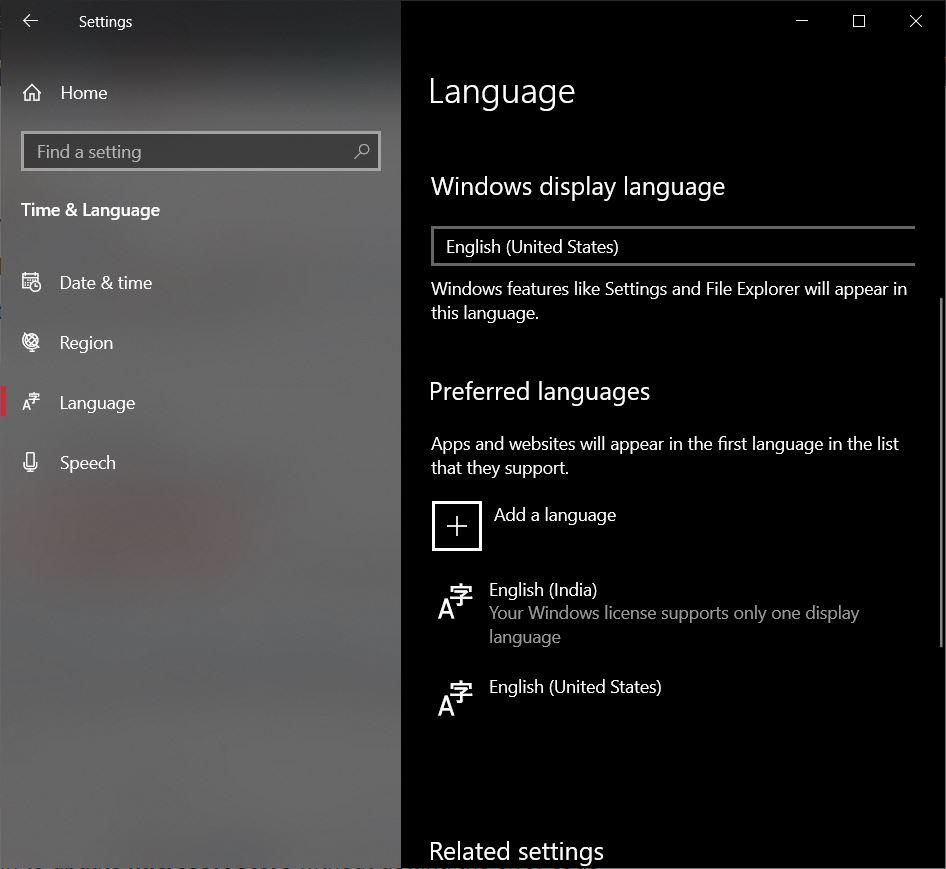
- 設定アプリを閉じて、問題が修正されたかどうかを確認してください。
Microsoft Storeエラー0x803f8001を修正する方法 [5つ以上の方法]についてのご意見があれば、下のコメントボックスにお気軽にお寄せください。また、私たちのDigitBin YouTubeチャンネルに登録して、ビデオチュートリアルをご覧ください。よろしく!
新しい投稿を受信箱で受け取る
スパムはありません。いつでも購読を解除できます。