トラブルシューティング · 1 min read · Feb 06, 2026
Microsoft Teamsエラーcaa82ee2の修正
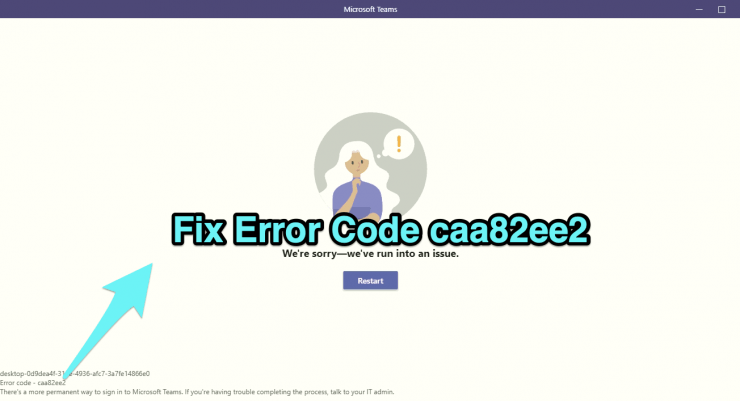
この問題の主な理由は、一時的なアプリデータの蓄積です。これにはキャッシュだけでなく、tmp、Blob、およびその他の関連データも含まれます。修正方法は、推測できるように、Teamsディレクトリからこれらのデータをすべて削除することです。場合によっては、プロキシサーバーもこのエラーの原因となることがあるため、無効にすることも検討してください。これらの方法は以下に示されています。
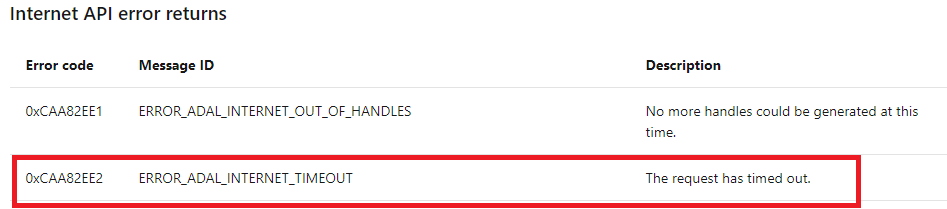
修正1: 一時データを削除する
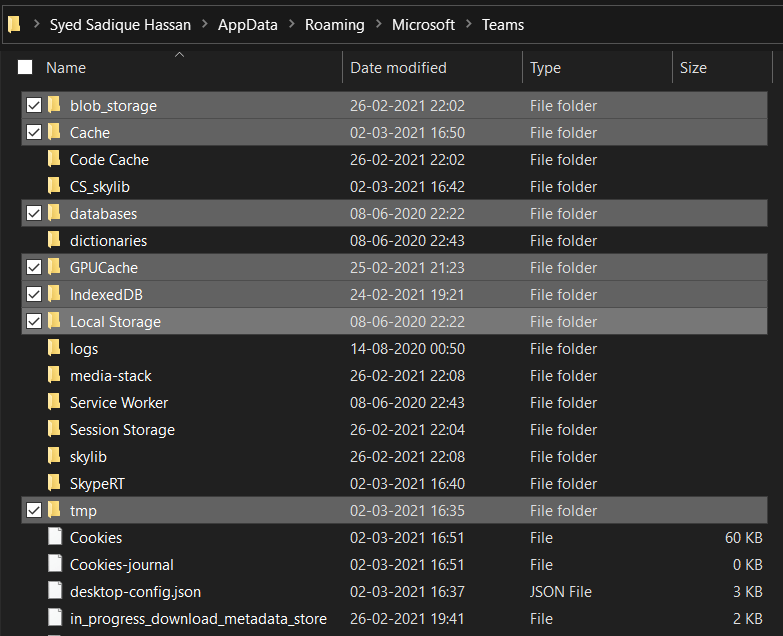
- アプリの一時データを削除するには、ファイルエクスプローラーを起動し、以下の場所に移動します:
%appdata%\Microsoft\teams - 次のフォルダーを選択して削除します: - Cache
- Blob_Storage
- Databases
- GPUcache
- IndexedDB
- Local Storage
- Tmp
- 削除が完了したら、アプリを再起動し、エラーコードcaa82ee2が修正されるはずです。
修正2: プロキシをオフにする
システムでプロキシサーバーが有効になっている場合、データパケットはマスクされたIPアドレスでTeamsサーバーに到達します。これにより、成功した接続を確立するのが難しくなり、上記のエラーが表示される可能性があります。したがって、少なくともTeamsアプリを使用している間はプロキシを無効にする方が良いでしょう。
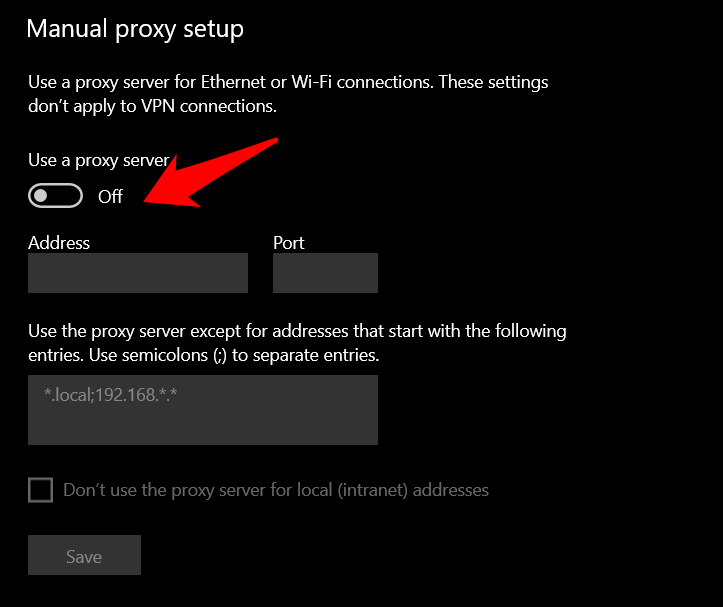
そのためには、設定 > ネットワークとインターネット > プロキシ > 「プロキシサーバーを使用する」オプションを無効にするに移動します。それだけです。接続を再確立してみてください。
修正3: インターネットを確認する
主に低速のインターネット接続が原因で発生します。Teamsがサーバーに接続するのに時間がかかり、エラーが表示されることがあります。プロキシやバックグラウンドダウンロードを無効にし、再度Teamsアカウントにログインしてみてください。
Microsoft Teamsエラーcaa82ee2の修正について何か考えがあれば、下のコメントボックスに自由に書き込んでください。また、動画チュートリアルのために私たちのDigitBin YouTubeチャンネルを購読してください。よろしく!
新しい投稿を受信箱で受け取る
スパムはありません。いつでも購読を解除できます。