トラブルシューティング · 1 min read · Nov 26, 2025
Microsoft Teamsエラーコードの修正 – caa70004
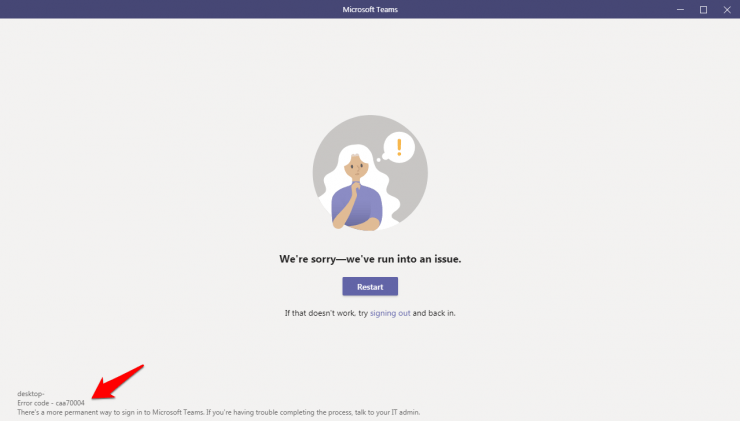
ビデオ会議の分野では、Microsoftは少なくともプロフェッショナルな作業空間において、確固たる選択肢としての地位を確立しました。数年前に開始され、最近の在宅勤務フェーズではすべての注目を集め、その後は後戻りすることはありませんでした。しかし、すべての利点があるにもかかわらず、時折いくつかの問題が発生することもあります。
エラーコードのメッセージ自体はあまり多くを語りません(「 申し訳ありませんが、問題が発生しました 」)、修正は比較的理解しやすく、実行も簡単です。以下の手順を実行してください。
Microsoft Teamsエラーコードcaa70004の修正
Microsoft Teamsでエラーコードcaa70004を修正するためのいくつかの最良の解決策を紹介します
修正1: Teamsプロセスの終了
アプリに関連するプロセスやサービスに問題がある場合、親アプリの不安定さにつながる可能性があります。そのような場合は、関連するすべてのプロセスを再起動することを検討してください。
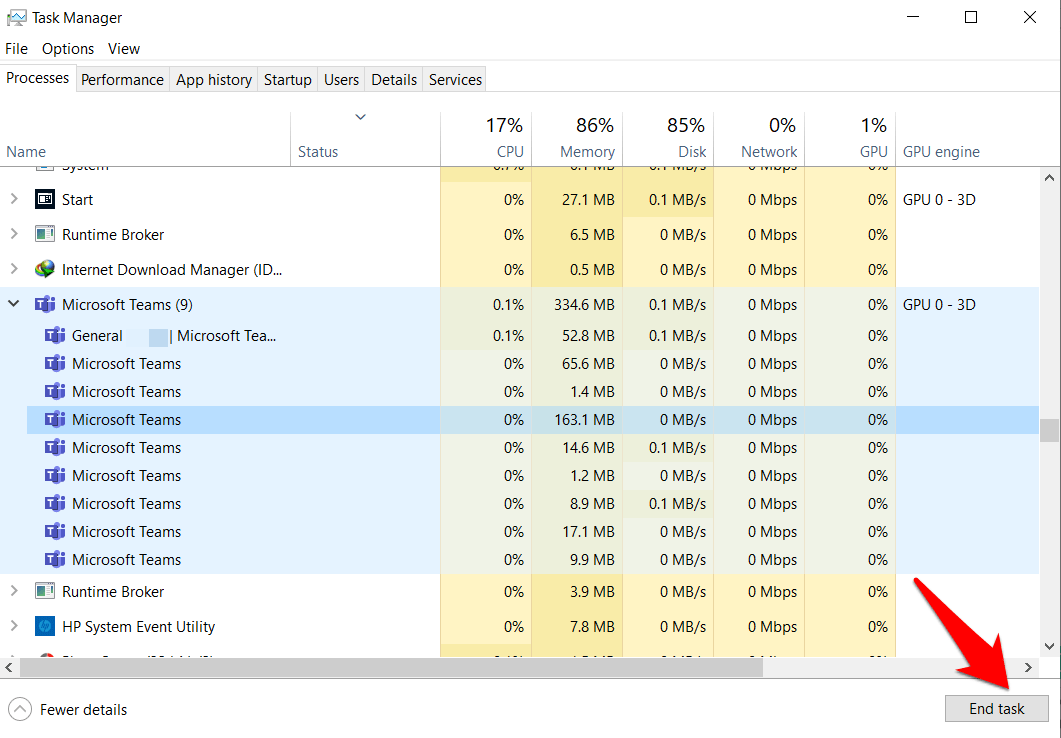
- そのためには、Ctrl+Shift+Escのショートカットキーを使用してタスクマネージャーを開きます。
- 次に、Teamsアプリに移動し、クリックします。現在アクティブなすべてのプロセスがリスト表示されます。
- 各プロセスを選択し、下部にあるタスクの終了ボタンをクリックします。
- アプリを再起動し、問題が解決されたかどうかを確認します。
修正2: プロキシサーバーの無効化
元の位置を隠すためや、地理的に制限されたコンテンツにアクセスするためにプロキシサーバーを使用している場合、Teamsに問題を引き起こす可能性があります。したがって、現在は無効にすることを検討してください。
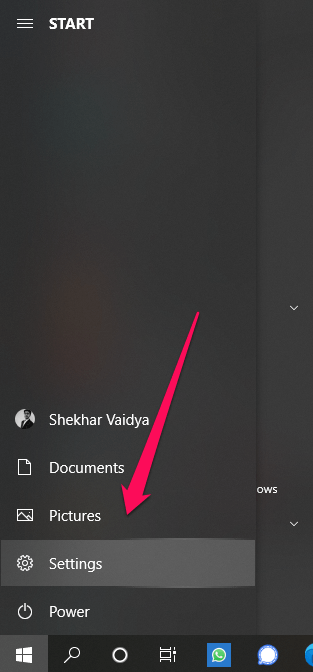
- そのためには、Windows+Iのショートカットキーを使用して設定メニューを開きます。
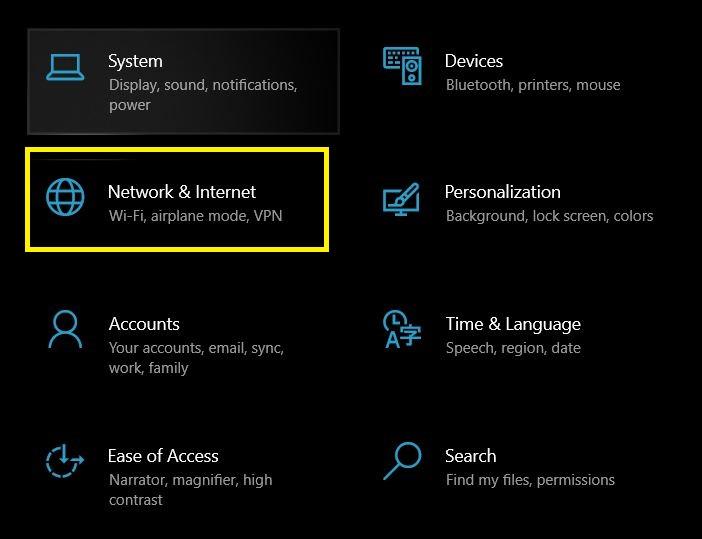
- 次に、ネットワークとインターネットのセクションに移動し、左のメニューバーからプロキシを選択します。
- 手動プロキシ設定セクションまでスクロールし、「 プロキシサーバーを使用する 」トグルを無効にします。
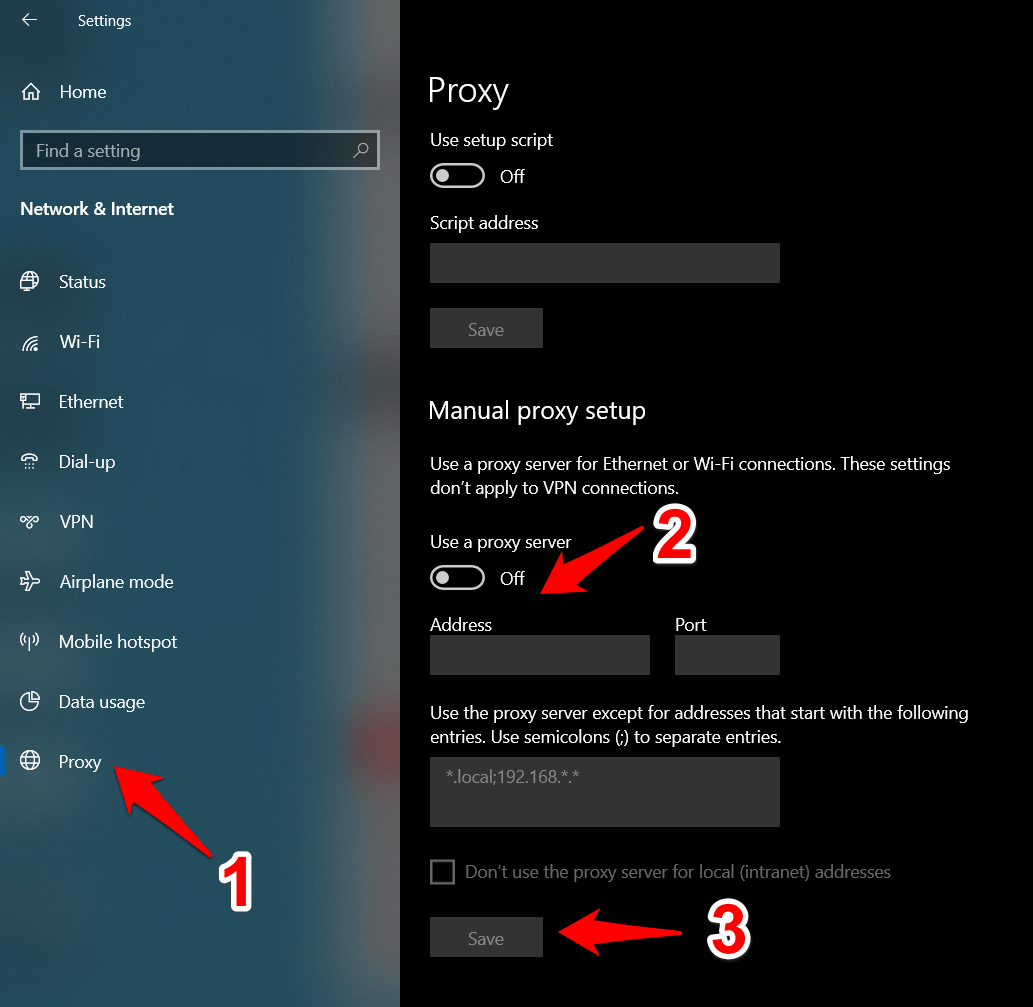
- その後、Teamsに再接続し、正常に動作しているかどうかを確認します。
上記の簡単な手順で問題を解決できない場合は、下にコメントしてください。
Microsoft Teamsエラーコードの修正 – caa70004についての考えがあれば、下のコメントボックスに自由に書き込んでください。また、動画チュートリアルのために私たちのDigitBin YouTubeチャンネルを購読してください。よろしくお願いします!
新しい投稿を受信箱で受け取る
スパムはありません。いつでも購読を解除できます。