エラー修正 · 1 min read · Feb 05, 2026
Microsoft Teamsのログインエラーコード6を修正する
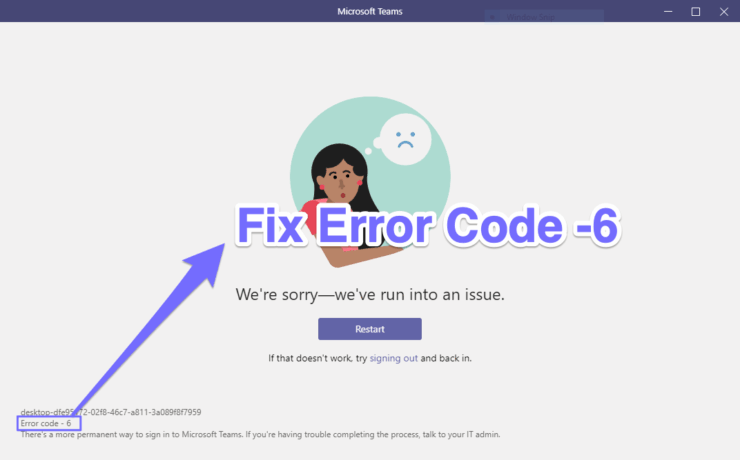
これは、ユーザーがTeamsアプリにログインしようとしたときに直面する最も一般的なエラーの1つです。成功裏にログインできる代わりに、ユーザーはエラーコード6に出くわすことが多いです。付随するメッセージは、アカウントに再サインインするように指示しますが、それでも成功することはないようです。したがって、このエラーに直面した場合は、以下の修正を試してみてください。
エラーコード6 | 申し訳ありません – 問題が発生しました
Windows 10、8.1、8、7 PCのMicrosoft Teamsアプリでエラーコード6を修正するためのいくつかのソリューション
修正1: キャッシュを削除する
時間が経つにつれて多くの一時データが蓄積されると、アプリの正常な動作に対して競合を引き起こす可能性があります。この場合の最善策は、PCからキャッシュファイルを削除することです。以下の手順で行うことができます。
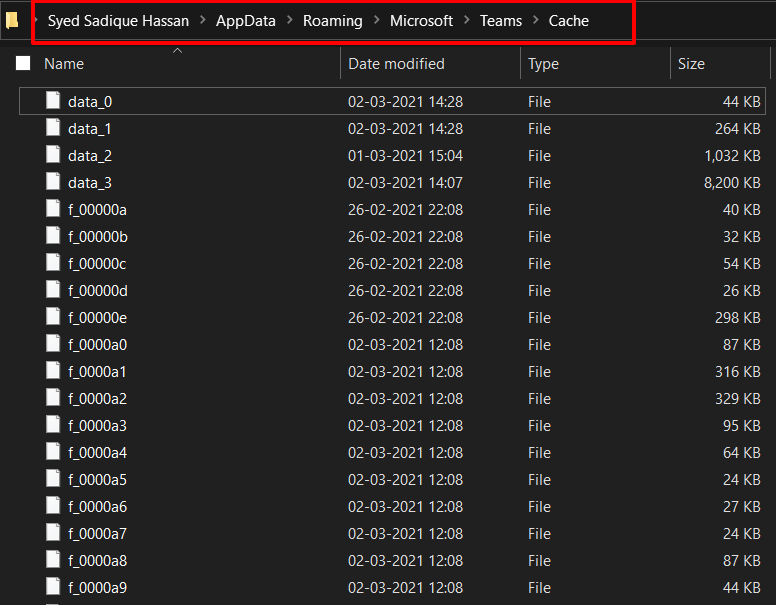
- ファイルエクスプローラーを起動し、以下のアドレスを使用してTeamsのキャッシュフォルダーに移動します %appdata%\Microsoft\teams\cache
- 次に、Ctrl+Aを使用してすべてのファイルを選択し、削除ボタンを押して削除します。
- Microsoft Teamsエラーコード6が修正されるかどうかを確認します。修正されない場合は、次の修正に進んでください。
修正2: サードパーティアプリの権限を確認する
Teamsにはいくつかのサードパーティアプリの統合も含まれています。それらのいずれかに必要な権限がない場合、期待通りに機能せず、前述のエラーコードが表示される可能性があります。したがって、これらの権限を確認して修正するには、以下の手順を参照してください。
- Teams管理ダッシュボードにログインし、資格情報でサインインします。
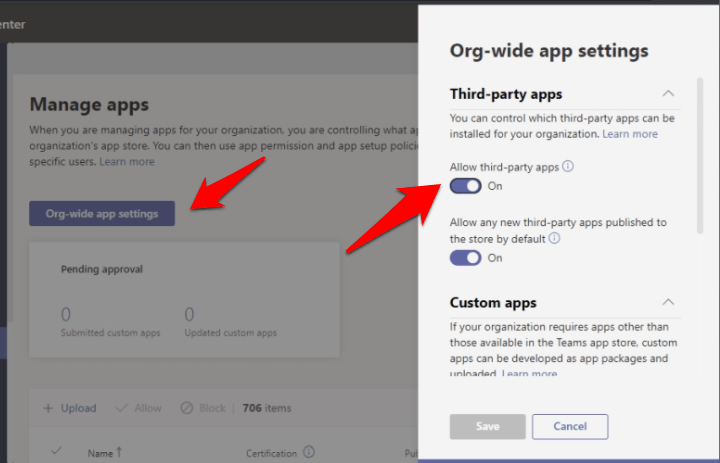
- 次に、チームアプリ > アプリを管理に移動し、組織全体の設定を選択します。
- 「サードパーティアプリを許可」のトグルが有効になっていることを確認します。そうでない場合は、すぐに有効にし、エラーが修正されるはずです。
結論: Windows PC用Microsoft Teamsアプリの「申し訳ありません – 問題が発生しました」エラーコード6を修正する
Fix Microsoft Teams Login Error Code 6について何か考えがあれば、下のコメントボックスにお気軽にお寄せください。また、動画チュートリアルのために私たちのDigitBin YouTubeチャンネルを購読してください。よろしく!
新しい投稿を受信箱で受け取る
スパムはありません。いつでも購読を解除できます。