ゲーム修正 · 1 min read · Dec 02, 2025
修正: モンスターハンターライズ サンブレイクがPCでクラッシュし続ける
モンスターハンターは素晴らしいゲームであるだけでなく、非常に楽しめるゲームであり、ワールドからの生活の質の向上と、ジェネレーションUから得た深みを組み合わせています。高オクタン価のゲームプレイに加えて、見た目も良いです。モンスターを狩るだけでも十分にクールですが、このゲームが素晴らしいのは、その実行方法です。
オンラインでプレイしているときでも、一人でプレイしているときでも、ゲームをプレイすることには常に楽しい要素があります。しかし、時にはさまざまな望ましくないエラーのために苦しむこともあります。そう、最近、モンスターハンターライズ サンブレイクが一部のユーザーのPCでクラッシュし続けています。しかし、それが私たちがここにいる理由です!このガイドは、モンスターハンターライズ サンブレイクがクラッシュし続ける問題をトラブルシュートするのに役立ちます。
モンスターハンターライズ サンブレイクがPCでクラッシュし続ける問題を修正するためのトップ方法
ここでは、この状況から簡単に抜け出すためのいくつかの戦略を紹介します。したがって、PCでモンスターハンターライズ サンブレイクがクラッシュし続ける場合は、これらの修正を実行してください。
修正 1: ゲームを再実行する
これを試しましたか?もしそうなら、次の修正に進むことができます。そうでない場合は、ランダムなバグやグリッチのためにこの問題に直面している可能性があるため、これを試してみる必要があります。
しかし、これらのバグはゲームを再実行することで解消できます。念のため、まずゲームを閉じてPCを再起動し、その後ゲームを再実行して、クラッシュし続ける問題が解決されるかどうかを確認してください。
修正 2: GPUドライバーの更新を確認する
ゲームのクラッシュや画面のちらつきなど、いくつかの問題を解決する能力を持つ別の修正です。しかし、すでにこの修正が非常に役立つと感じているユーザーが多く、GPUドライバーの更新がモンスターハンターライズ サンブレイクのクラッシュ問題を解決するのに役立ったと主張しています。
したがって、これも試してみる必要があります。GPUドライバーの更新を確認する方法がわからない場合は、以下の手順が役立ちます。
- まず、Win+Rを同時に押して実行ボックスを開きます。
- 次に、devmgmt.mscを検索します。これによりデバイスマネージャーが開きます。
- その後、ディスプレイアダプターを見つけてダブルクリックします。
- 次に、GPUの会社名を右クリックし、ドライバーの更新オプションを選択します。
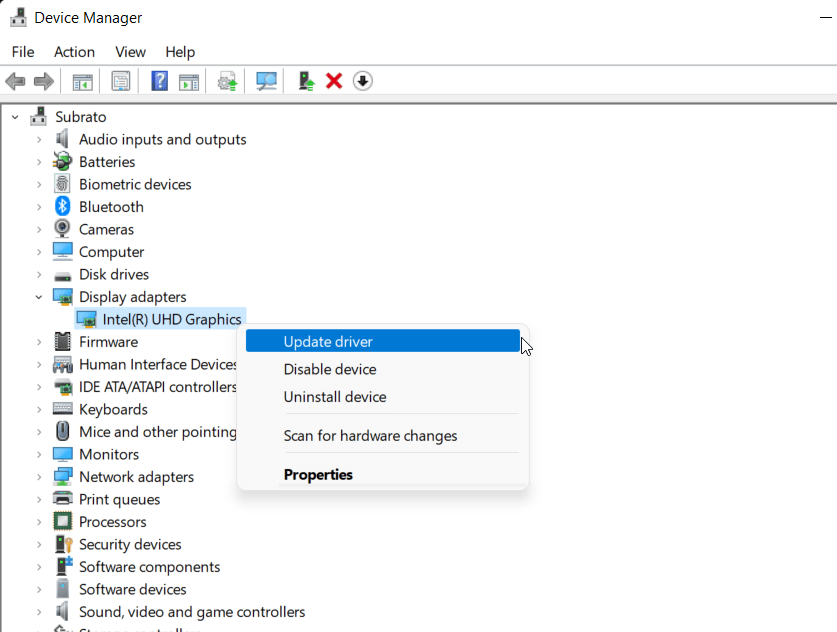
- 最後に、ドライバーを自動的に検索オプションを選択し、システムがドライバーを更新するのを待ちます。
更新プロセスには数分かかる場合がありますので、その間は待つ必要があります。その後、Windowsシステムを再起動して変更を適用し、ゲームを実行してクラッシュ問題が解決されたかどうかを確認してください。
修正 3: 管理者権限でゲームを実行する
以前に管理者権限でモンスターハンターライズ サンブレイクを実行しようとしましたか?ゲームがクラッシュし続けるのは、適切なリソースが得られないためである可能性が高いです。
したがって、ゲームにシステムリソースを使用するための適切な権限を与えるために、管理者権限でゲームを実行することをお勧めします。しかし、これを行う方法がわからない場合は、以下の手順を使用してください。
- 最初に、デスクトップのモンスターハンターライズ サンブレイクの.exeアイコンを右クリックします。
- 次に、コンテキストメニューからプロパティオプションを選択します。
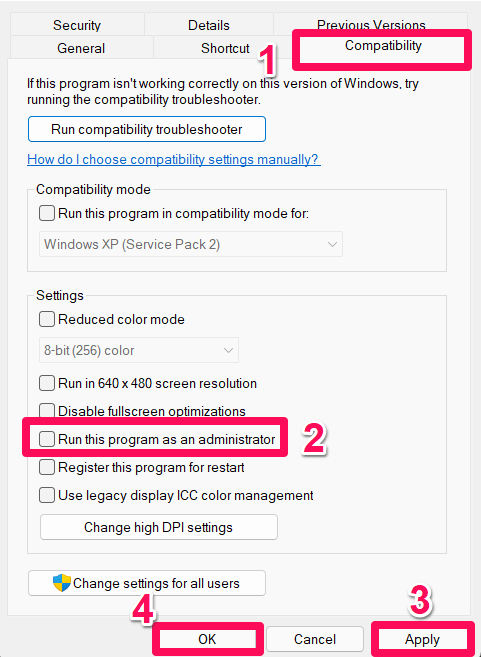
- その後、互換性タブに移動します。
- 最後に、このプログラムを管理者として実行オプションにチェックを入れ、適用 > OKボタンを押して変更を保存します。
これで、ゲームを実行してエラーなしで正常に動作するかどうかを確認できます。これにより問題に対処できるはずですが、これらの修正が役立たない場合は、以下に示す他の修正を確認してください。
修正 4: 高優先度に設定する
ゲームの高優先度を設定することも、Windows PCでのクラッシュ問題を解決する大きな可能性を持つ別のオプションです。一方、タスクマネージャーで特定のアプリに高優先度を設定する方法がわからない場合は、以下の手順を実行してください。
- 最初に、Windowsスタートメニューを右クリックし、タスクマネージャーを選択します。
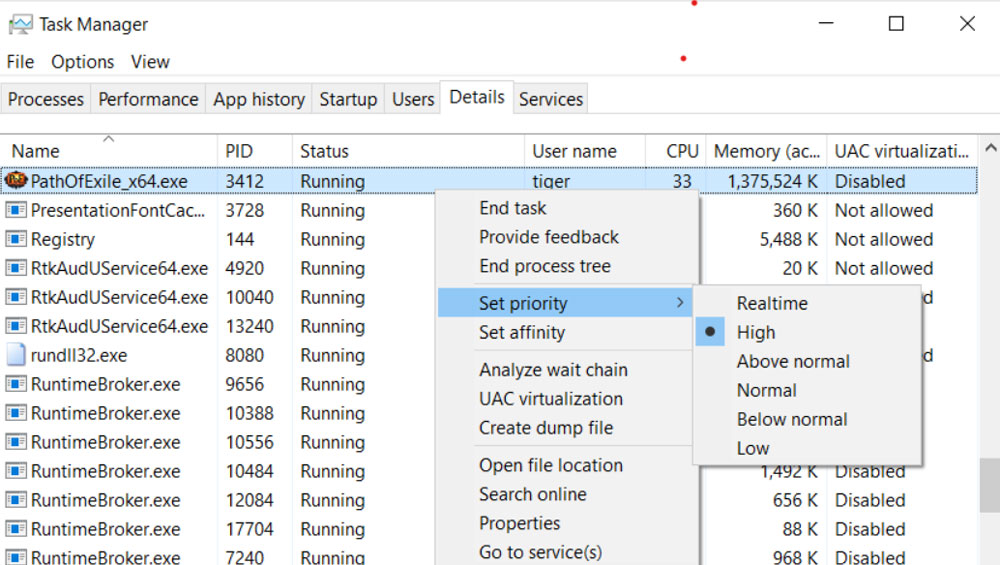
- 次に、詳細セクションに移動し、ゲームを右クリックします。
- その後、優先度の設定を選択し、高を選択します。
それだけです。これで、モンスターハンターライズ サンブレイクを実行し、まだクラッシュするかどうかを確認できます。問題がまだある場合、ゲームサーバーがダウンしている可能性があるため、このような問題が発生します。
修正 5: サーバーを確認する
ゲームサーバーがダウンしている可能性があるため、この問題に直面しているかもしれません。したがって、Downdetector/Monster Hunterに移動して、他のユーザーがこのようなエラーを報告しているかどうかを確認することをお勧めします。
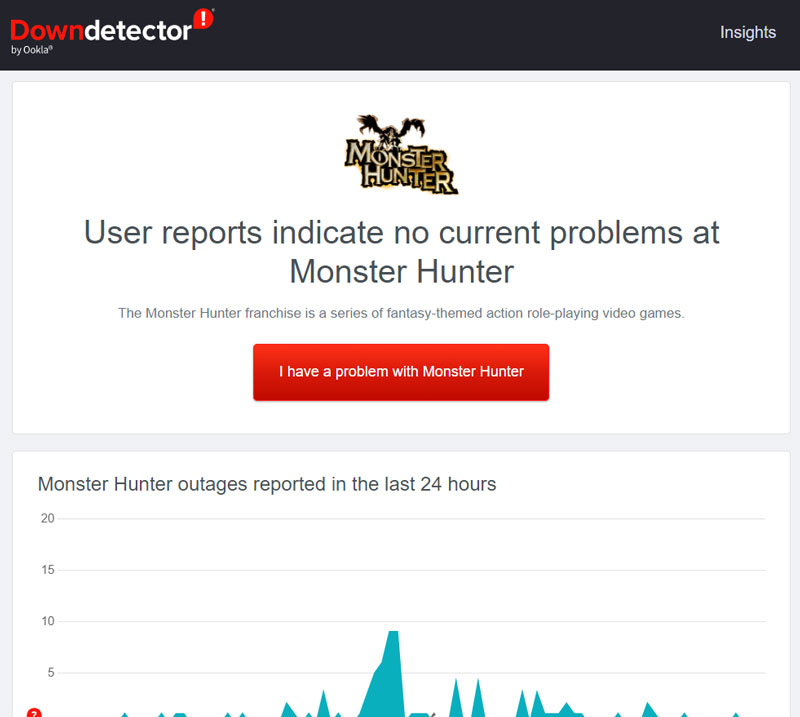
ただし、より確実にするために、Twitterで@Officialsをフォローすることもできます。彼らは常にユーザーにゲームに関する問題や今後のイベントについて更新情報を提供しています。一方、サーバーのダウンがある場合は、待つ以外に何もできません。したがって、開発者がサーバーの問題を修正するまで待つことができます。
修正 6: インターネットが正常に動作していることを確認する
現代のゲームはハッカーを排除するためにサーバーに接続する必要があり、これには高速で信頼性のあるインターネット接続が必要です。したがって、インターネットが正常に動作していないためにこのような問題が発生することは非常に普通です。
したがって、インターネットが正常に動作しているかどうかを確認することが非常に重要です。そのためには、Ooklaのスピードテストウェブサイトに移動し、ルーターまたはモバイルデータのインターネット速度を確認してください。
ただし、接続がスピードテストで失敗した場合は、ルーター/モデムを再起動することが悪い接続エラーを解消するための良い選択です。しかし、より深刻な場合は、再起動後も接続が正常にならない場合は、ISPプロバイダーに連絡する必要があります。
修正 7: 解像度を下げる
一般的に、ゲームは高解像度でプレイするとクラッシュし始めます。たとえ高解像度のPCやラップトップを持っていなくてもです。したがって、デバイスの画面がサポートする解像度でゲームをプレイすることが非常に重要です。
したがって、ゲームメニューから解像度やグラフィック設定を下げて、モンスターハンターライズ サンブレイクがクラッシュし続ける問題を確認することをお勧めします。一方、低スペックまたは古いPCを持っている場合、この方法は確実にこの問題を解決するのに役立ちます。
修正 8: ゲームファイルを検証する
モンスターハンターのゲームファイルの一部が破損しているか欠落している可能性があるため、クラッシュが始まることがあります。したがって、それらのファイルを修復する必要がありますよね?しかし、どうやって?実は、Steamクライアントには、破損したゲームファイルを簡単に修復し、ゲームを再び動作可能にするオプションがあります。これを行うために、
- 最初に、PCでSteamクライアントアプリを開き、ライブラリセクションに移動します。
- 次に、モンスターハンターライズ サンブレイクを右クリックします。
- その後、ドロップダウンコンテキストメニューからプロパティオプションを選択します。
- 次に、ローカルファイルをタップし、ゲームファイルの整合性を確認を押します。
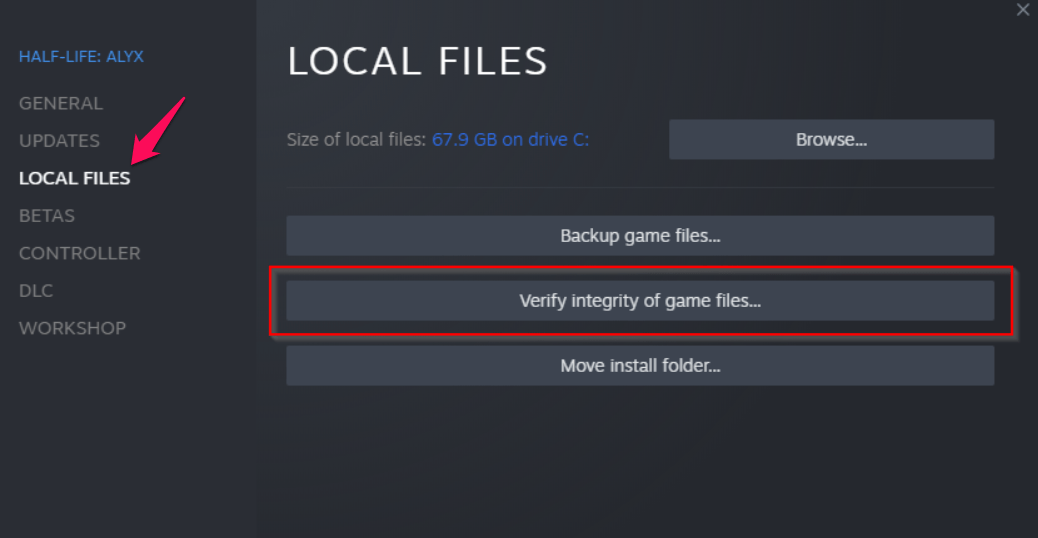
検証ボタンを押した後、数分待つ必要があるかもしれません。これは、問題のあるファイルを特定し、新しいファイルに置き換えるのに時間がかかるためです。ただし、この方法はインターネットに接続されている必要があります。インターネットがないと、この方法は機能しません。
修正 9: OSの更新を確認する
PCに最新のWindowsバージョンがインストールされているかどうかを確認しましたか?ほとんどの場合、古いWindowsバージョンのために、いくつかのアプリやゲームが互換性の問題に直面し、正常に機能しないことがあります。したがって、PCでWindowsの更新を確認することが非常に重要です。しかし、これを行うには、
- まず、Win+Iキーを同時に押してWindows設定を開きます。
- 次に、Windows Updateセクションに移動し、更新を確認ボタンを押します。
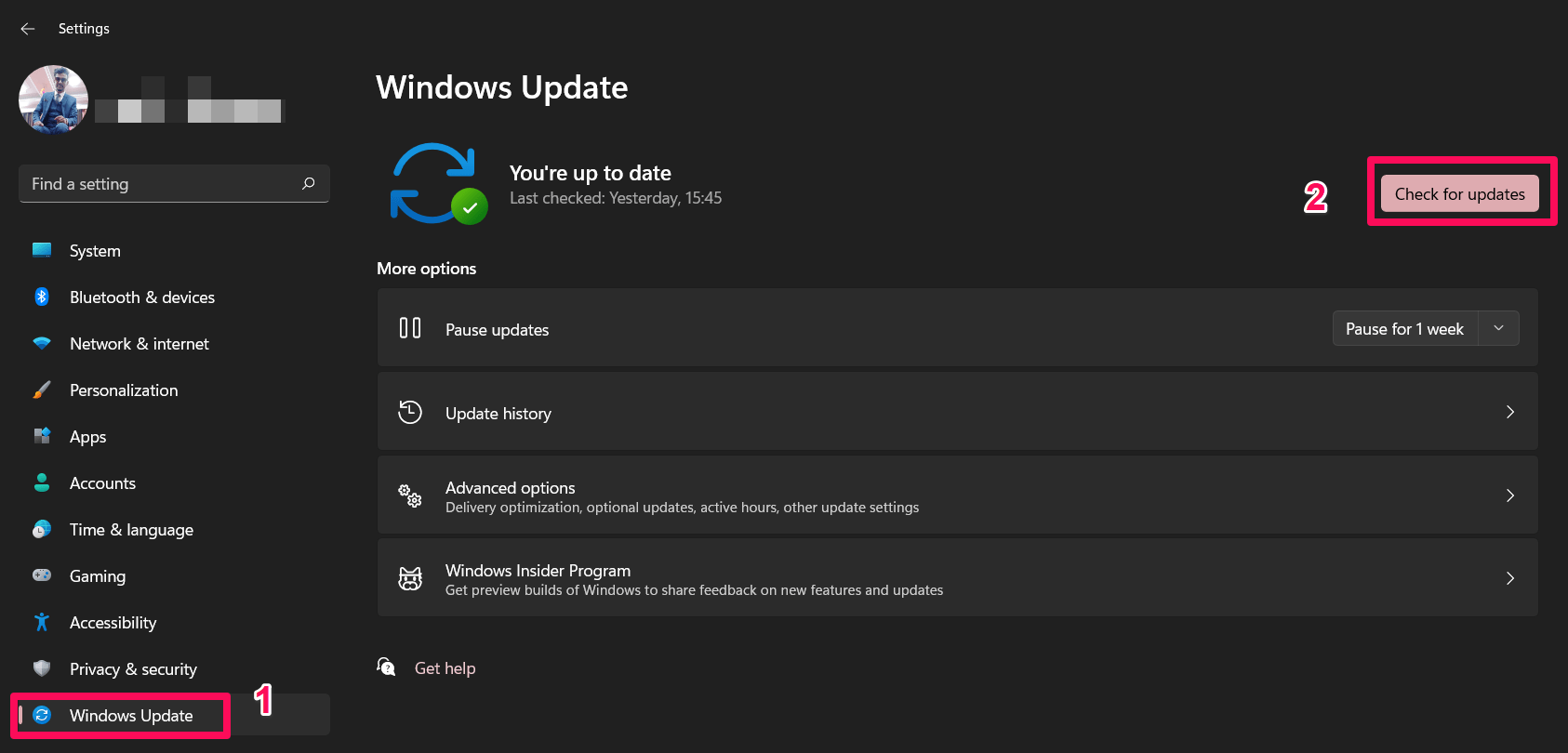
今、PCに更新がダウンロードされてインストールされるまで待ちます。その後、デバイスは自動的に再起動します。完了したら、ゲームを起動して問題が解決されたかどうかを確認してください。
修正 10: ウィンドウモードでゲームを実行する
多くのユーザーは、モンスターハンターライズ サンブレイクをウィンドウモードで実行した後、クラッシュ問題が解決されたと主張しています。したがって、これを試してみて、役立つかどうかを確認してください。しかし、ウィンドウモードでゲームを実行するには、以下の手順に従うことができます。
- まず、モンスターハンターを右クリックし、プロパティオプションを選択します。
- 次に、ショートカットタブに移動します。
- その後、ターゲットフィールドの最後に-windowまたは-wを追加します。
- 最後に、適用 > OKを押します。
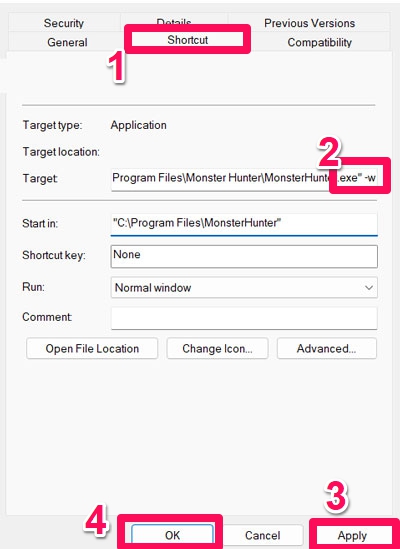
それだけです。これで、モンスターハンターゲームを起動し、ウィンドウモードでエラーなしにプレイできるかどうかを確認してください。
修正 11: ゲームを再インストールする
最後に、このガイドで紹介した方法のいずれもモンスターハンターライズ サンブレイクのクラッシュ問題を修正するのに役立たなかった場合、ゲームを再インストールする以外に選択肢はありません。
したがって、ゲームを再インストールすることをお勧めします。これにより、ゲームで発生するすべての問題が修正されます。しかし、モンスターハンターライズ サンブレイクゲームを再インストールする前に、まず既存のものをアンインストールする必要があります。これを行うには、
- 最初に、Win+Iキーを同時に押してWindows設定ページを開きます。
- 次に、アプリをタップし、アプリと機能を選択します。
- その後、モンスターハンターライズ サンブレイクを見つけ、三点ボタンをタップします。
- 今、アンインストールオプションを押します。その後、PCにモンスターハンターをダウンロードしてインストールできます。
著者のデスクから
モンスターハンターライズ サンブレイクは素晴らしいゲームであり、非常に大きく忠実なファンベースを持っています。しかし、このような問題はユーザーを本当に悩ませますが、心配することはありません。これを修正する方法を知っているからです。したがって、まだ上記の修正を試していない場合は、試してみて、ゲームがクラッシュし続ける問題を解決するのに役立つかどうかを確認してください。
Fix: Monster Hunter Rise Sunbreak Keeps Crashing on PCについてのご意見があれば、下のコメントボックスにお気軽にお寄せください。また、動画チュートリアルのために私たちのDigitBin YouTubeチャンネルを購読してください。よろしく!
新しい投稿を受信箱で受け取る
スパムはありません。いつでも購読を解除できます。