iPhone問題 · 1 min read · Jan 30, 2026
[修正] 私のiPhoneが繰り返しオンオフする
iPhoneが繰り返しオンオフするのは深刻な問題です。最近、多くのiPhoneユーザーが自分の電話が自動的にオンまたはオフになると報告しています。
時には、この問題はファームウェアの問題が原因である可能性があります(これはAppleサービスセンターでのみ修正できます)。また、この記事に記載されている簡単な解決策でこの問題を修正できる場合もあります。
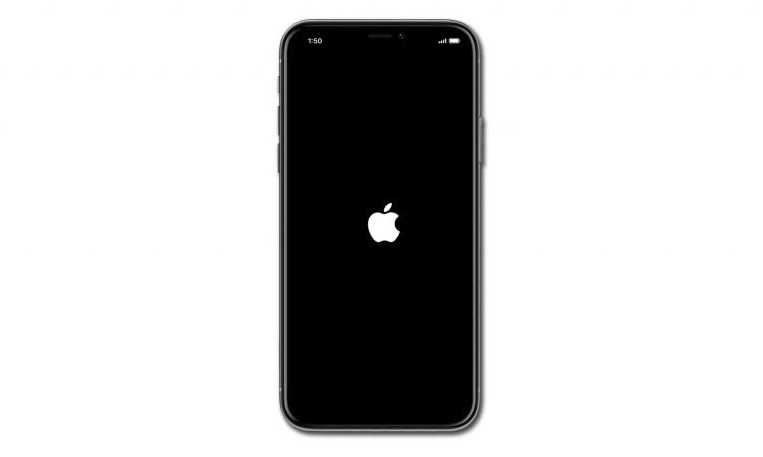
iPhoneが再起動し続ける一般的な理由
電話が通常通り起動する代わりに、iPhoneが何度も再起動し、Appleロゴが表示される場合、以下の理由が考えられます:
マルウェア攻撃
マルウェア攻撃は、脱獄されたiPhoneでのみ発生します。これらのiPhoneは、サードパーティのソースからアプリをインストールできるため、デバイスが多くの脅威にさらされる可能性があります。サードパーティのウェブサイトからアプリをインストールした場合は、それらを削除し、iPhoneがまだ再起動するかどうかを確認することをお勧めします。
iPhoneの更新
iPhoneのOSを更新している途中で失敗した場合、再起動の問題が発生することがあります。
ハードウェアの問題
iPhoneでハードウェアの問題が発生することは非常に稀です。iPhoneの電源ボタンが正常に機能していない場合も、連続再起動の原因になることがあります。
不安定なドライバー
最近iPhoneを更新した場合、一部のドライバーが正常に機能していない可能性があります。これはファームウェアの更新でのみ修正できます。
iPhoneが繰り返しオンオフする問題を修正する方法
以下は、iPhoneの再起動問題に対して試すことができる修正方法です:
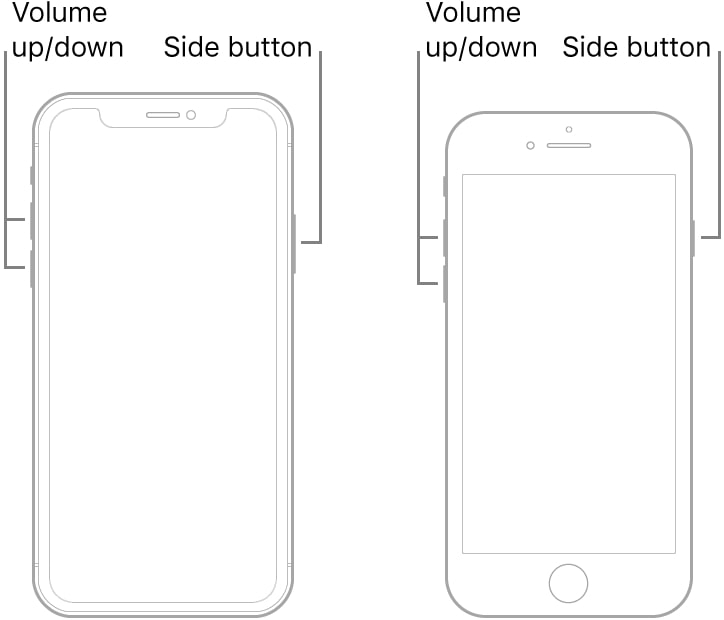
解決策1:iPhoneを強制再起動する
- iPhone 6sまたはそれ以前のモデルをお持ちの場合は、ホームボタンと電源ボタンをしばらく押し続けて、Appleロゴが消えて再び表示されるのを確認します。その後、電源ボタンとホームボタンを放します。
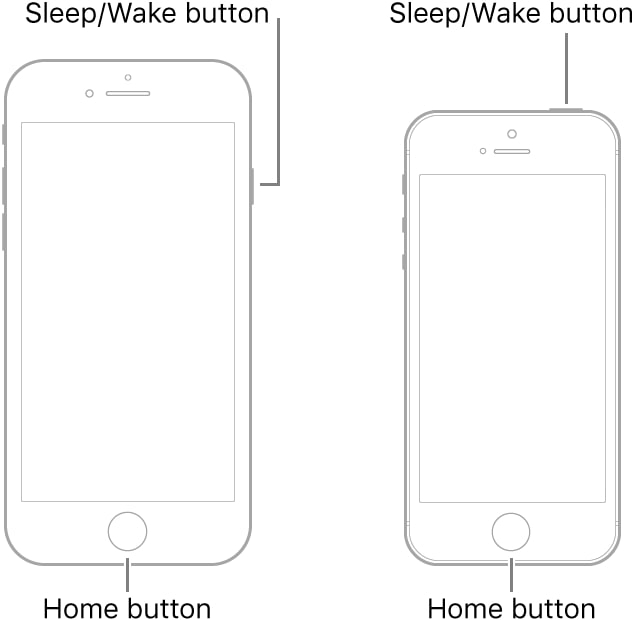
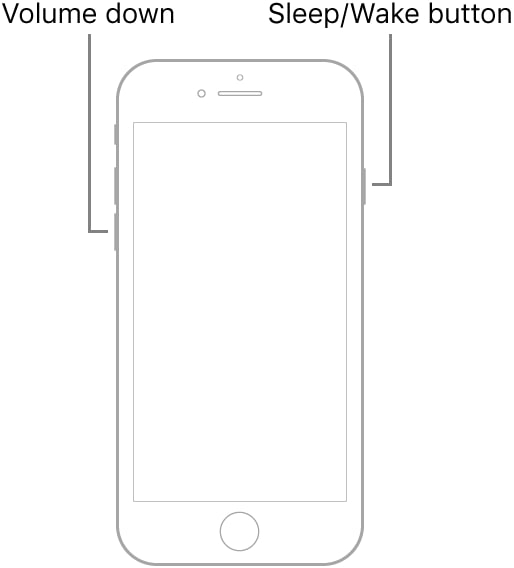
- iPhone 7モデルをお持ちの場合は、電源ボタンと音量ダウンボタンを押し続けて、Appleロゴが消えて再び表示されるまで待ちます。
- iPhone 8および最新モデルをお持ちの場合は、音量アップボタンと音量ダウンボタン、サイドボタンを押します。
解決策2:iPhoneのバッテリーを完全に使い切る
iPhoneのバッテリーが完全に使い切るまで待ちます。電話は自動的にシャットダウンするはずです。
その後、iPhoneを充電するために接続し、充電が完了するまで待ちます。
iPhoneをオンにして、問題がまだ続いているかどうかを確認します。
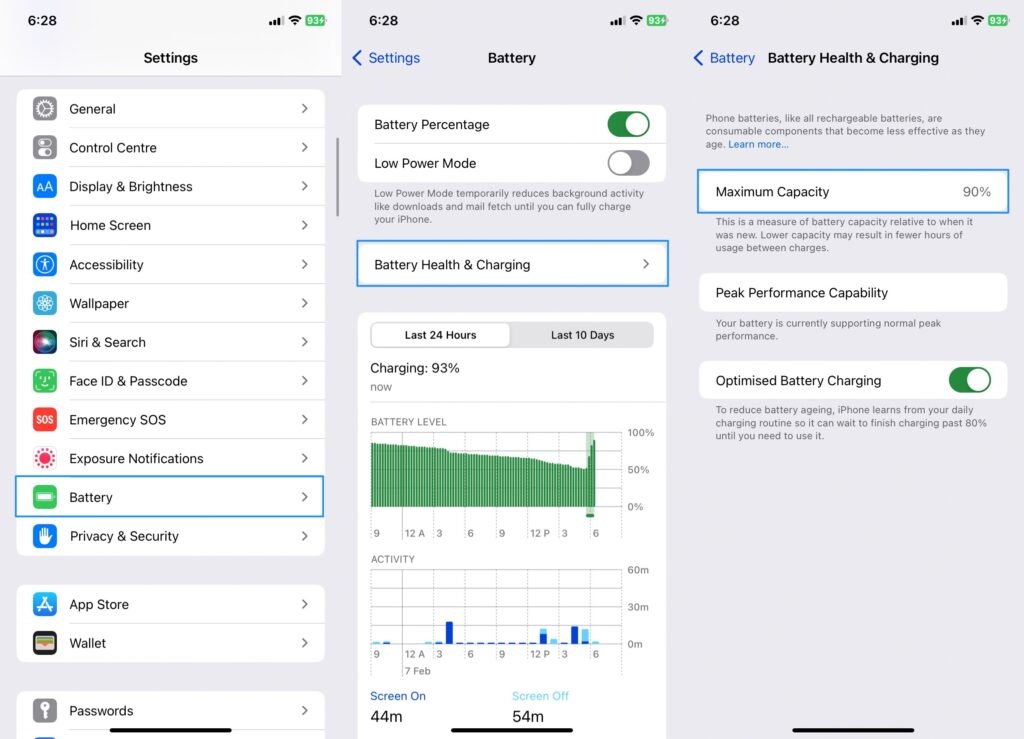
解決策3:iPhoneのバッテリーの健康状態を確認する
iPhoneは、最適なバッテリー容量を持っているときに最も良く機能します。バッテリーの健康状態が悪いと、電話のパフォーマンスにも影響が出ます。
iPhoneのバッテリーの健康状態を確認するには、設定セクションに移動し、バッテリーオプションをクリックし、次にバッテリーの健康を選択します。ここで、バッテリーの最大容量が悪い場合は、交換が必要です。
解決策4:古いアプリを更新する
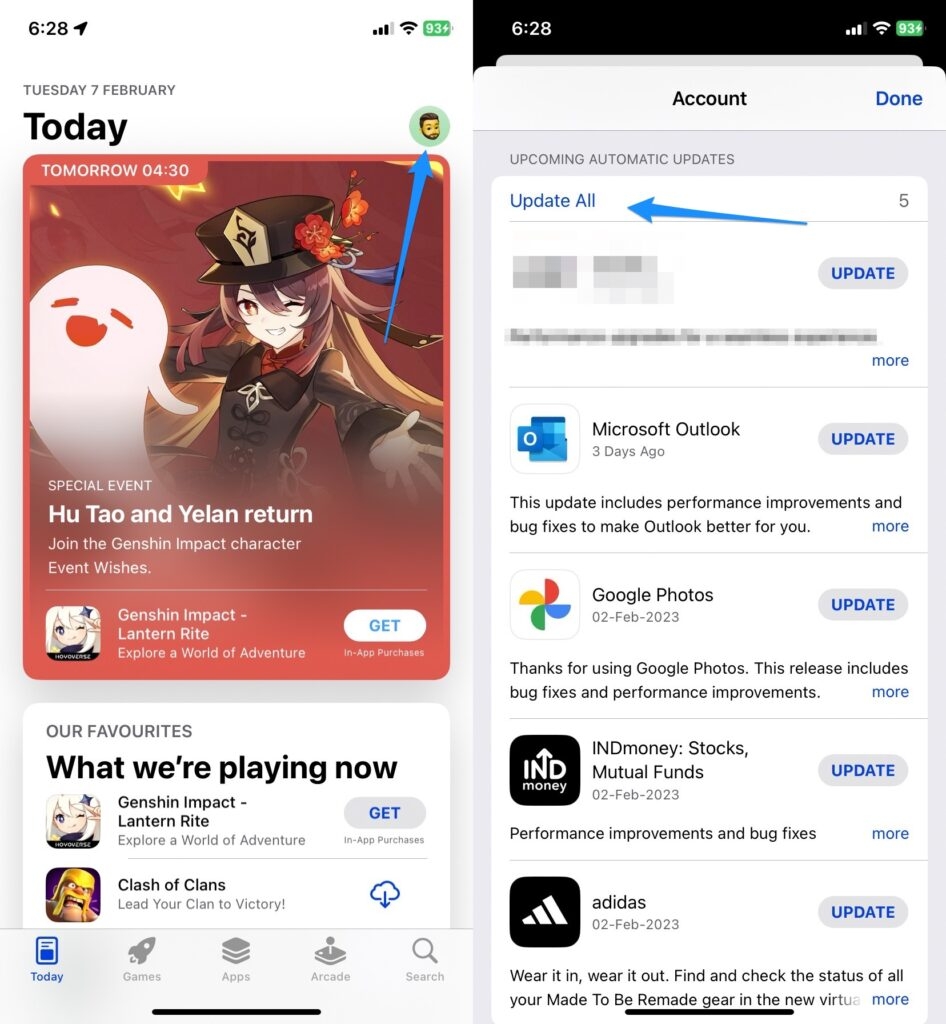
iPhoneに古いアプリがあると、iPhoneが何度も再起動します。以下の手順に従って、iPhoneの古いアプリをインストールしてみてください:
まず、App Storeを開きます。
次に、下にスクロールしてアップデートオプションを確認します。
アプリの横にアップデートオプションがあるかどうかを確認します。ある場合は、それぞれのアプリのアップデートをクリックし、更新が完了するまで待ちます。一度にすべてのアプリを更新したい場合は、すべてアップデートオプションをクリックできます。
解決策5:iOSバージョンを更新する
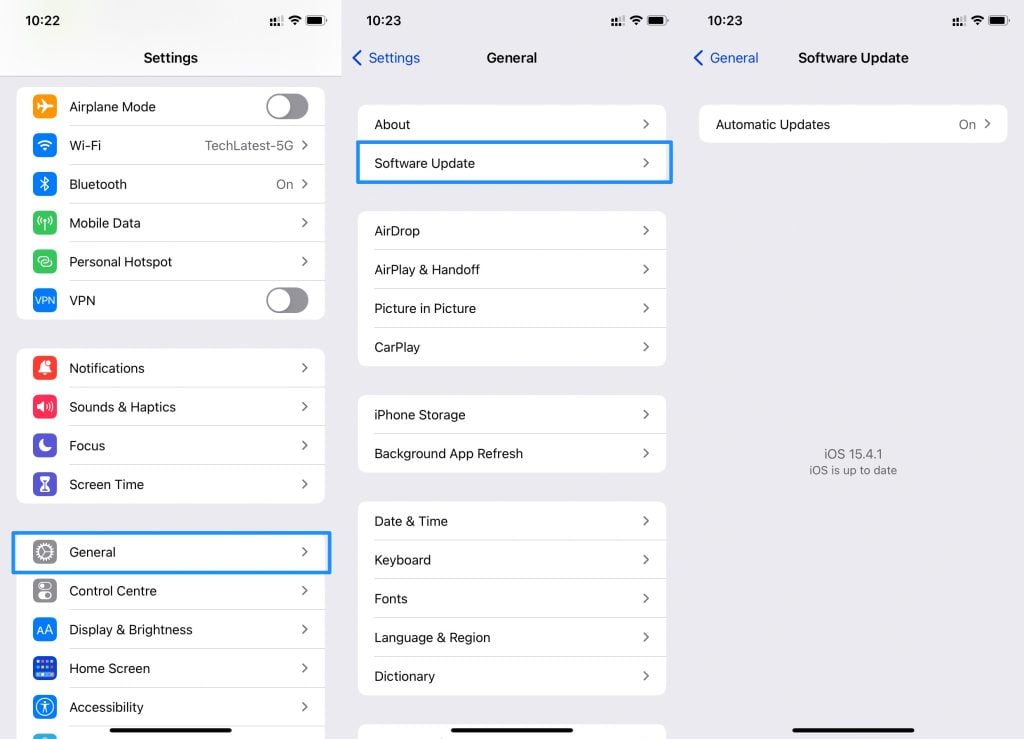
Appleは、以前のバージョンのバグを修正するために、時折新しいiOSバージョンをリリースします。電話が繰り返し再起動する場合は、iOSバージョンを更新することをお勧めします。
iPhoneで最新のiOSバージョンを確認する方法は以下の通りです:
まず、iPhoneの設定に移動します。
次に、一般をクリックし、ソフトウェアアップデートに移動します。
最新バージョンが利用可能な場合は、ダウンロードとインストールをクリックします。
解決策6:iTunesでiPhoneを復元する(Windows)
iTunesは、iPhoneの問題を修正する公式な方法です。iTunesを使用してiPhoneの再起動問題を修正するには、2つの方法があります:
リカバリーモードでiTunesを使用する:
iTunesを使用してiPhoneを修正するには、リカバリーモードに入れてからシステムに接続することをお勧めします。次に、iTunesで更新オプションをクリックして、iPhoneを更新または復元します。
この方法を使用すると、データは消去されません。
DFU復元を介してiTunesを使用する:
DFU復元を使用してiTunesを使用する手順は以下の通りです:
まず、PCに最新のiTunesをインストールします。
次に、ライトニングケーブルを使用してPCをiPhoneに接続します。
ハードリセットで電話を再起動します。
“概要”セクションに移動し、iPhoneを復元オプションをクリックします。
2つのiTunesメソッドの唯一の違いは、DFU復元を使用すると、iPhoneのデータが削除されることです。
解決策7:Appleサポートに連絡する
上記の解決策が機能しない場合は、Appleサポートに連絡して支援を受ける必要があります。問題が上記の内容を超えている場合、Appleの担当者のみが修正できます。
結論
ほとんどの場合、上記の解決策に従うことで、多くの人がiPhoneのオンオフ問題を修正できました。
新しい投稿を受信箱で受け取る
スパムはありません。いつでも購読を解除できます。