ブラウザエラー · 1 min read · Feb 22, 2026
ChromeでNet::ERR_CERT_INVALIDエラーを修正する

Googleは、すべてのインターネット製品に最高レベルのセキュリティを提供することで、ユーザーのプライバシーを厳格に維持しています。Googleがユーザーのプライバシーにセキュリティ侵害を発見した場合、ユーザーはオンラインでのアクセスを制限されます。
Chromeをブラウジングしているときに遭遇する可能性のある警告の1つは、「あなたの接続はプライベートではありません」というメッセージを伴うHTTPS/SSLエラーです。この警告は、「接続は安全ではありません」を示す赤い南京錠とともに表示されます。
この記事では、この問題について詳しく説明し、それを修正するためのすべての潜在的な解決策について説明します。一般的に見る警告は次のとおりです;
NET::ERR_CERT_AUTHORITY_INVALID
NET::ERR_CERT_COMMON_NAME_INVALID
NET::ERR_CERT_DATE_INVALID
Net::ERR_CERT_INVALID
NET::ERR_CERT_WEAK_SIGNATURE_ALGORITHM
Google ChromeでNet Err Cert Invalidエラーの原因は?
上記のHTTPSエラーは、個別にさまざまな理由で発生します;
Net::Err_Cert_Authority_Invalid
- 発行された証明書が古い。
- ブラウザが古い。
- ウェブサイトの証明書とブラウザの接続が安全ではない。
Net::Err_Cert_Common_Name_Invalid
- 証明書が発行者の名前と一致しない。
- Google Chromeブラウザのエラー
- 証明書の不一致によるアドレスエラー
Net::Err_Cert Date_Invalid
- コンピュータの日付が間違っている。
- 証明書が更新されていない。
Google ChromeエラーNet::ERR_CERT_INVALIDを修正する
解決策1. 日付と時刻の修正
修正方法 – Net::Err_Cert_Date_Invalid
Windows PCで、時刻/日付を示す場所をクリックし、日付を正確に修正します。
ページを再読み込みすると、警告が消え、ページが緑の南京錠で表示され、「ページは安全です」と表示されるはずです。
解決策2. Chrome拡張機能の問題
修正方法- Err_Cert_Common_Name_Invalid
Chromeブラウザのシークレットモードでエラーを生成しているウェブページを開きます。
プライベートモードでページが安全に開く場合、Chrome拡張機能がエラーを引き起こしています。
エラーを修正するには、拡張機能をオフにします。chrome://extensionsに移動し、すべての拡張機能のチェックを外します。
解決策3. 信頼された証明書をインストールする
修正方法 -Err_Cert_Invalid
この修正は、非常に必要な場合にのみ使用するべきです。
ステップ1. HTTPSロックアイコンをクリックし、詳細を表示します。
また、その他のツール > 開発者ツールに移動し、セキュリティタブをクリックします。
ステップ2. 「証明書を表示」をクリックします。
ステップ3. 証明書ビューアで「詳細」をクリックし、上部の証明書を選択します(試していたアドレスとは異なるアドレスからのものである必要があります)。
ステップ4. 「エクスポート」をクリックし、証明書ファイルを保存します。
ステップ5. Chrome設定 → 詳細 → 証明書の管理に移動します。
ステップ6. 「インポート」をクリックします。上記で保存した証明書ファイルを選択し、すべてのオプションを許可してエンターを押します。
Chromeを再起動します、chrome://restart(すべてのタブが再オープンされます)。
これにより、NET Err Cert Authority InvalidおよびNET Err Cert Common Name Invalidの問題が修正されます。
解決策4. 信頼された証明書SSLをインポートする
修正方法 – Err_Cert_Authority_Invalid
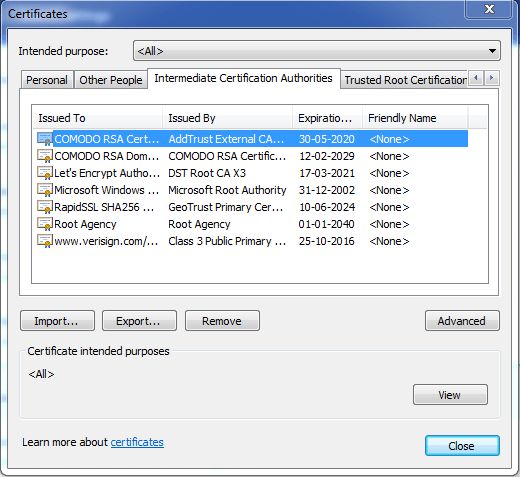
証明書の管理
まず、ウェブサイトのSSL証明書の発行者を確認します。Googleで検索し、SSL発行者のルートCA証明書をPCにダウンロードします。
次に、Chromeの設定 → 詳細 → 証明書の管理に移動します。
ここで、中間機関をクリックし、ダウンロードしたルート証明書をインポートします。これにより、Chromeの警告エラーが確実に修正されます。
これにより、NET::ERR_CERT_AUTHORITY_INVALIDおよびNET::ERR_CERT_COMMON_NAME_INVALIDの警告が修正されます。
解決策5. ウイルス対策ソフトウェアをアンインストールする
「HTTPS保護」または「HTTPSスキャン」を提供するウイルス対策ソフトウェアがある場合、それがChromeのセキュリティを妨げています。
AVをオフにし、ページが正常に読み込まれる場合は、Chromeに干渉しないように必要な変更を行います。
解決策6. プロトコルDNS設定を変更する
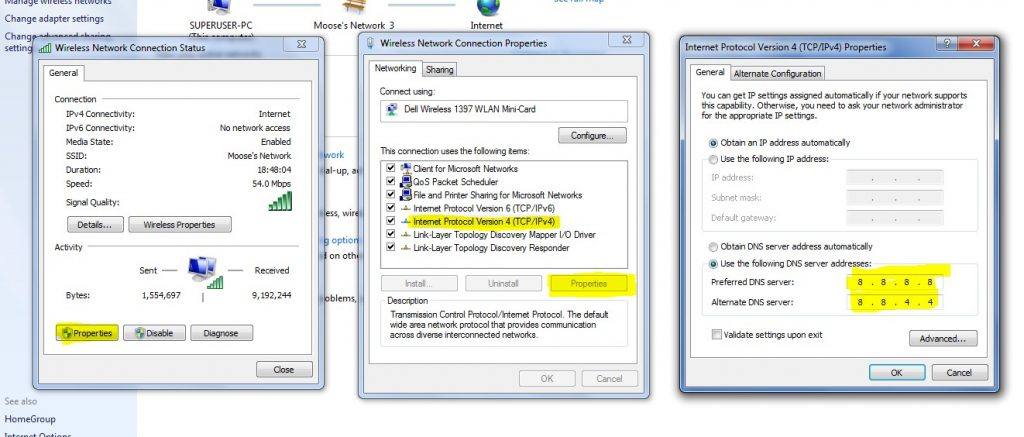
DNSサーバーの変更
ステップ1. Windowsで「ncpa.cpl」を検索します。
ステップ2. インターネットプロトコルバージョン4 (TCP/IPv4)というオプションを探します。
ステップ3. それをクリックし、プロパティボタンをクリックします。
ステップ4. 次に、次のDNSサーバーを手動で使用します; 優先DNSサーバーは8.8.8.8、代替DNSサーバーは8.8.4.4(GoogleのパブリックDNS)(IPを自動に設定)
ステップ5. ブラウザを再起動し、ウェブサイトを確認します。
これにより、ChromeでのNet Err Cert Common Name Invalidエラーが修正されます。
解決策6. Google ChromeのDNSキャッシュをクリアする
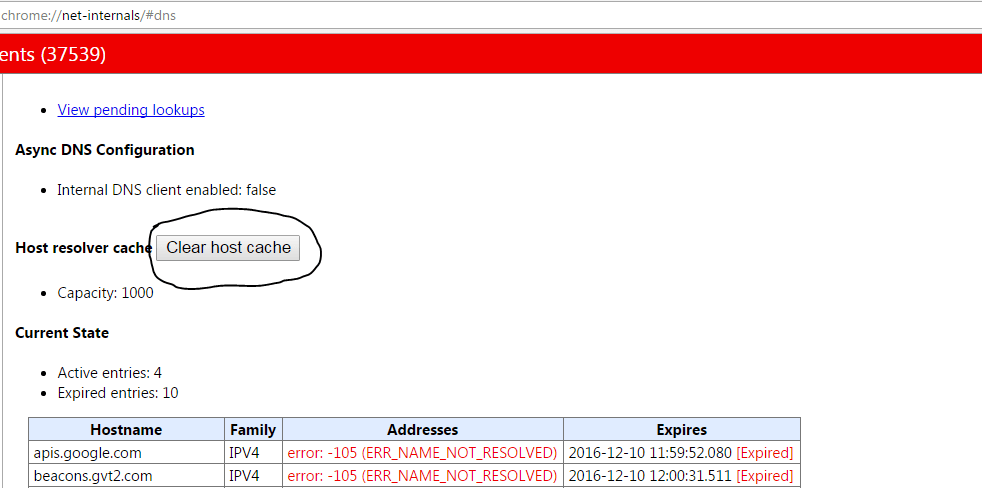
ステップ1. 単にURL「chrome://net-internals/#dns」を訪れます。
ステップ2. ホスト解決キャッシュの隣にあるホストキャッシュをクリアボタンをクリックします。
ステップ3. ウェブサイトが正常に動作していることに気付くでしょう。
ステップ4. これは、DNSサーバーの問題を解決するための最も簡単で便利な修正の1つです。
解決策7. サイトに進む
個人情報やパスワードを共有していない場合、単にサイトをブラウジングしたい場合は、問題なくサイトにアクセスできます;
詳細 → サイトに進む(安全でない)→ 完了
解決策8. ソフトウェアを更新する
ChromeブラウザやWindowsソフトウェアを更新することで、問題が大幅に解決される可能性があります。
最初にChromeの更新を行うことをお勧めします – 設定 → ヘルプ → Chromeについて → Chromeを更新
解決策9. 設定をデフォルトにリセットする
元のChrome設定を復元し、修正を確認することもできます。
設定 → 詳細 → 下にスクロールしてリセット
解決策10. 履歴とデータをクリアする
Chromeブラウザの履歴と完全なデータをクリアすることもできます。これにより、悪意のあるサイトによってインストールされた証明書を削除するのに役立ちます。特定のサイトで問題が発生している場合に便利です。
設定 → ブラウジングデータをクリア → クッキーとキャッシュを選択して削除 → ブラウジングデータをクリアをクリック
解決策11. その他の方法
上記の3つの方法が機能しない場合は、以下に示す他の方法を試してください。
1. ウイルス対策ソフトウェアをアンインストールする
ウイルス対策プログラム(主にMcAfee)をアンインストールした後、問題が解決したと報告する人もいます。
2. ファイアウォールを無効にする
ファイアウォールを無効にすることで問題が解決する場合があります。Chromeが接続しようとする際に、一部のアプリが干渉する可能性があります。これもあなたにとっての解決策かもしれません。ファイアウォールを無効にしてエラーを確認してください。
3. セーフモードで接続を試みる
コンピュータをセーフモードで起動し、Chromeを読み込んでみてください。これにより、サードパーティのソフトウェアが問題を引き起こしているかどうかを判断できます。セーフモードには、内蔵の便利なファイルのみが含まれます。これを行うには、コンピュータを再起動し、F8キーを押し続けます。その後、オプションのリストからネットワーク接続付きのセーフモードを選択します。
注意と結論: 上記の解決策を使用することで、Windows 7、8.1、10およびMacのGoogle ChromeでNet:: Certエラーを修正できる可能性があります。この記事が役立ったことを願っています。必要に応じて、下にコメントしてください。また、同様の提案を提供してください。
ChromeでのNet::ERR_CERT_INVALIDエラーの修正についての考えがあれば、下のコメントボックスに自由に書き込んでください。また、私たちのDigitBin YouTubeチャンネルに登録して、ビデオチュートリアルをご覧ください。よろしく!
新しい投稿を受信箱で受け取る
スパムはありません。いつでも購読を解除できます。