トラブルシューティング · 1 min read · Dec 19, 2025
ネットワークアダプターの「このデバイスは開始できません。(コード10)」を修正する
「このデバイスは開始できません。(コード10)」。このWindowsエラーは、ネットワークアダプターが正常に機能しないときに発生します:「このデバイスは開始できません。
このエラーは、インターネットページを開く際にも問題を引き起こす可能性があります。したがって、問題をできるだけ早く解決することが重要です。
このガイドでは、エラーの背後にあるさまざまな理由と、それを解決するための成功した作業ソリューションについて学びます。
「このデバイスは開始できません。コード10」エラーの理解
「コード10」エラーは通常、ネットワークアダプターが機能するのを妨げるハードウェアまたはドライバー関連の問題があることを意味します。一般的な原因には以下が含まれます:
壊れたまたは古いネットワークドライバー
システムアップデートやソフトウェア変更との競合
ハードウェアの故障
レジストリの問題
アダプターに干渉する電源管理設定
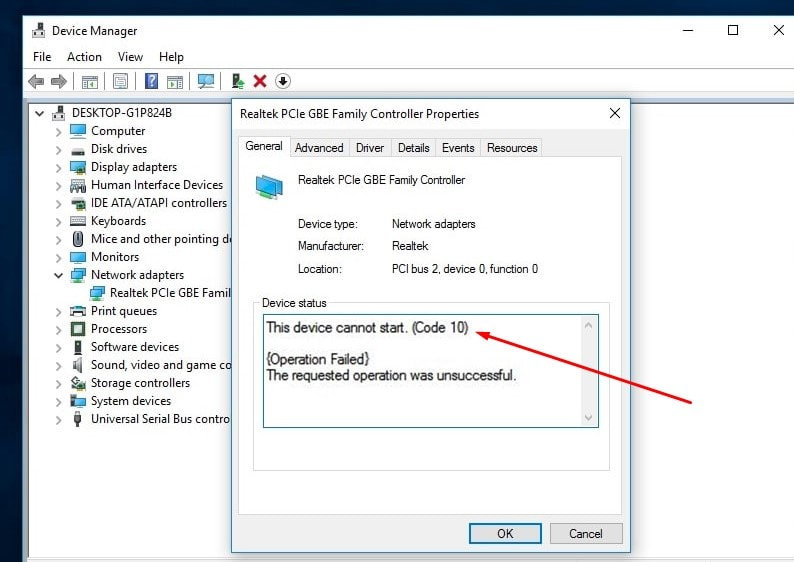
ネットワークアダプターを修正する方法:「このデバイスは開始できません。(コード10)」
ここでは、Windows 10/11 PCでネットワークアダプターエラーを解決するのに役立ついくつかの最良の方法を紹介します。知りたい場合は、さっそく見ていきましょう。
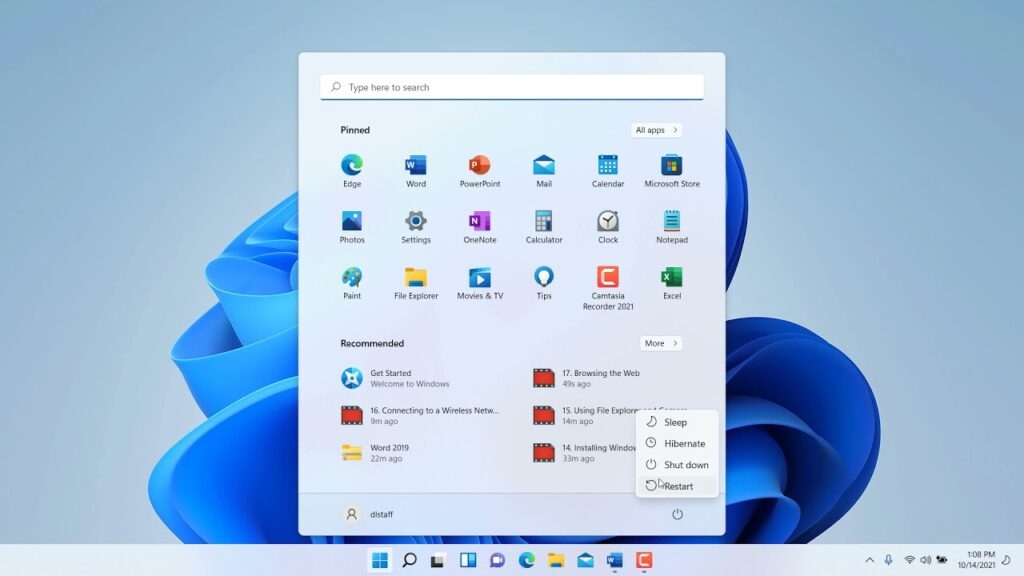
方法1:コンピューターを再起動する
予防策として、ネットワークアダプターの「このデバイスは開始できません。(コード10)」を解決するために何かをする前に、コンピューターを再起動してください。時には、コンピューターを再起動することでシステムリソースが解放され、一時的な衝突を避けることができます。
方法2:デバイスを無効にして再有効化する
デバイスを一時的に無効にして再有効化することで、システムに接続をリセットさせることができ、時にはソフトウェアの競合や不具合を解決できます。
この手順は、Windowsにドライバーを再読み込みさせるため、軽微な互換性の問題を解決するのに役立ちます。
スタートメニューを右クリックし、デバイスマネージャーを開きます。
影響を受けているデバイス、ここではネットワークドライバーを見つけて、右クリックし、デバイスを無効にするを選択します。
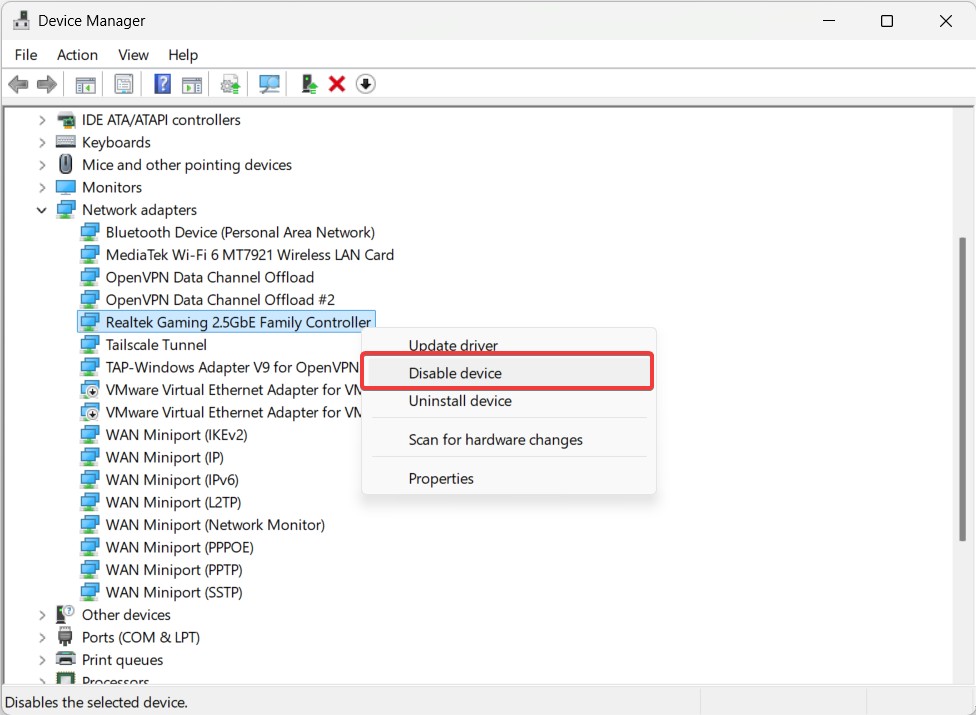
その後、少し待ってから再度右クリックし、デバイスを有効にするを選択します。
問題が解決されたか確認します。
方法3:コンピューターの電源を切る
電源を切ること、または完全なシャットダウンと再起動は、一時的なシステムの不具合を解決し、デバイスへの接続をリフレッシュすることができます。
この方法は、特にネットワークアダプターや他のハードウェアがハングする場合に効果的です。
コンピューターを完全にシャットダウンします。
その後、電源を切り(ノートパソコンの場合はバッテリーも取り外します)。
1分待ってから、電源を再接続し、システムを再起動します。
方法4:Windowsトラブルシューティングを使用する
電源を切った後、Windowsに内蔵されているトラブルシューティングツールを使用して、一般的なハードウェア関連の問題を診断し、解決します。
スタートメニューをクリックし、トラブルシューティング設定を検索します。
その他のトラブルシューティングをクリックして、利用可能なすべてのツールを確認できます。
ネットワークとインターネットトラブルシューティングを選択し、次にトラブルシューティングを実行をクリックします。
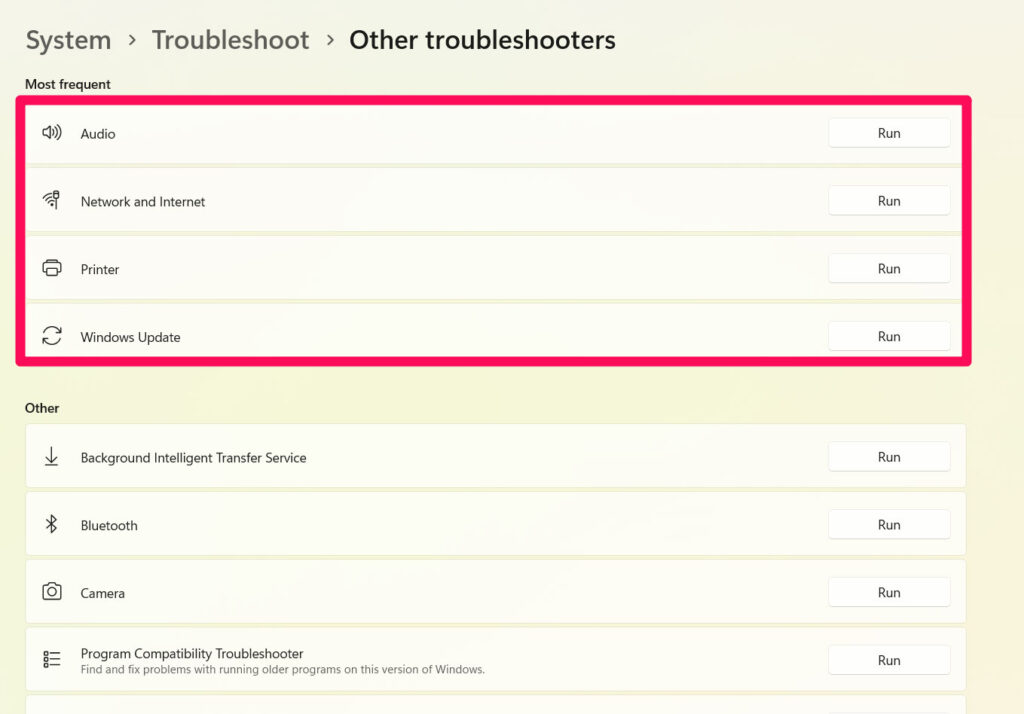
- 画面の指示に従って、問題が何であるか、どのように修正するかを確認します。
方法5:デバイスドライバーを再インストールする
デバイスは、ドライバーの破損や互換性の問題により正常に機能しないことがあります。ドライバーを再インストールすることで、機能が修正されることがよくあります。
スタートメニューを右クリックし、デバイスマネージャーを開きます。
問題のあるデバイスを見つけて、右クリックし、デバイスをアンインストールを選択します。
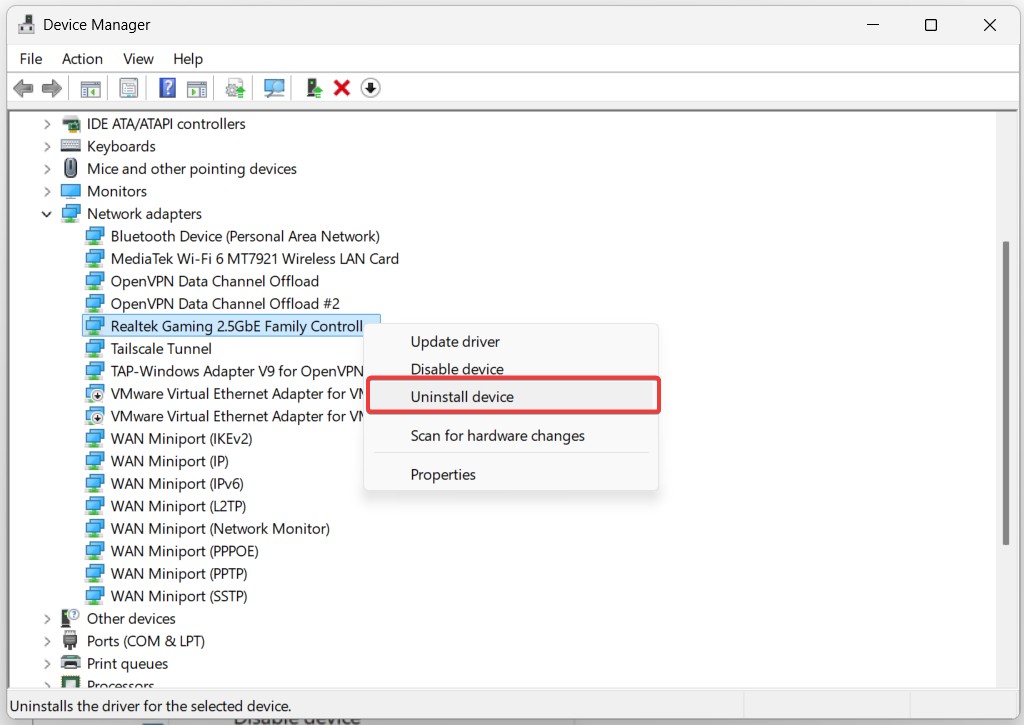
アンインストールをクリックして確認し、次にPCを再起動します。
再起動すると、Windowsが自動的にドライバーを再インストールします。
ネットワークアダプターの「このデバイスは開始できません。(コード10)」エラーが解決されたかどうかを確認してください。解決されない場合は、さらに記載されている修正を確認してください。
方法6:システムの復元を使用する
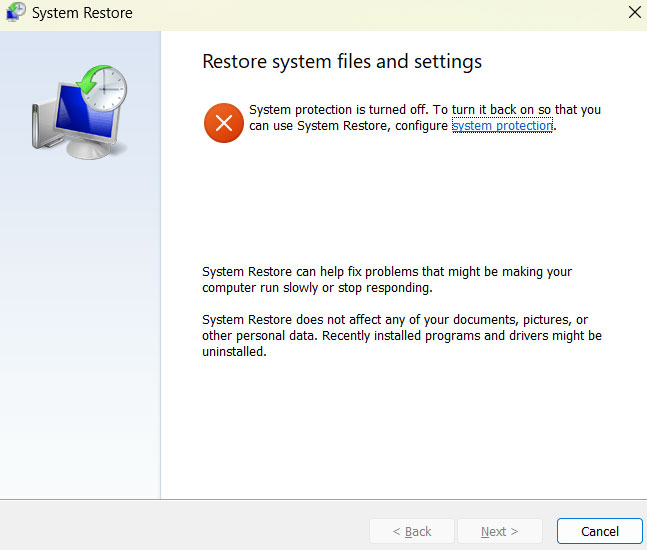
Windowsを以前の時点に復元することで、最近の更新やインストール後に問題が発生した場合に、ネットワークアダプターの「このデバイスは開始できません。(コード10)」エラーを引き起こしたシステムの変更を元に戻すことができます。
Win + Rを押し、rstruiと入力してEnterを押します。
その後、次へをクリックし、問題が発生する前の復元ポイントを選択します。
最後に、指示に従って完了をクリックして復元プロセスを開始します。
方法7:ドライバーをロールバックする
最近のドライバー更新が問題を引き起こしている場合、以前のドライバーに戻すことで解決できます。
最初に、デバイスマネージャーに移動し、問題を引き起こしているデバイスを見つけます。
右クリックしてプロパティを選択します。
その後、ドライバータブを開き、ドライバーをロールバックをクリックします(存在する場合)。
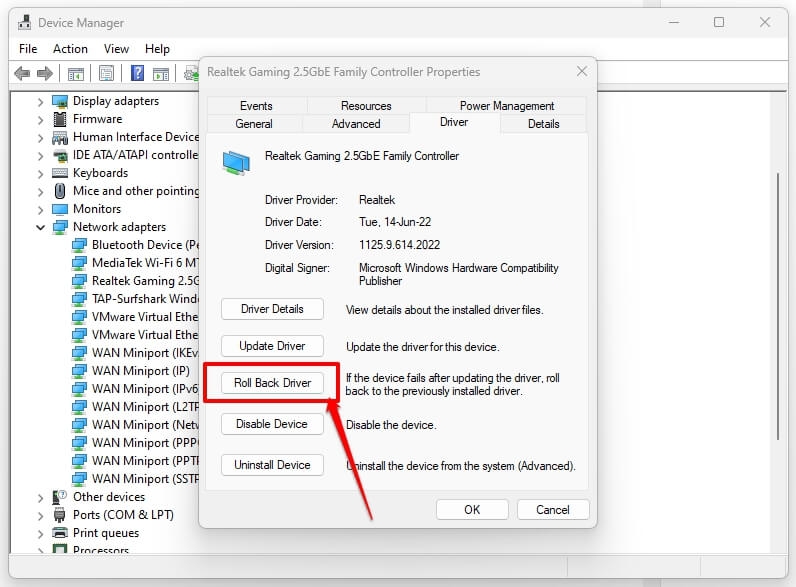
- 指示に従ってロールバックを完了します。
方法8:DNSサーバーを変更する
Google DNSやOpenDNSなど、別のDNSサーバーを使用することでこれを修正できます。
Win + Rを押し、ncpa.cplと入力してEnterを押します。
接続のリストで、右クリックしてアクティブなネットワーク接続を選択し、プロパティをクリックします。
インターネットプロトコルバージョン4 (TCP/IPv4)をクリックし、プロパティをクリックします。
次のDNSサーバーアドレスを使用するを選択し、次のように入力します:
優先DNSサーバー:8.8.8.8
代替DNSサーバー:8.8.4.4
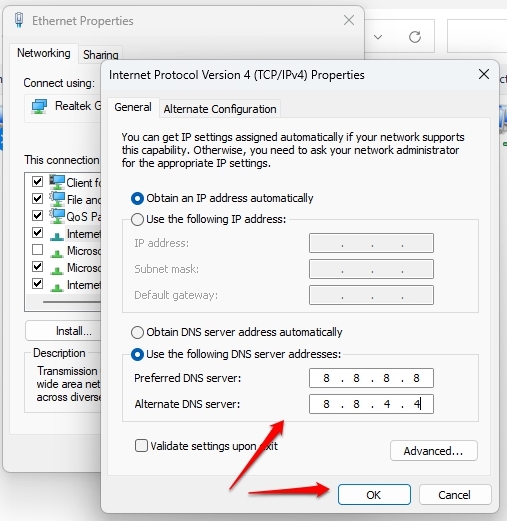
- OKボタンをクリックし、コンピューターを再起動します。
方法9:ハードウェアの問題を確認する
上記の提案が機能しない場合、ネットワークアダプター自体が故障している可能性があります。次のことを試してください:
別のネットワークアダプターでテストする:外部USB Wi-Fiアダプターを使用して、問題が持続するか確認します。
マザーボードを確認する:内蔵ネットワークアダプターを使用している場合、マザーボードが正常に機能していることを確認します。
技術者に相談する:アダプターが壊れている場合は、交換するか、技術サポートに助けを求めてください。
結論
ネットワークアダプターの「このデバイスは開始できません。(コード10)」エラーは、いくつかの異なる原因があるため厄介ですが、幸いにも通常は非常に簡単に修正できます。
ドライバーの更新、設定の変更、ネットワークのリセットを行うことで問題が解決し、ネットワークアダプターが再び機能するようになります。問題が続く場合は、ハードウェアの交換が必要になるかもしれません。
それでは、ネットワークアダプターの「このデバイスは開始できません。(コード10)」エラーを修正する方法についての情報は以上です。このガイドが役に立ったことを願っています。詳細については、下にコメントしてください。
新しい投稿を受信箱で受け取る
スパムはありません。いつでも購読を解除できます。