トラブルシューティング · 1 min read · Dec 22, 2025
修正: Windowsでの「ネットワーク探索がオフになっています」エラー

ネットワーク上のデバイスは、シームレスな通信とファイル共有を確保するために互いを発見する必要があります。しかし、Windowsユーザーが他のデバイスを検索したり、ネットワーク上の共有リソースにアクセスしようとする際に、「ネットワーク探索がオフになっています」というエラーメッセージに遭遇することがあります。
イライラすることもありますが、これを解決する方法はいくつかあります。したがって、Windows PCで「ネットワーク探索がオフになっています」エラーに直面している場合は、正しい場所にいます。このガイドでは、必ず役立ついくつかの修正方法を紹介します。それでは、ガイドを始めましょう。
「ネットワーク探索がオフになっています」エラーとは?
「ネットワーク探索がオフになっています」エラーをトラブルシューティングするには、何が原因であるかを理解する必要があります。Windowsでは、このエラーは通常、ネットワーク探索が無効になっている場合に発生します。
コンピュータのネットワーク探索機能により、ネットワークに接続されている他のデバイスを見つけることができ、その逆も可能になります。
これにより、コンピュータがオフになり、他のデバイスから見えなくなり、ネットワーク上の共有ファイル、プリンター、または他のリソースにアクセスできなくなります。
エラーの一般的な原因は何ですか?
ネットワーク探索が無効: 通常、このエラーはWindowsの設定でネットワーク探索が無効になっているときに発生します。これは、偶然に発生するか、システムの更新やネットワーク構成の変更の結果として発生することがあります。
ネットワークプロファイル設定: ユーザーは、Windowsのネットワークプロファイル設定からパブリック、プライベート、またはドメインネットワークを選択できます。場合によっては、ネットワークプロファイル設定でネットワーク探索が無効になっているため、エラーメッセージが表示されることがあります。
ファイアウォールの制限: ファイアウォールの設定がネットワーク探索をブロックしている場合、ネットワーク上の他のコンピュータとの通信を妨げることがあります。
「ネットワーク探索がオフになっています」エラーの潜在的な原因を理解したので、解決策を見ていきましょう。
Windowsでの「ネットワーク探索がオフになっています」エラーを解決する方法
それでは、Windows PCで「ネットワーク探索がオフになっています」エラーをトラブルシューティングするのに役立ついくつかの修正方法を紹介します。
修正1: コンピュータを再起動する
時には、単純な再起動が最も複雑なWindowsエラーを解決することがあります。ネットワーク探索サービスは、システムレベルのバグやグリッチにより応答しなくなることがあります。
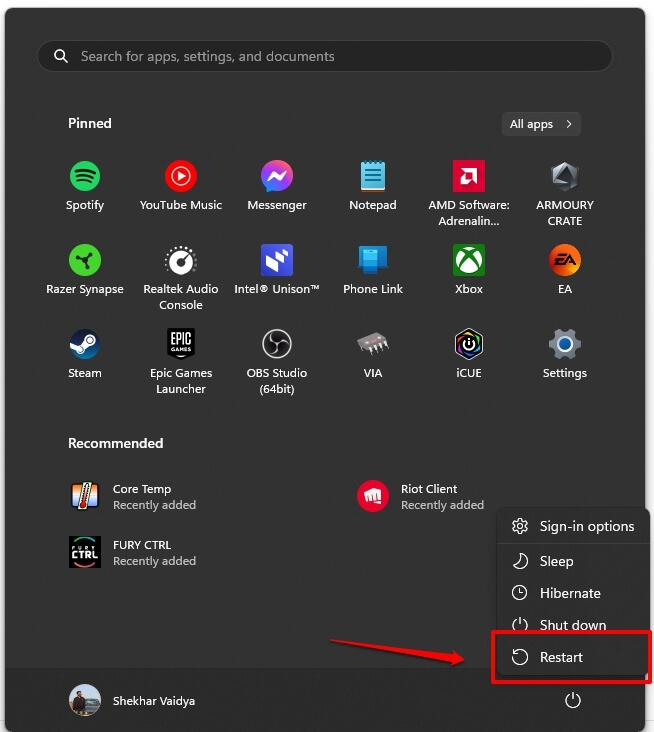
デバイスを再起動することで、そのようなバグを簡単に排除できます。Windows 10/11を再起動するには、Windows 11の電源メニューをクリックし、再起動を選択します。
修正2: ネットワーク探索が有効になっていることを確認する
エラーを修正する前に、ネットワーク探索機能が有効になっていることを確認する必要があります。機能が有効でない場合、「ネットワーク探索がオフになっています」というエラーメッセージが表示されます。修正方法は以下の通りです。
Windows 11のスタートボタンから設定を選択します。
設定アプリのネットワークとインターネットタブに移動します。
右側の詳細ネットワーク設定ページに移動します。
その他の設定の下で、詳細共有設定をクリックします。
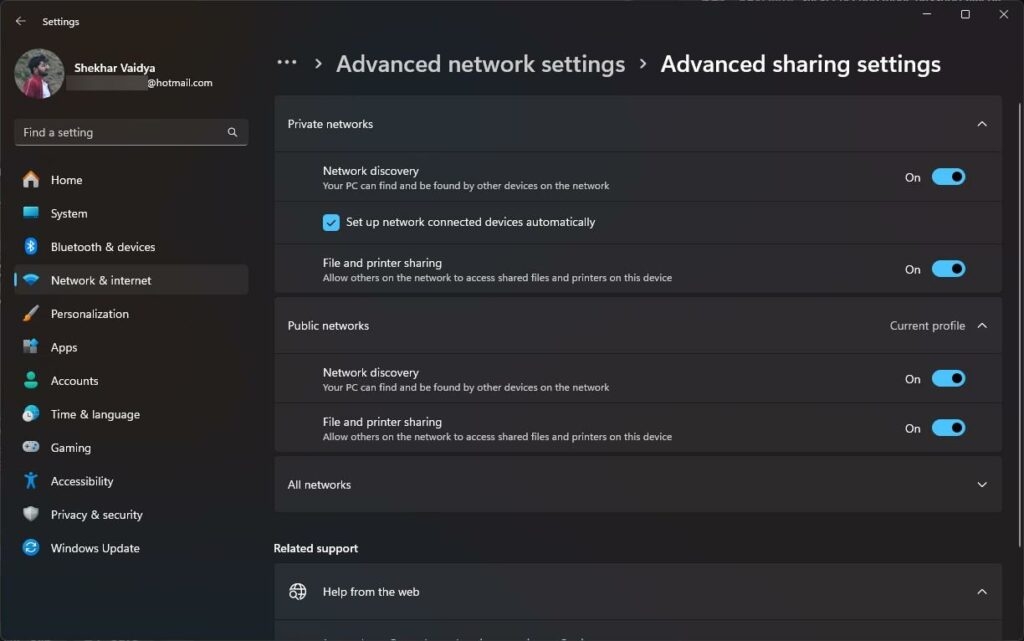
「プライベート」セクションで、「ネットワーク探索をオンにする」が有効になっていることを確認します。「ネットワーク接続デバイスの自動設定をオンにする」も有効にしてください。
その後、「ファイルとプリンターの共有をオンにする」を有効にします。
同様に、「ゲストまたはパブリック」タブを展開し、「ネットワーク探索をオンにする」と「ファイルとプリンターの共有をオンにする」を有効にします。「変更を保存」をクリックします。
修正3: ファイアウォール設定を調整する
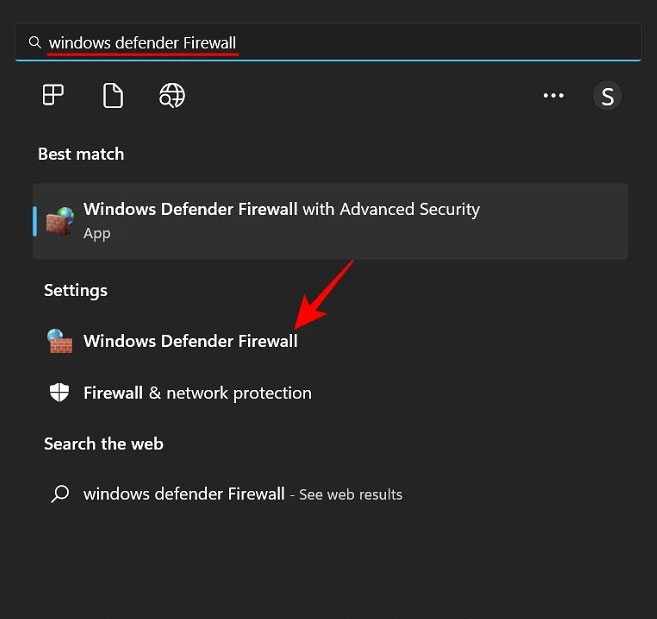
- Windows 10または11のコンピュータで、Winキーを押して「Windowsファイアウォール」と検索します。
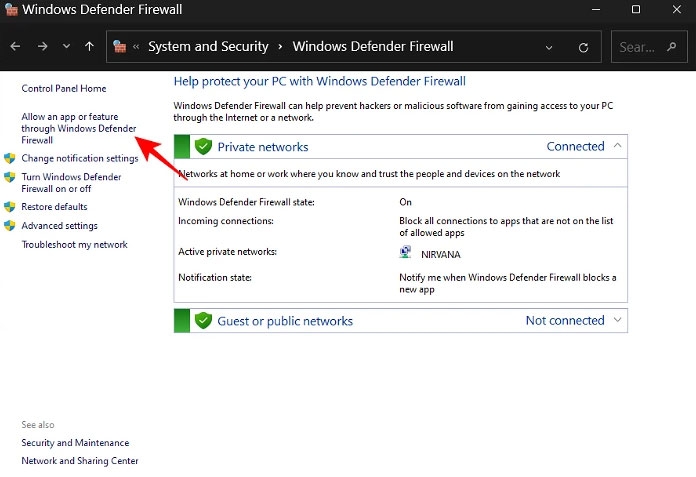
- 次に、「Windows Defenderファイアウォールを通過させるアプリまたは機能を許可する」ボタンをクリックします。
- 「設定の変更」に移動し、「ネットワーク探索」を選択します。「プライベート」と「パブリック」のチェックボックスが両方とも有効になっていることを確認します。
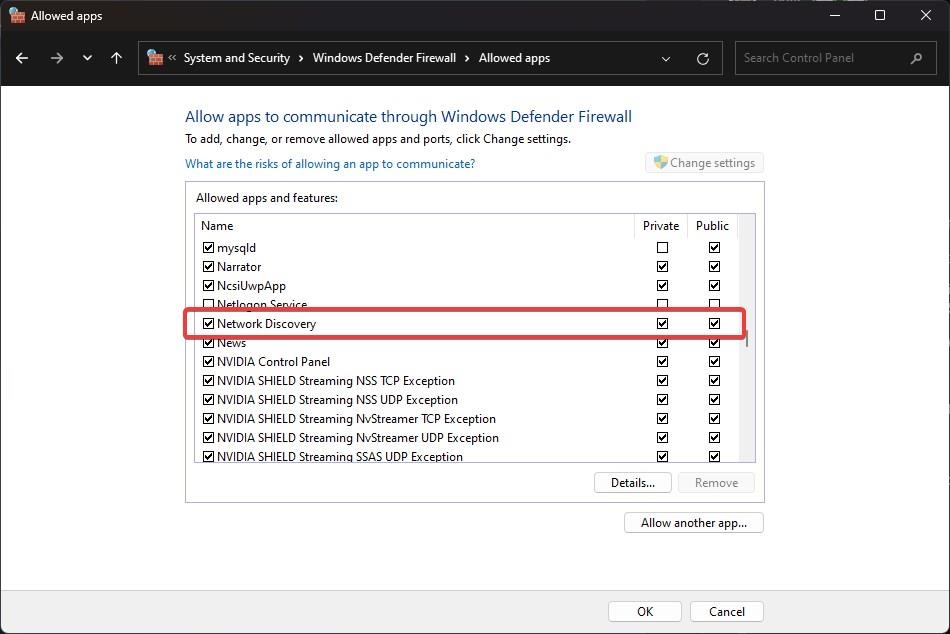
- 完了したら、「OK」をクリックして、Windows 10/11での「ネットワーク探索がオフになっています」の問題を解決します。
修正4: Windowsサービスを管理する
ネットワーク探索が正常に機能するためには、いくつかのサービスを有効にする必要があります。これらのサービスのいずれかが無効になっていると、ネットワーク探索は機能しません。ネットワーク探索に必要なサービスを有効にする手順は以下の通りです。
上記の方法でネットワーク探索の問題が解決しない場合は、以下の手順を試してください。
まず、キーボードショートカット「Win + R」を押して実行ウィンドウを開きます。次に、services.mscと入力してEnterを押します。
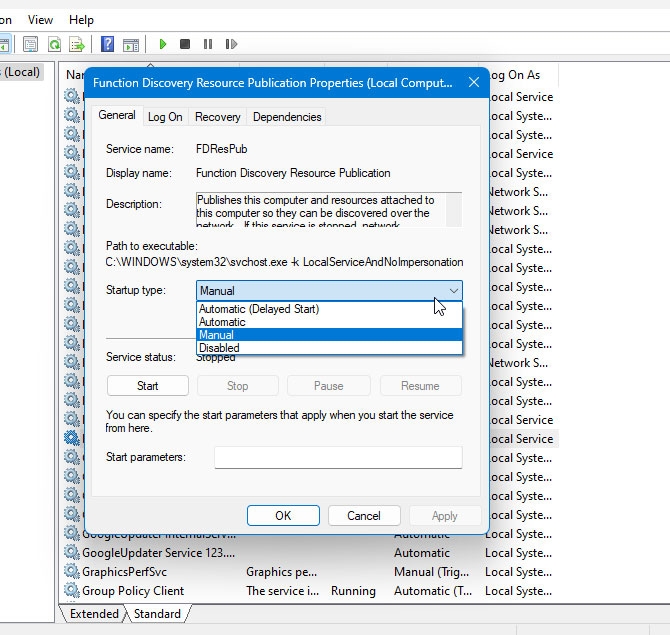
ここで「機能発見リソースの公開」を検索します。ダブルクリックして、「スタートアップの種類」を「自動」に設定します。次のステップで、「サービスの状態」の下の「開始」をクリックし、「OK」をクリックします。
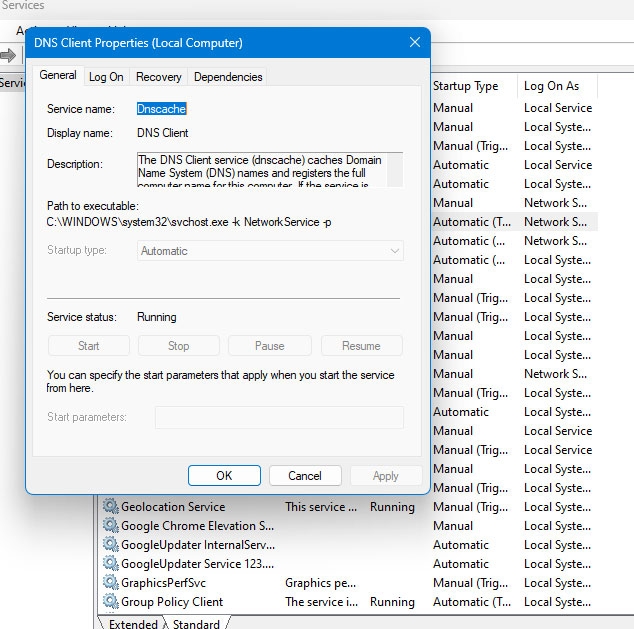
- 「DNSクライアント」サービスも「自動」に設定されていることを確認してください。サービスが実行中であることも確認してください。
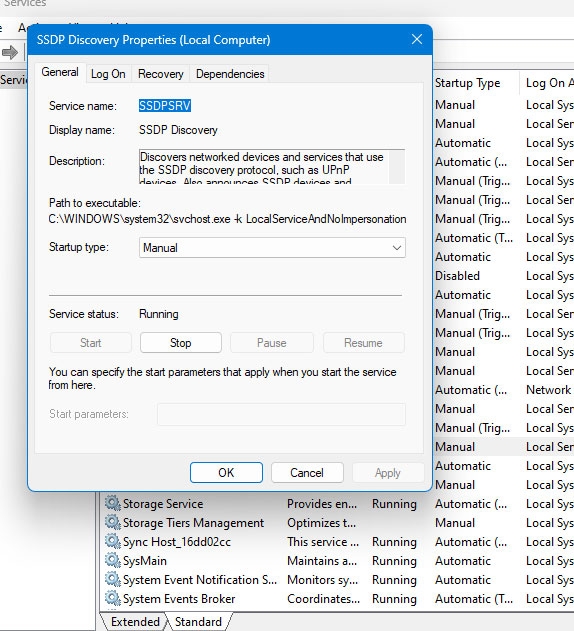
- 「SSDP探索」を見つけたら、それを開きます。「自動」を選択し、サービスを開始します。
- これで、PCを再起動してこの特定の問題を修正します。
修正5: ネットワークトラブルシューティングを実行する
ネットワークの問題を特定して修正するために、Windowsは便利なネットワークとインターネットのトラブルシューティングツールを提供しています。それでは、これを実行する方法を見てみましょう。
まず、スタートメニューで設定(ギア)アイコンをクリックします。
システムをクリックします。
左側でトラブルシューティングを選択し、右側でその他のトラブルシューティングを選択します。
トラブルシューティングを実行するには、ネットワークとインターネットの前にある実行をクリックします。
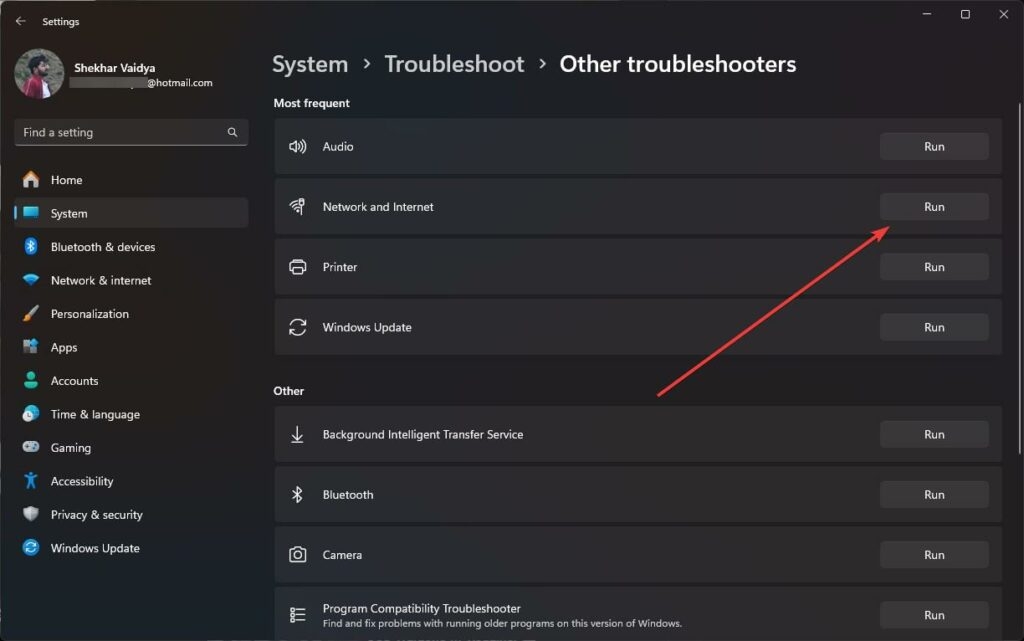
トラブルシューティングツールが含まれた新しいウィンドウが開きます。ウィザードでトラブルシューティングツールが推奨する設定を修正する必要があります。
共有フォルダーのトラブルシューティングを実行するために、ステップ4と5に従ってください。
修正6: ネットワークスタックをリセットする
すべてが正しく構成されている場合、ネットワークスタックをリセットすることでエラーを修正することもできます。すべての設定がデフォルトにリセットされるため、ネットワーク構成を進める前にバックアップを取ることが重要です。コマンドプロンプトを開き、以下のコマンドを順番に入力します:
ipconfig /release
ipconfig /flushdns
ipconfig /renew
netsh int ip reset
netsh winsock reset
エラーを解決するためにコンピュータを再起動する時が来ました。すべてのコマンドが実行されたら、コンピュータを再起動します。
修正7: ネットワークアダプタドライバーを更新する
ネットワークアダプタドライバーが古くなっている可能性があり、これがエラーの原因となることがあります。この可能性を排除する最良の方法は、ドライバーを最新のバージョンに更新することです。
Windows PCのネットワークアダプタ用のドライバーをインストールするには、いくつかの方法で構成できます。製造元のウェブサイトからダウンロードし、デバイスマネージャーを使用して手動でインストールするのが最適です。
以下は、Windows 11のネットワークアダプタドライバーを更新する方法です。
キーボードでWindowsキー + Rを押して、実行ダイアログボックスを開きます。次に、hdwwiz.cplをRUNダイアログボックスに入力します。
ネットワークアダプタツリーを展開する必要があります。次のステップは、ネットワークアダプタを右クリックし、ドライバーの更新を選択します。
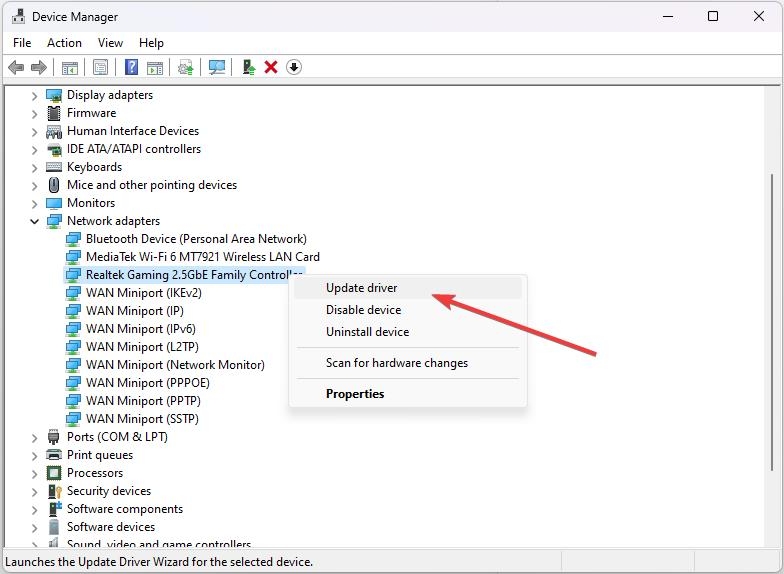
- 次に、表示されるプロンプトからドライバーを自動的に検索を選択します。
ドライバーの更新を完了するには、画面の指示に従う必要があります。プロセスが完了したら、コンピュータを再起動します。
これで、Windowsでの「ネットワーク探索がオフになっています」エラーを解決する方法についてのすべてをお伝えしました。このガイドを読んでいただきありがとうございます。これがあなたにとって役立つことを願っています。さらなる支援が必要な場合は、下にコメントしてください。
さらなる読み物:
- Windows 11でメモリ圧縮を有効/無効にする方法は?
- 低スペックPCにTiny11をダウンロードしてインストールする方法(23H2アップデート)
- Ghost Spectre Windows 11スーパライトバージョン(23H2 - 2023アップデート)
新しい投稿を受信箱で受け取る
スパムはありません。いつでも購読を解除できます。