トラブルシューティング · 1 min read · Oct 13, 2025
修正: Chromebookのネットワークが利用できないエラー

ユーザーが古いWindowsやLinux OSのインターフェースに飽きている場合、ChromebookはChromeOSを使用するオプションを提供します。さまざまなオペレーティングシステムには多くの一般的な接続の問題があり、Chrome OSも例外ではありません。
ネットワークが利用できないChromebookが表示される場合、この記事では、Chromebookでネットワークが利用できないエラーが発生している場合のトラブルシューティングのヒントを提供します。
Chromebookのネットワークが利用できないエラーを修正する方法
以下は、Chromebookのネットワークが利用できないエラーを解決するのに役立つ修正方法です。
修正 1: ルーターの電源を入れ直す
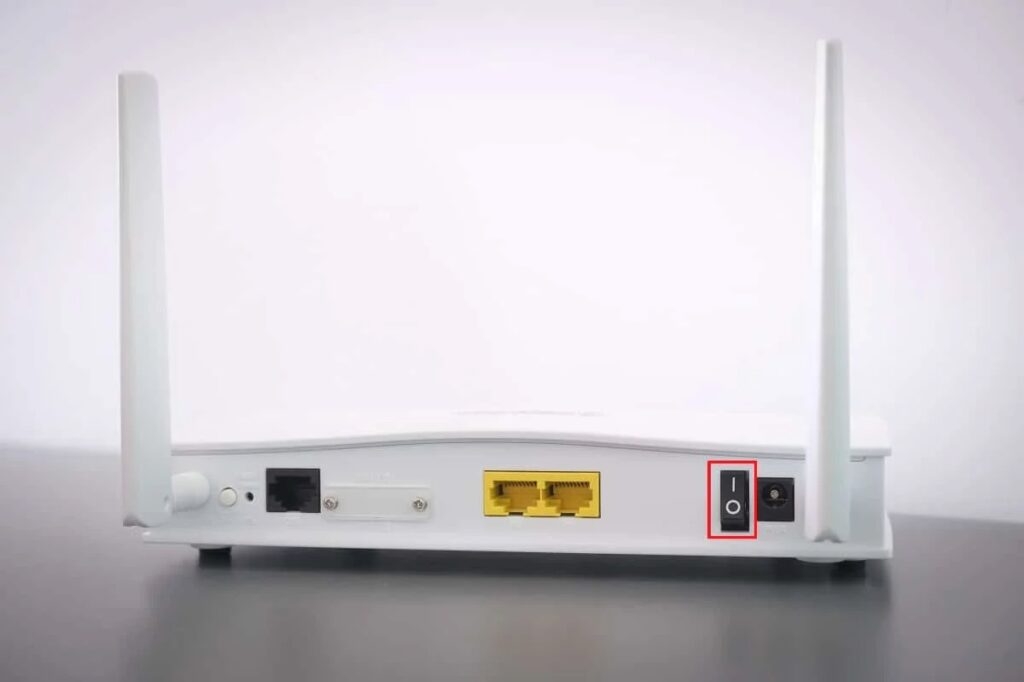
インターネットが正常に動作しているか確認しましたか?最初はこれを無視しましたが、最終的にはChromebookのネットワークが利用できないエラーの主な原因であることが明らかになりました。
これが理由で、WiFiネットワークが正しい速度を提供しているかどうかを確認する必要があります。まず、Ooklaスピードテストウェブサイトで接続速度を確認してください。ルーターが希望の速度を提供しない場合は、ルーターの電源を入れ直してみてください。
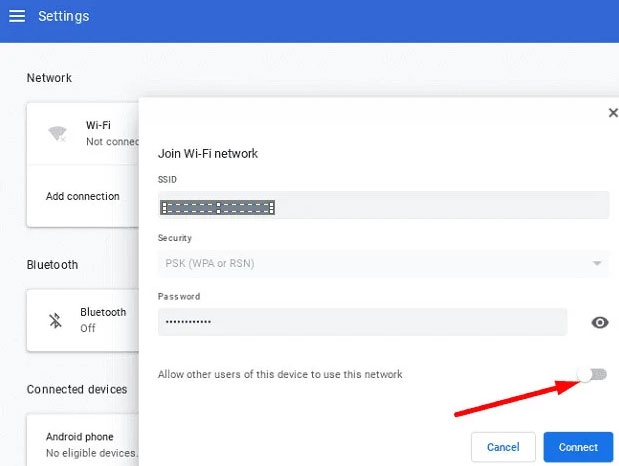
修正 2: ネットワーク共有を有効にする
この方法で、Chromebookでネットワーク共有モードが有効になっていない場合、ネットワークが利用できないエラーを修正できます。
他のユーザーがこの接続を使用できるようにするには、Chromebookでネットワークを追加する際に、他のユーザーがこの接続を使用できるようにするボックスの隣にあるトグルボタンを選択してください。
修正 3: Chromebookをリフレッシュする
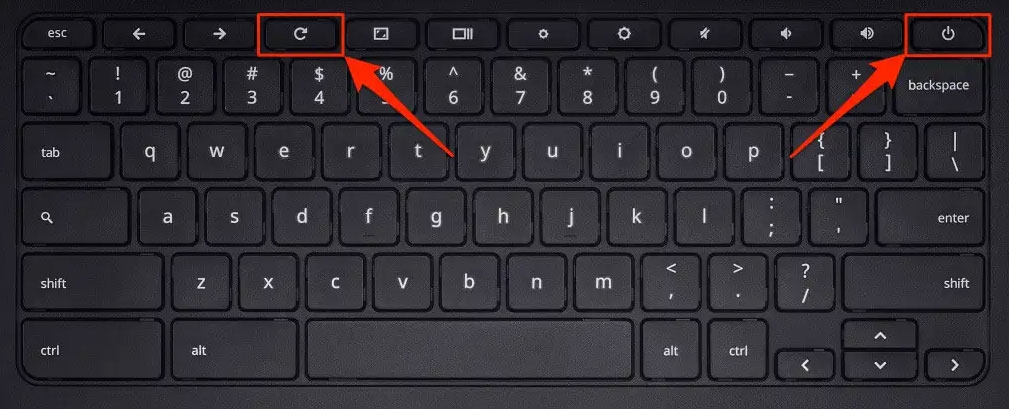
Chromebookのハードリセットも良いオプションかもしれません。リフレッシュ + 電源を同時に押し続け、Chromebookが再起動したらリフレッシュキーを放します。グリッチファイルやキャッシュを削除することで、Chromebookのネットワークが利用できないエラーを解決できます。
修正 4: ISPがダウンしている可能性がある
問題がルーターではなく、サービスプロバイダーであることもあります。お住まいの地域でISPのサービスがダウンしているかどうかを確認するには、Downdetecterウェブサイトを訪問してください。多くのユーザーがダウンしていると報告している場合、サービスが復旧するまで待つ以外にできることはありません。
問題についての詳細情報が必要な場合は、インターネットサービスプロバイダーに連絡することもできます。お住まいの地域のユーザーが問題を報告していない場合は、コンピュータに問題がある可能性があります。
修正 5: WiFi接続を確認する
Chromebookのネットワークが利用できないエラーをトラブルシューティングするには、まず潜在的な問題を確認する必要があります。以下はその方法に関するいくつかのヒントです:
パスワードを確認する: 暗号化された接続を使用している場合は、正しいパスワードを入力していることを確認してください。
WiFiが有効になっていることを確認する: クイック設定パネルに移動し、ネットワークセクションでWiFiが有効になっていることを確認します。接続を表示するには、右下隅のWiFiアイコンをクリックします。
WiFiスイッチを確認する: 一部のWiFiアダプターには、WiFi接続を切り替えるための物理スイッチがあります。スイッチがオフの位置にない場合は、その位置にあることを確認してください。
WiFiから切断して再接続する: WiFiに接続されているがChromebookにネットワークアクセスがない場合は、WiFiに再接続する必要があるかもしれません。そのためには、WiFi設定を見つけて切断をクリックし、次にWiFiに再接続します。
修正 6: ルーターのファームウェアを更新する
ISPがルーターのファームウェアを更新しないことは珍しくありません。ルーターのファームウェアは古くなっている可能性があり、セキュリティの問題やバグのある体験があるかもしれません。
将来的にそのような問題が再発しないように、ファームウェアを最新バージョンに更新する必要があります。
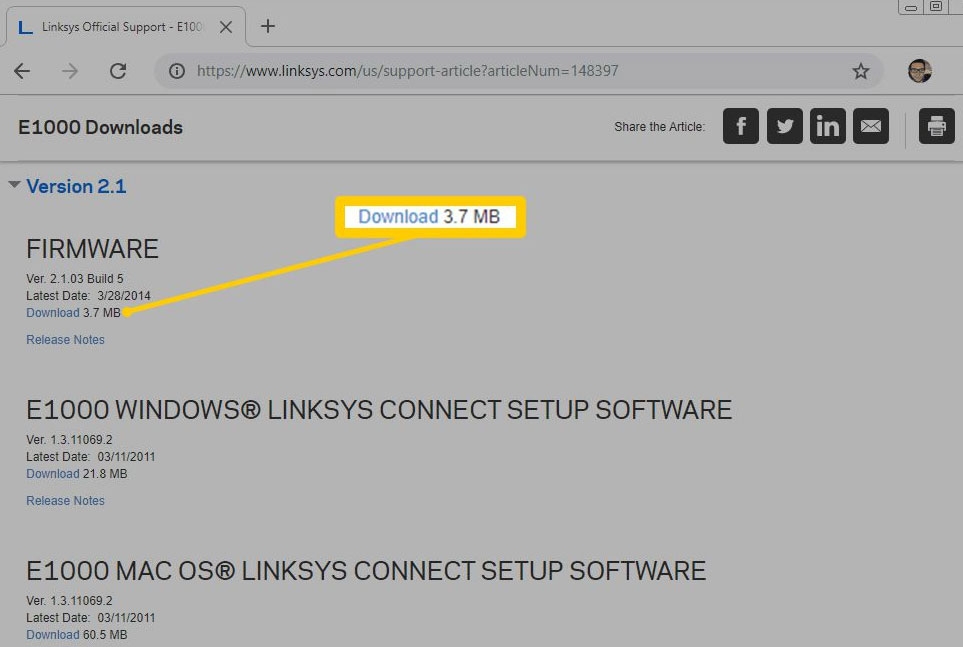
ルーターの設定に移動します。インターネットサービスプロバイダーのIPアドレス、ユーザー名、パスワードがわからない場合は、Googleで検索できます。ChromeにルーターのIPアドレスを入力し、ユーザー名とパスワードを使用してルーターの設定にアクセスします。
ダッシュボードに入ったら、ファームウェアオプションを探します。今、メーカーのウェブサイトからダウンロードしてルーターのファームウェアを更新できます。
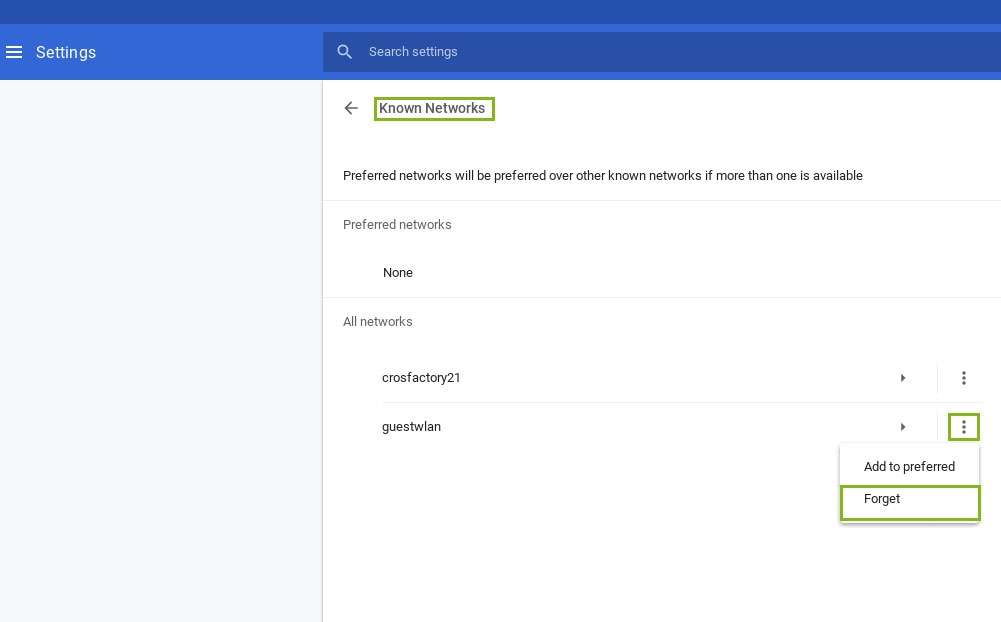
修正 7: すべての優先ネットワークを無効にする
WiFiに接続しようとすると、優先ネットワークとの競合が発生することがあります。したがって、すべての優先ネットワークを一時的に無効にすることをお勧めします。
検索バーにchrome://settings/clearBrowserDataと入力し、ポップアップウィンドウでデータをクリアをクリックしてすべてのクッキーとキャッシュデータを削除します。
その後、検索バーにchrome://settingsと入力し、表示されるネットワークを選択します。
すべての利用可能なネットワークを削除するには、すべての優先ネットワークを選択し、完了をクリックします。
修正 8: Chrome OSを更新する
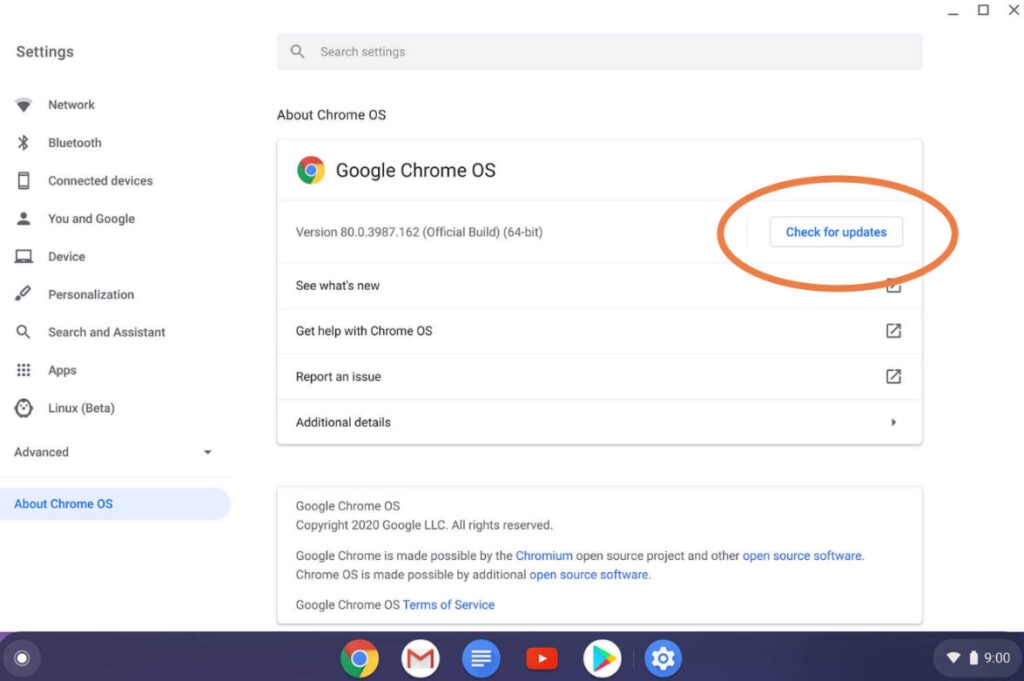
Chrome OSが古くなると、Chromebookで「ネットワークが利用できない」エラーを引き起こすさまざまな問題が発生する可能性があります。したがって、可能であれば最新のChrome OSをインストールすることをお勧めします。そのためには:
画面の右下隅にある時間表示をクリックしてChromebookにサインインします。
ポップアップインターフェースで、ギアアイコンをクリックして設定を開きます。
新しいインターフェースに移動し、Chrome OSについての下にある更新を確認をクリックします。利用可能な更新をインストールします。更新を完了するには、再起動をクリックします。
修正 9: 2.4GHzと5GHzのネットワークの両方を有効にする
Chromebookでネットワークが利用できないエラーが発生している場合、インターネット接続に問題があります。2.4GHzネットワークに接続されているため、ネットワークが遅くなる可能性があります。
一般的に、5GHz接続は速いですが範囲が狭く、2.4GHz接続は遅いですが広い範囲をカバーできます。さらに、ルーターから遠くにWiFiに接続しようとすると、デバイスが自動的に2.4GHzネットワークに接続されることがあります。ただし、このネットワークは時々遅くなることがあります。
両方を有効にすることで、デバイスを強制的に5GHzネットワークに接続することができます。ルーターの設定でこれを有効にできます。そこで、2.4GHzと5GHzの2つのSSID名を割り当て、両方のネットワークを同時に有効にできます。
この設定を有効にすると、Chromebookは5GHzネットワークに接続されるようになります。ただし、すべてのルーターが5GHzをサポートしているわけではないことに注意してください。
修正 10: 別の接続を使用する
インターネットがまだ接続されておらず、解決できない場合は、この方法を試すことができます。その後、可能であれば別のWiFi接続を使用してみてください。モバイルホットスポットを使用して、ネットワークが利用できない問題を解決できるかどうかを確認することもできます。
その場合、サーバーがこの問題を引き起こしている可能性があります。明らかに、そうであれば、試したすべてのことは無意味です。
修正 11: ゲストモードを使用する
Chromebookでこの問題を修正できるかどうかを確認するために、ゲストとしてログインすることをお勧めします。この方法でネットワークが利用できないエラーを解決できたという報告が多数あります。
このガイドがChromebookの設定時に「ネットワークが利用できない」エラーを修正するのに役立ったことを願っています。この問題を成功裏に解決した場合は、使用した方法をコメントセクションで教えてください。
さらに読む:
ChromebookでRobloxをインストールしてプレイする方法
300ドル未満のベストChromebook
ChromebookでiTunesをインストールして使用するためのベストな方法
新しい投稿を受信箱で受け取る
スパムはありません。いつでも購読を解除できます。