トラブルシューティング · 1 min read · Dec 17, 2025
修正: ブータブルイメージが見つかりません、ノートブックはシャットダウンします
個人用または業務用に使用されるかどうかにかかわらず、ノートパソコンやノートブックはデジタル時代において不可欠なツールとなっています。
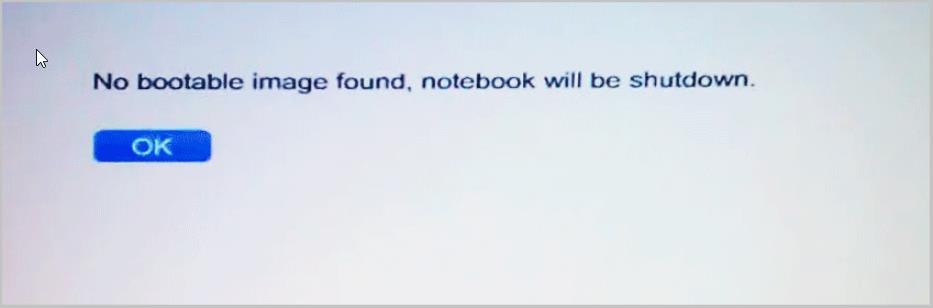
しかし、「ブータブルイメージが見つかりません、ノートブックはシャットダウンします」というエラーメッセージに遭遇すると、技術的な問題に直面するのはフラストレーションがたまります。
言い換えれば、デバイスが起動するためのオペレーティングシステムを見つけられず、問題が解決されるまで使用できなくなります。
「ブータブルイメージが見つかりません、ノートブックはシャットダウンします」エラーとは?
コンピュータを起動できず、「ブータブルイメージが見つかりません、ノートブックはシャットダウンします」と表示される場合、ブートオプション、モード、またはBIOS設定が正しくない可能性があります。
システムが正しい起動ディスクを見つけられない場合、通常は設定ミスやファイルの不具合が原因でこのエラーが発生します。
また、インストールプロセス中にオペレーティングシステムドライブが誤って変更された場合にも発生することがあります。
なぜ「ブータブルイメージが見つかりません」エラーが発生するのか?
このエラーの原因はさまざまですが、ハードウェアの故障、ファイルの破損、または設定の誤配置が含まれます。以下は最も一般的な原因のいくつかです:
ハードドライブの問題: ハードドライブが損傷しているか、正しく接続されていない場合、オペレーティングシステムは検出されません。
ブートファイルの破損: マルウェア、不適切なシャットダウン、またはソフトウェアの競合により、システムファイルが破損することがあります。
BIOS設定: BIOS設定が正しくないと、システムはブータブルドライブを認識しません。
不良なブートシーケンス: 不正なブートシーケンスにより、システムが到達不可能なドライブからの起動を試みることがあります。
オペレーティングシステムエラー: 時には、エラーがオペレーティングシステム自体の問題、例えばファイルの破損や欠落によって引き起こされることがあります。
「ブータブルイメージが見つかりません、ノートブックはシャットダウンします」エラーを修正する方法
以下は、「ブータブルイメージが見つかりません、ノートブックはシャットダウンします」エラーを解決するための手順です:
修正1: UEFI/BIOSブートオプションを設定する
コンピュータ内のBIOS設定は、ルートディスクを読み込み、オペレーティングシステムを実行します。
ブート関連の問題が発生した場合は、BIOS設定を確認し、ブートオプションを適宜調整してください。
このエラーを修正するには、ブータブルイメージが見つからない場合、ノートブックはシャットダウンします。
コンピュータを再起動し、BIOSキーを押します。
システム設定に移動し、セキュアブートを無効にします。
レガシーブートモードを有効にするには、ブートメンテナンスマネージャ > 高度なブートオプション > ブートモード > レガシーに移動します。
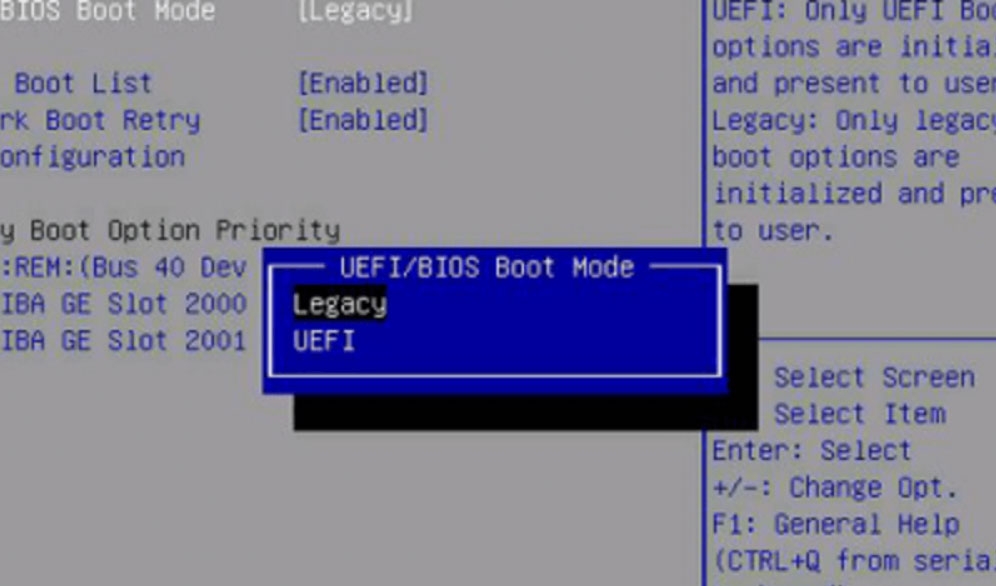
- BIOS設定を保存し、BIOSを終了してコンピュータを再起動します。問題が解決されたかどうかを確認してください。
修正2: BIOSをデフォルトにリセットする
BIOS設定が最近変更または更新されたために問題が発生した可能性があります。その場合、BIOSをデフォルトにリセットすることを検討してください。
始めるには、以下の手順に従ってください:
コンピュータを起動するときに、F2/F9/F12またはコンピュータメーカーが指定するキーを押します。
私はDell PCを持っているので、デフォルトを読み込むボタンをクリックするか、F9/Alt + Fを押してデフォルト設定を読み込みます。類似のオプションを確認できます。
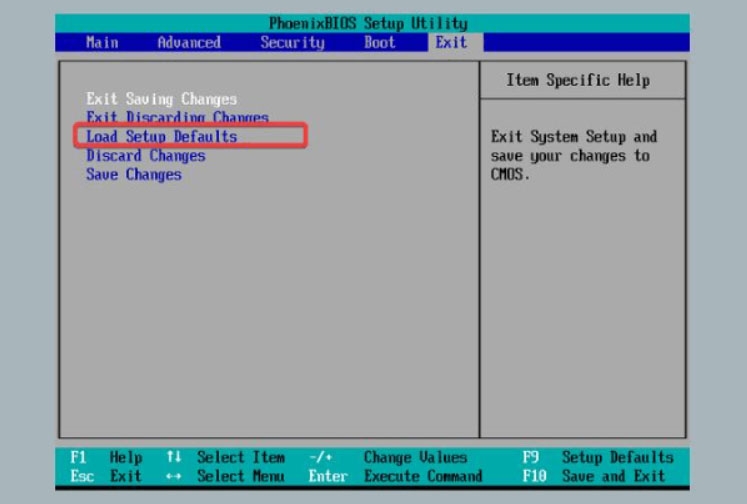
BIOSで、デフォルトを読み込むオプションを見つけ、ESCを押して変更を適用をクリックします。
BIOS設定ウィンドウを終了します。システムが再起動した後、「ブータブルイメージが見つかりません」エラーが消えるはずです。
これらの設定を調整した後もエラーが続く場合は、BIOS設定をデフォルトにリセットすることが有用です。これを行うと、ノートブックが再びスムーズに起動する可能性があります。
修正3: ハードドライブを再インストールする
問題が続く場合は、ハードウェアの問題を特定するためにハードドライブを再インストールする必要があるかもしれません。場合によっては、「ブータブルイメージが見つかりません、ノートブックはシャットダウンします」エラーは、誤ってインストールされたハードドライブが原因で発生することがあります。
ハードドライブを取り外して再インストールすることをお勧めします。以下の手順に従ってください:
システムの電源を切り、すべてのケーブルを取り外します。
ノートパソコンの蓋を裏返して取り外します。
バッテリーを取り外し、電源ボタンを数秒間押し続けて、全電気を放電します。
ドライブが切断されていることを確認し、優しく再接続します。ドライブをソケットにしっかりと差し込みます。
バッテリーを挿入し、底面パネルをネジで固定し、システムの電源を入れます。
システムが起動しない場合、ドライブが故障している可能性があります。この問題を解決するためにドライブを交換する必要があるかもしれません。
修正4: Windowsを再インストールする
オペレーティングシステムファイルに問題があるため、システムがブータブルイメージを検出できません。この場合、オペレーティングシステムを再インストールする必要があります。
ブータブルイメージを作成する前にISOファイルをダウンロードし、ブートオプションが正しいことを確認してください。
Windowsインストールメディアを挿入した後、コンピュータを再起動します。
インストールメディアから「今すぐインストール」を選択します。
「カスタム: Windowsのみをインストール(詳細)」ボックスで、画面の指示に従います。
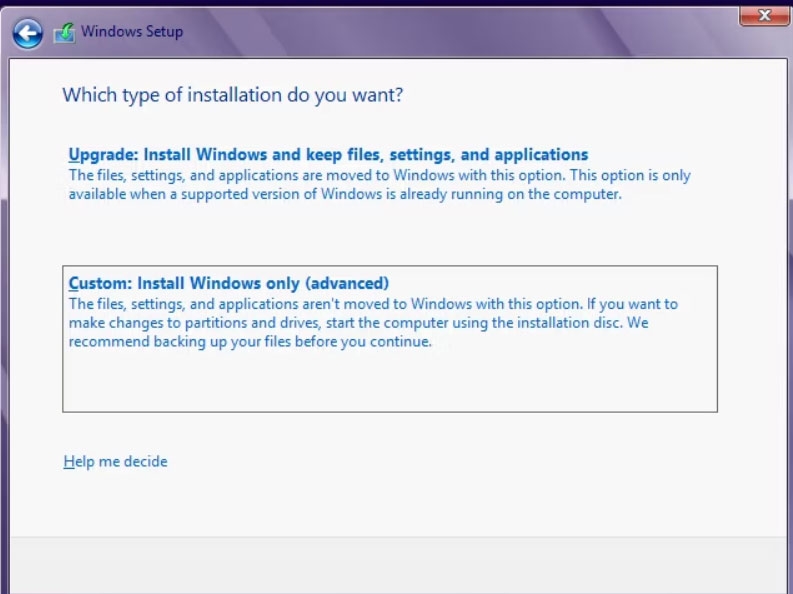
- Windowsインストールのために、インストールドライブを選択し、「次へ」をクリックします。
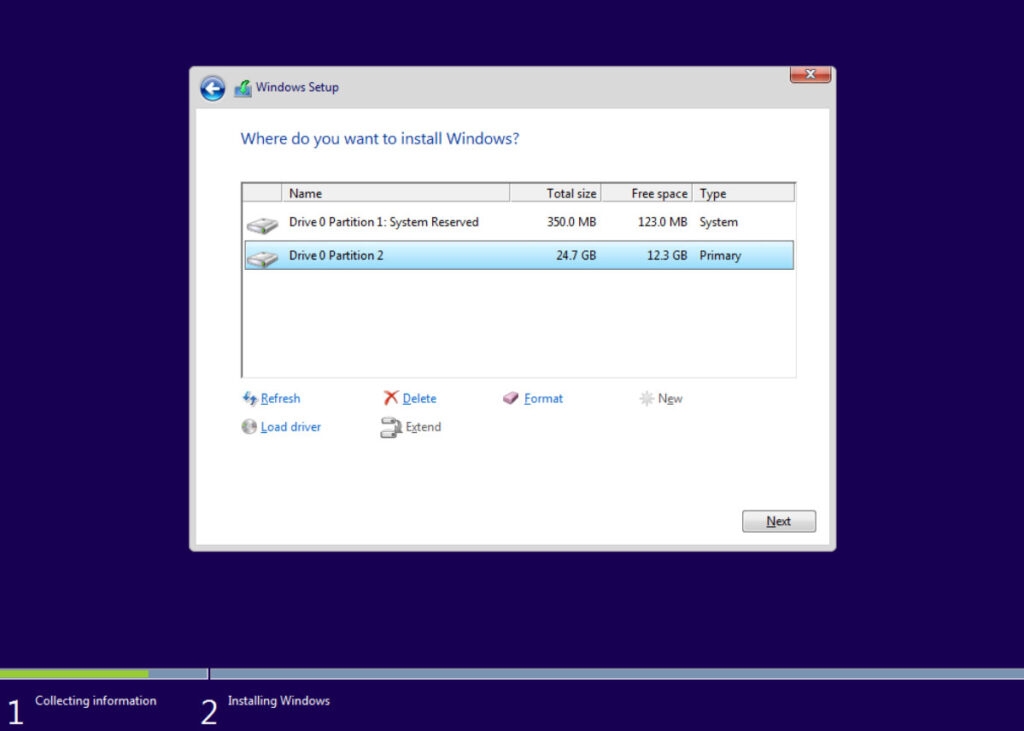
- Windowsをインストールして設定するために、プロンプトに従います。
修正5: 新しいドライブを使用する
ノートブックで「ブータブルイメージが見つかりません」エラーが発生した場合、通常の修正では役に立ちません。本当にドライブを交換する必要がある場合は、新しいものを使用することを検討してください。
問題のあるディスクを取り出し、別のコンピュータに接続するだけです。
そこでも動作しない場合は、損傷しています。このエラーを解決するために新しいものと交換してください。このスイッチを使用することで、ディスクに問題があるかどうかを判断できます。
この方法を使用して、「ブータブルイメージが見つかりません」エラーをトラブルシューティングし、修正できる可能性があります。
ブータブルでないデバイスをシャットダウンする最良の方法は?
「ブータブルイメージが見つかりません」というメッセージが表示された場合、デバイスをシャットダウンする必要があるかもしれません。
これを行うには、単に電源ボタンを数秒間押し続けて、ノートブックが完全にシャットダウンするまで待ちます。
ブータブルデバイスがないと言われたときにノートパソコンを起動するにはどうすればよいですか?
通常の状況では、ノートパソコンは「ブータブルデバイスがありません」と表示されるため、起動しません。これが発生する理由はいくつかあり、オペレーティングシステムの破損、ハードドライブの故障、またはBIOSエラーが含まれます。
これで、「ブータブルイメージが見つかりません、ノートブックはシャットダウンします」エラーの修正方法についての情報はすべてです。
このガイドが役に立ったことを願っています。しかし、これでこのガイドが終わるわけではありません。まだ問題がある場合は、下にコメントしてお知らせください。
新しい投稿を受信箱で受け取る
スパムはありません。いつでも購読を解除できます。