Kodiエラー修正 · 1 min read · Sep 18, 2025
修正 – Kodi 17+ の動画なし、音声のみエラー
ああ!黒い画面、音が出ない、動画のみのKodiエラー、イライラします! Kodiはメディアプレーヤーのホームシアターハブで、メディアのライブラリを整理します。通常、最初にメディアリポジトリをライブラリに配置し、その後デバイスでアクセスできます。
一般的に、Kodi自体はファイルをホストしませんが、開発者はコンテンツをホストするためのリポジトリファイルを作成できます。 Kodiユーザーはデバイスにリポジトリアドオンをインストールし、簡単にエンターテインメントにアクセスできます。
しかし、オンラインリポジトリのセットが非常に高いメディアサーバーであるため、何らかの問題に直面することが常です。その中の一つの厄介な問題は、Kodiのストリームが動画なしで音声のみ、黒または時には灰色または白の表示になることです。 このエラーは、Android TV、Kodiボックス、Firestick、Android、Windowsなど、すべてのKodiセットアップで非常に一般的です。
今日は、この投稿でKodiストリームの音声-動画表示の問題を修正する方法をお伝えします。問題解決のためにすべての修正を試すことをお勧めします。
Kodi 17+ の音声-動画黒画面エラーを修正する
Kodi 17+ 用(古い設定)
ステップ 1. Kodiアプリを開きます。
ステップ 2. 設定アイコンをクリックします。
ステップ 3. プレーヤー設定に移動します。
ステップ 4. メニューのどこかに、開発者オプションが表示されます。
基本、詳細、標準、エキスパート
エキスパートを選択します。
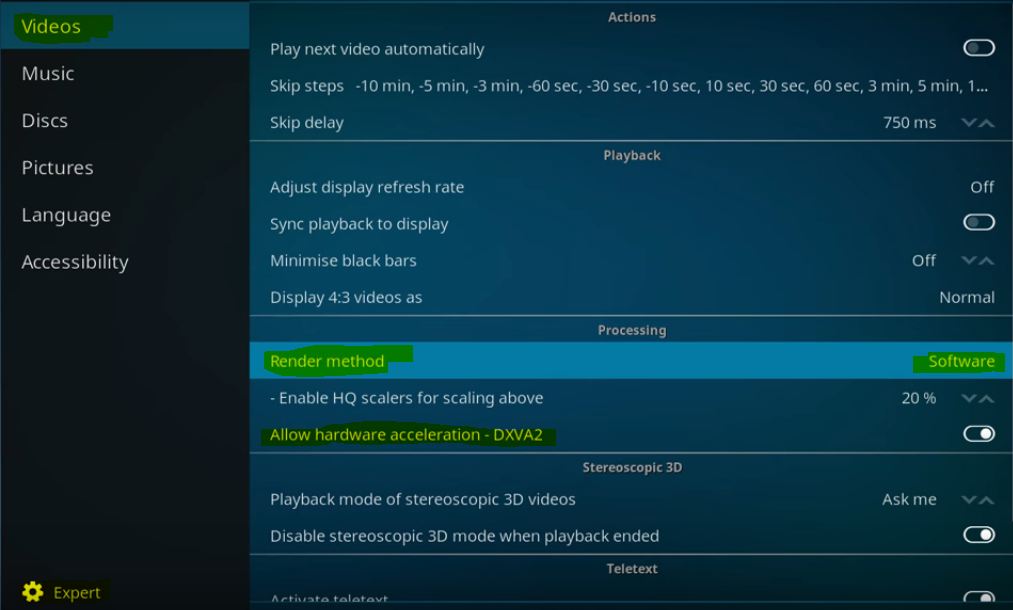
ビデオプレーヤー設定
ステップ 5. 上部のオプションに移動し、ビデオを選択します。ここで処理の下に;
自動検出または他のオプションが選択されている場合は、レンダーメソッドをソフトウェアに変更します。
ステップ 6. 修正を確認し、問題が解決されるか確認します。
しかし、問題が解決しない場合は、ハードウェアアクセラレーション – DXVA2を無効にし、ストリームを再生してみてください。
ステップ 7. 問題が解決しない場合は、レンダーメソッドをDXVAに変更し、再度試してください。
何も効果がない場合は、単に下にスクロールして設定をデフォルトにリセットします。
Kodi 17+ Krypton 用(新しい設定)
ステップ 1. Kodiアプリを開きます。
ステップ 2. Kodiの設定アイコンをクリックします。
ステップ 3. ここでプレーヤー設定をクリックします。
ステップ 4. メニューの下部に、4つのオプションのいずれかが表示されます;
基本、標準、詳細、エキスパート
オプションを変更するために各回クリックし、次にエキスパートを選択します。
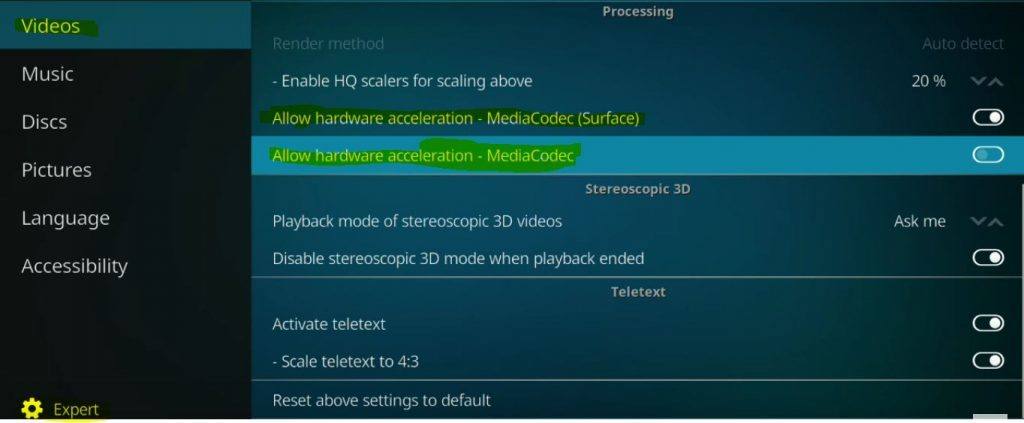
Kodiプレーヤー設定
ステップ 5. ここで処理の下に、ハードウェアアクセラレーションを調整します。レンダリングメソッドがグレーアウトしている場合。
MediaCodec(Surface)アクセラレーションを無効にし、修正を確認します。うまくいかない場合は、アクセラレーションを無効にし、修正を確認します。同様にオプションを調整します。
ステップ 6. 何も効果がない場合は、単に下にスクロールして設定をデフォルトにリセットします。
Kodiのジャンクファイルキャッシュをクリアする
- リポジトリURLを追加 – http://solved.no-issue.is/
- .zipファイルからインストールし、メンテナンスフォルダーの下にあるファイルを見つけて、repository.rawmaintenance.zipをインストールします。
- リポジトリからインストールをクリックし、RAW Maintenace Kodi Add-onをクリックします。
- Raw Add-onを正常にインストールしたら。
- プログラムをクリックし、Raw Maintenanceを開きます。
- Raw Maintenanceの下でキャッシュをクリアし、パッケージを削除します。
結論:Kodiの音声と動画が機能しない問題に直面している場合、上記の方法は、Android TV、Android Box、Firestick、Android Phone、Windowsなど、Kodiが動作するすべてのデバイスの問題を解決します。
この投稿が役に立ったことを願っています。必要な場合は、下にコメントして支援を求めてください。
Fix – No Video, Only Audio Error on Kodi 17+についてのご意見があれば、下のコメントボックスにお気軽にお寄せください。また、動画チュートリアルのために私たちのDigitBin YouTubeチャンネルを購読してください。乾杯!
新しい投稿を受信箱で受け取る
スパムはありません。いつでも購読を解除できます。