トラブルシューティング · 1 min read · Dec 18, 2025
修正: “USBコントローラーリソースが不足しています” エラー

USBポート3.0にUSBデバイスを接続すると、「USBコントローラーリソースが不足しています」というエラーメッセージがモニターに表示されることがあります。
USBデバイスを使用することが不可能だと感じるかもしれませんが、そうではありません。最も迅速で一時的な解決策の1つは、デバイスをUSB 2.0ポートに接続することです。
恒久的な解決策としては、USBデバイスコントローラードライバーを再インストールし、いくつかの追加の簡単な方法があります。エラーを修正する方法を知るためにスクロールしてください!
最大の問題は、USBデバイスを3.0ポートに接続できないことです。問題を解決するのは複雑で不可能に思えるかもしれませんが、そうではありません。
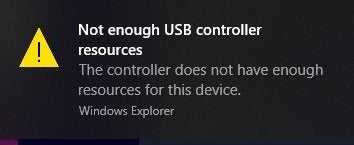
なぜ「USBコントローラーリソースが不足しています」エラーが発生するのか?
エラーによれば、WindowsはUSBデバイスに接続するための十分なリソースを持っていません。いくつかのエラーメッセージは、コンピュータのUSBホストコントローラードライバーが機能していないか、バグがあることを宣言します。しかし、これは小さな問題ですので、技術者にサービスを依頼する前に、これらの解決策を試してみてください。
Windowsで「USBコントローラーリソースが不足しています」を修正する方法は?
ここでは、問題を修正するための4つの方法を見つけることができます。それらを順番に従ってください。1つが機能しない場合は、別の方法を試してください!
解決策1: USBを2.0ポートに接続する
制御デバイスデータまたは実際のデータに関係なく、USB 3.0にはいくつかのエンドポイントがあります。複数の通信が同時に行われ、バッファとも呼ばれます。一方、USB 3.0は最大16のエンドポイントを持つことができます。したがって、ユーザーとしては、エンドポイントが超えたことに気づかないかもしれませんが、「USBコントローラーリソースが不足しています」というエラーメッセージで通知されます。
これは修正できないほど大きな問題ではありません。この理由で問題が発生した場合は、以下の簡単な修正があります。
- デバイスをUSB 3.0ポートから抜きます
- デバイスをUSB 2.0ポートに接続します
ただし、これが機能しない場合、問題は別のところにあります。以下の方法に従って解決してください!
—
解決策2: USBホストコントローラーを再インストールする
ユニバーサルシリアルバスホストコントローラーに問題がある場合、この簡単な方法で対処できます。
以下の手順に従ってください:
- Windows + Rキーを同時に押し、実行コマンドウィンドウを開きます。
- 検索ボックスに「devmgmt.msc」と入力し、Enterキーを押します。デバイスマネージャーが開きます。
- USBコントローラーセクションを展開します。
- デバイスのいずれかを右クリックし、ホストコントローラーに移動します。その中で、デバイスのアンインストールオプションをクリックします。
- ウィンドウでデバイスを抜くように促されます。アンインストールボタンをタップして、アクティビティを続行します。
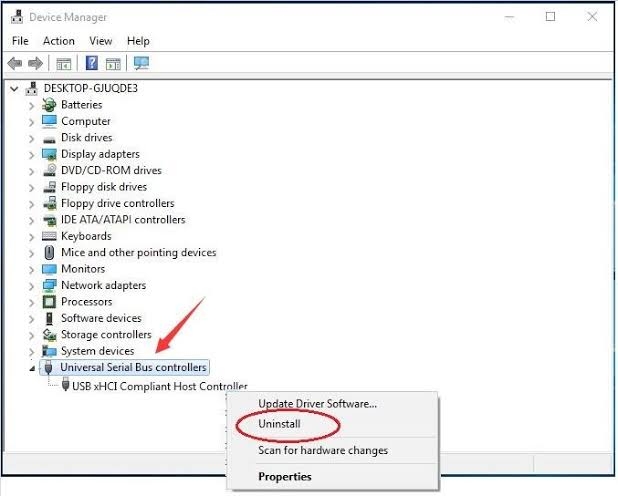
- 他にホストコントローラーとしてデバイスがある場合は、デバイスマネージャーに移動し、USBコントローラーセクションを展開します。
- コンピュータを再起動します。
USBホストコントローラードライバーが再インストールされます。さらに、どうしてそうなったのか疑問に思っている場合、それは自動プロセスでした。今、USBドライブを再接続し、問題は解決されます。
もし修正されなかった場合は、以下の方法に従ってください!
—
解決策3: XHClモードを無効にする
この方法を進める前に、USB 3.0はUSB 2.0のように機能することを理解することが重要です。しかし、重要なのは、「USBコントローラーリソースが不足しています」問題がこの解決策によって解決されることです。
以下の手順に従って進めてください:
- コンピュータを再起動します。
- ブランドロゴが画面に表示されたとき、セットアップキーを連続して押します。
- セットアップキーはPCによって異なりますが、通常はF2、F10、F1、またはキーボードの削除ボタンです。
- 高度なオプションウィンドウが表示されるまで停止します。
- UEFIファームウェア設定に移動し、BIOS設定が開きます。
- BIOSで、高度なオプションに移動します。
- デバイスオプションで、USB EHCIデバッグに移動します。
- それを有効にして、BIOSからxHClを無効にします。
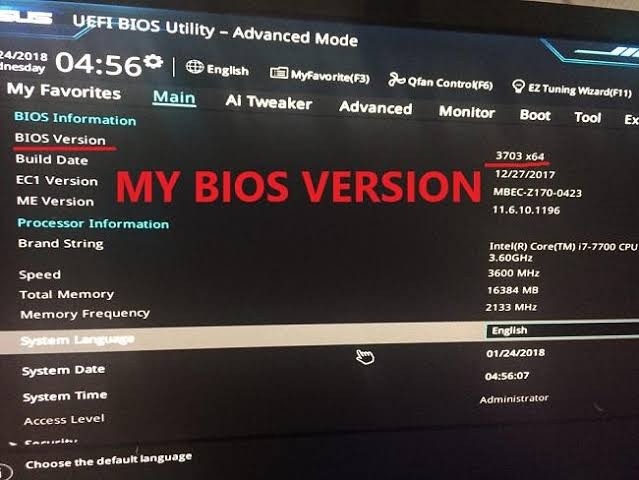
その後、変更を保存し、通常通りコンピュータを再起動します。コンピュータが起動したら、USBを接続し、問題は解決されます。
ただし、XYZの理由でこの解決策を進めたくない場合は、最も効果的な修正があります。
—
解決策4: Windows USBトラブルシューティングツールを使用する
Windowsには、一般的なUSB関連の問題を修正するための組み込みのUSBトラブルシューティングツールがあります。
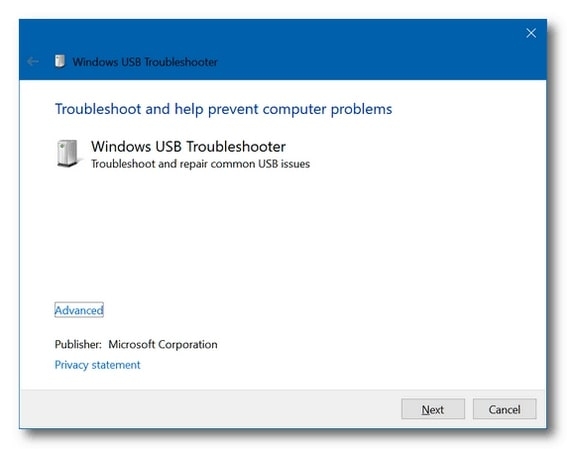
以下の手順に従って進めてください:
- Winキーを押してスタートメニューを開きます。
- 実行に移動し、実行コマンドボックスを起動します。
- cmdと入力し、CtrlとShiftキーを同時に押して、Windows 11/10で昇格したコマンドプロンプトを開きます。
- cmdが開き、次のコマンドを入力します: msdt.exe -id DeviceDiagnostic
- Enterキーを押します。
- ハードウェアとデバイストラブルシューティングウィンドウが開きます。高度なオプションに移動します。
- 自動的に修正を適用するチェックボックスが表示されるので、チェックを入れてからEnterキーを押します。
- Windows USBトラブルシューティングツールが問題を検出します。
- エラーがあれば、レポートとして表示されます。
- 問題を選択し、Windowsトラブルシューティングツールがそれを解決します。
- PCを再起動します。
期待通り、この解決策は問題を解決し、USBデバイスは正常に動作します。
ただし、USB 3.0が問題の原因であることが多いため、古いデバイスは2.0ポートで、新しいデバイスは3.0ポートで使用することをお勧めします。
—
よくある質問
USBコントローラーごとのデバイスの制限は何ですか?
単一のホストコントローラーは、127の接続デバイスを同時に実行することを許可します。ただし、1つのUSBは32のエンドポイントを持つことができ、USB 2.0は16のエンドポイントしか持ちません。
USBポートを過負荷にすることはできますか?
USBポートを過負荷にすることはできますが、その結果を考慮する必要があります。USBポートの範囲を過負荷にすると、一時的または永久に機能しなくなる可能性があります。5Vの範囲供給は、12Vを超えるとホストと周辺機器に影響を与えます。
USBスロットを増やすにはどうすればよいですか?
USBスロットを増やすには、USB拡張を購入することができます。通常、ハブには4つの追加ポートがあります。ただし、さらに必要な場合は、4つのポートの1つから追加のハブを接続してアクセスできます。標準は127デバイスのみをサポートしているため、2つのポート以上は使用しないでください。
—
最終的な結論
上記の解決策は、Windows 11/10で「リソース不足」エラーを修正したはずです。どの解決策が問題を解決したか、コメントセクションでお知らせください。また、貴重なフィードバックもお待ちしております!
新しい投稿を受信箱で受け取る
スパムはありません。いつでも購読を解除できます。