NVIDIA · 1 min read · Feb 01, 2026
修正: NVIDIA コントロール パネルが開かない
こんにちは、読者の皆さん。今日はこの記事で、NVIDIA コントロール パネルがなぜ閉じてしまうのか、そしてその対処法をお伝えします。NVIDIA コントロール パネルが自動的にクラッシュしたり、開いた直後にシャットダウンしてしまうことに気づいたことはありませんか?
一部のユーザーは、それぞれのシステムで NVIDIA グラフィックス設定を変更しようとする際に、同じ問題に繰り返し直面しています。
もしあなたがそのようなユーザーの一人で、システムが NVIDIA コントロール パネルが開かないと言っているなら、心配しないでください。この問題を非常に迅速に解決するための簡単な手順を以下に示します。それでは始めましょう。
修正: NVIDIA コントロール パネルが開かない
方法 1: NVIDIA コントロール パネルを再起動する
Nvidia コントロール パネルが正しく動作していない場合は、まず再起動する必要があります。再起動の手順は以下の通りです。
- まず、タスクバーの空いている場所を右クリックし、タスク マネージャーを選択します。
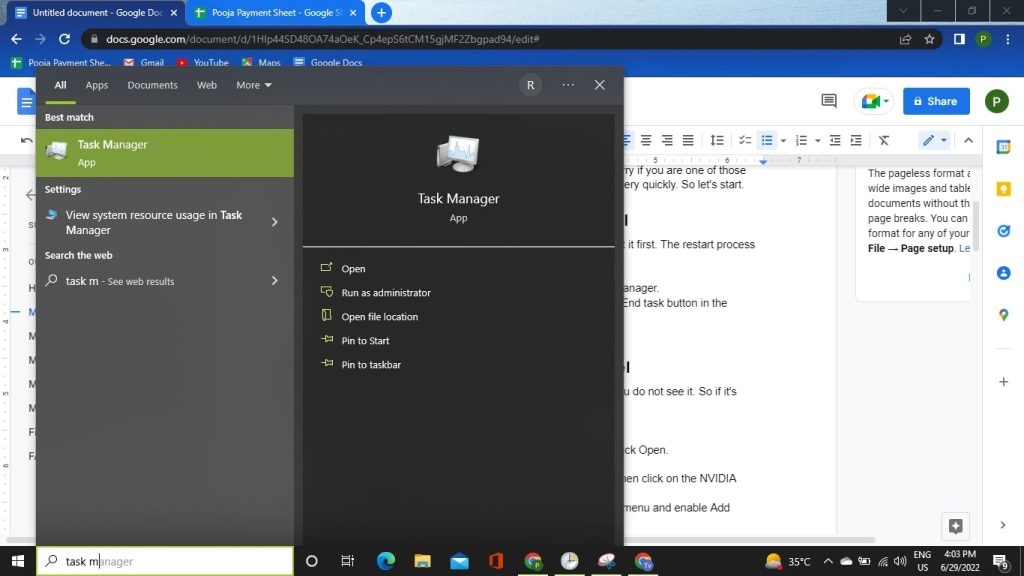
- 次に、NVIDIA コントロール パネルのオプションを選択し、ウィンドウの右下にあるタスクの終了ボタンを押します。
- 1秒待ってから、NVIDIA コントロール パネルを開きます。
方法 2: NVIDIA コントロール パネルを表示する
時々、誤って隠してしまうことがあります。そのような場合は、見えなくなります。もし自分のミスで隠れてしまった場合は、表示させましょう。
- キーボードで Windows キー + S を押します。
- 次に、検索ボックスに「コントロール パネル」と入力し、開くをクリックします。
- ここで、すべてのコントロール パネル項目を選択する必要があります。
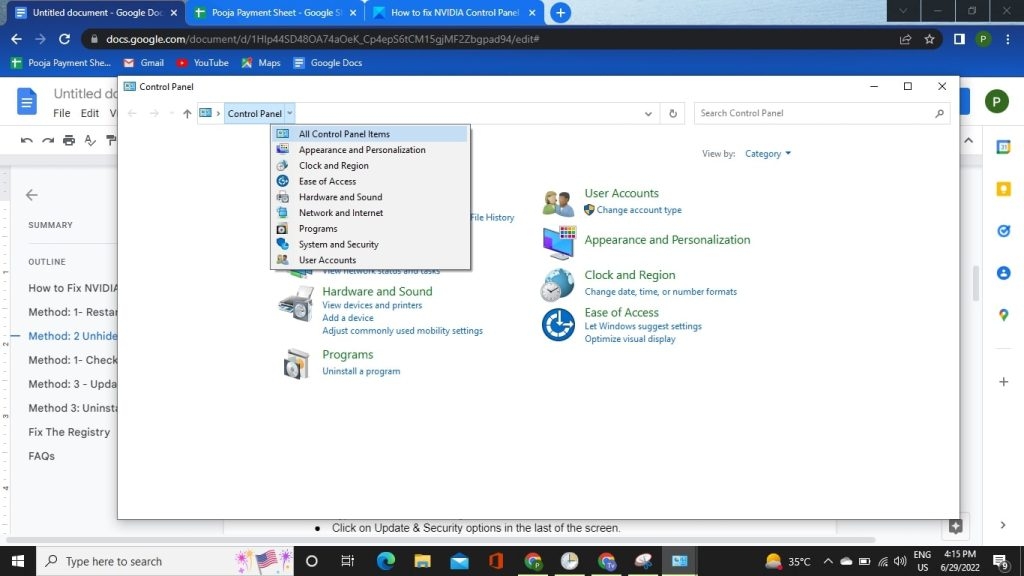
- そうでない場合は、表示方法のオプションを大アイコンに変更します。そして、NVIDIA コントロール パネルのオプションをクリックします。
- その後、ナビゲーション メニューのデスクトップ タブオプションをクリックし、デスクトップ コンテキスト メニューを追加し、通知トレイオプションを表示するを有効にします。
この手順の後、NVIDIA コントロール パネルのオプションが表示されるようになります。これで、システムトレイからアクセスできるはずです。
方法 3: システムの更新を確認する
システム内で、すべてのサービスが正しく動作していることを確認する必要があります。システムで NVIDIA コントロール パネルにアクセスできない場合、いくつかの重要なサービスが停止している可能性があります。この問題を解決するために、以下の手順に従ってください。
- まず、Windows + I ボタンを同時に押します。
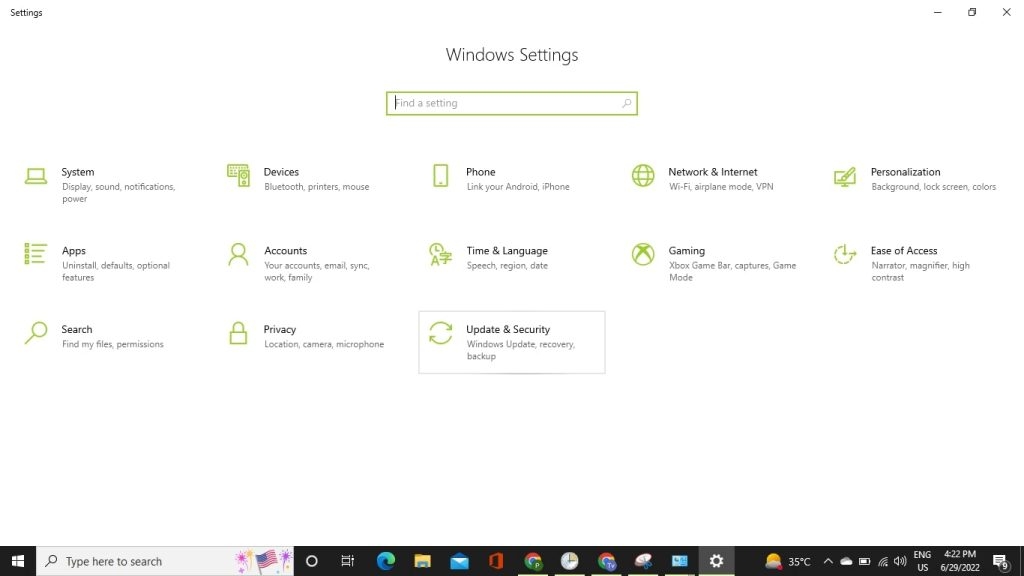
- 画面の最後にある更新とセキュリティオプションをクリックします。
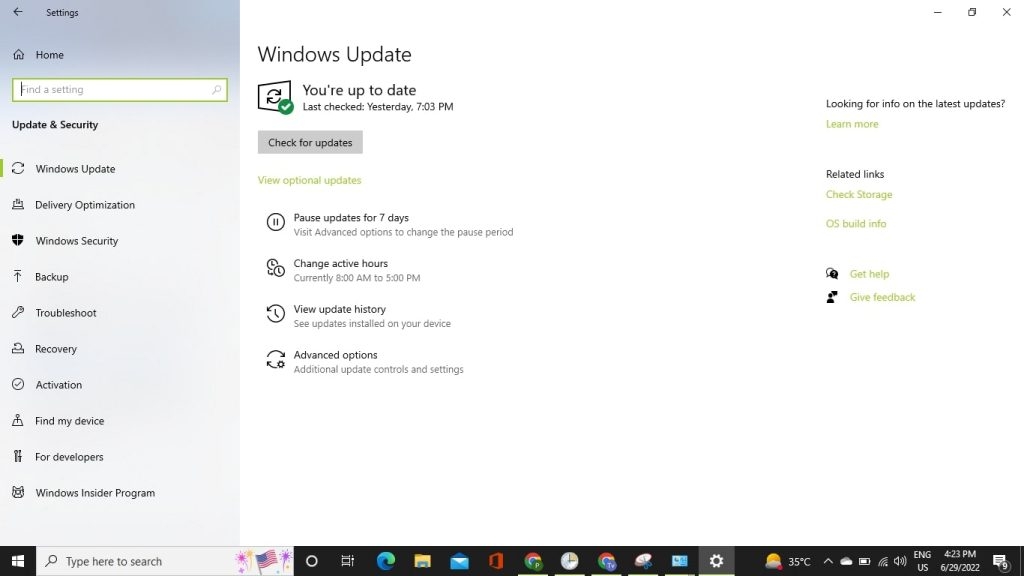
- 現在、システムが更新されているかどうかを確認します。
システムが最新であることを確認し、システムを再起動して NVIDIA コントロール パネルを起動します。まだ問題が解決しない場合は、次の方法に進んでください。
方法 4: ドライバーを更新する
NVIDIA コントロール パネルが開かない場合、ドライバーが古い可能性があります。したがって、ドライバーが最新であることを確認する必要があります。そうでないと、すべてのエラーの原因になります。これを解決するために、以下の手順に従ってください。
- Windows + R ボタンを同時に押します。
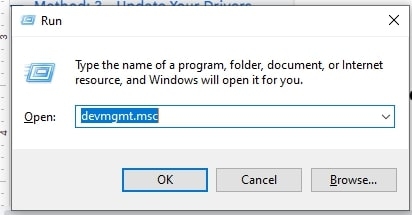
- 実行ユーティリティの検索ボックスに devmgmt.msc と入力し、OK ボタンを押します。
- これでデバイス マネージャーツールに入ります。
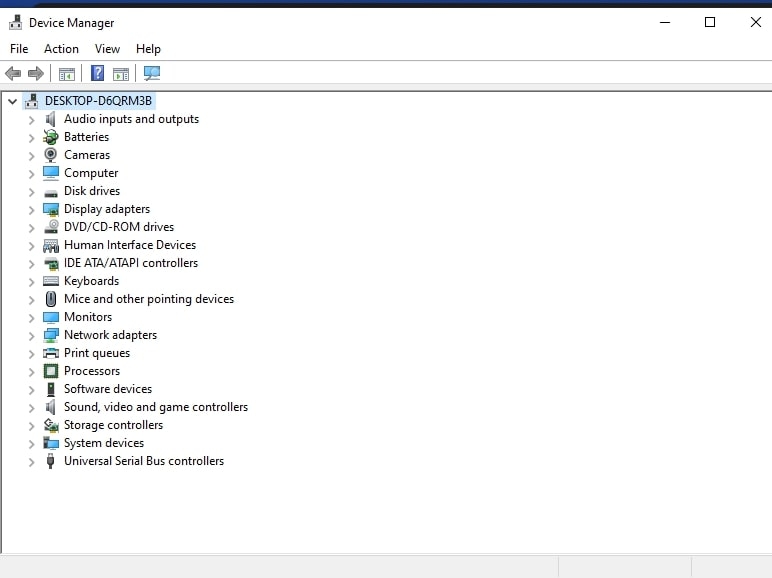
- 次に、ディスプレイ アダプターを展開し、Nvidia グラフィック カードを右クリックして有効にします。
- 次に、グラフィック カードを右クリックし、ドライバー ソフトウェアの更新を選択し、プロセスが完了するまで待ちます。
- グラフィック ドライバーを更新した後、NVIDIA コントロール パネルが開くようになるかもしれません。
方法 5: NVIDIA グラフィック カード ドライバーをアンインストールする
- Windows + R ボタンを同時に押します。
- 実行ユーティリティの検索ボックスに devmgmt.msc と入力し、OK ボタンを押します。
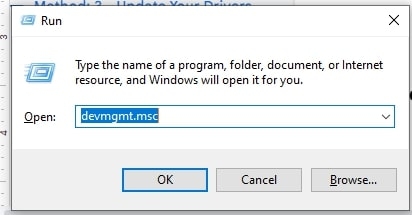
- これでデバイス マネージャーツールに入ります。
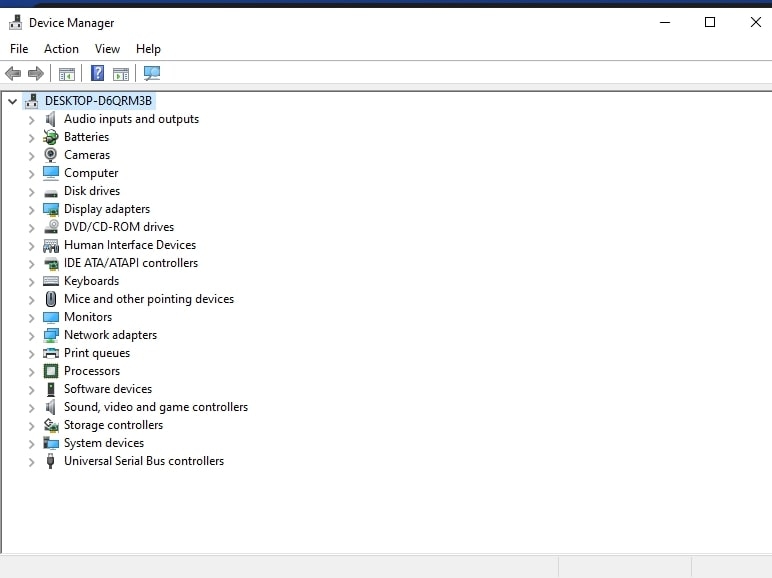
- デバイス マネージャーで NVIDIA グラフィック カードを右クリックし、アンインストールを選択します。
- 確認を求められた場合は、はいを選択します。
- Windows + X を押し、コントロール パネルを選択します。
- コントロール パネルからプログラムのアンインストールをクリックします。
- 次に、Nvidia に関連するすべてのものをアンインストールする必要があります。
- その後、変更を保存するためにシステムを再起動します。
- すべてを削除したことを確認したら、ドライバーを再インストールしてみてください。
方法 6: レジストリを修正する
レジストリも NVIDIA コントロール パネルが開かない大きな理由になる可能性があるため、修正方法を見てみましょう。
- キーボードで Windows + R キーを押します。
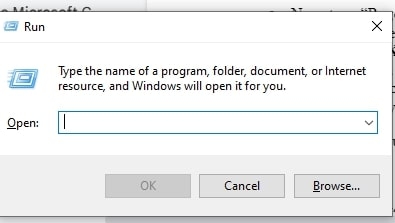
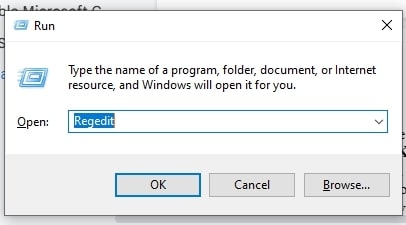
- Regedit と入力し、Enter ボタンをクリックします。
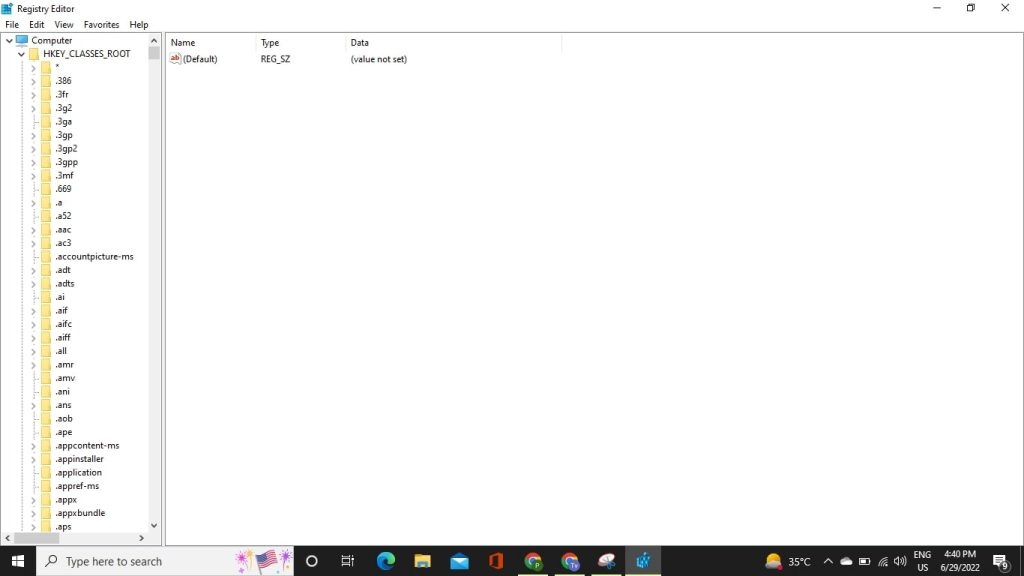
- これでレジストリエディタが開きます。
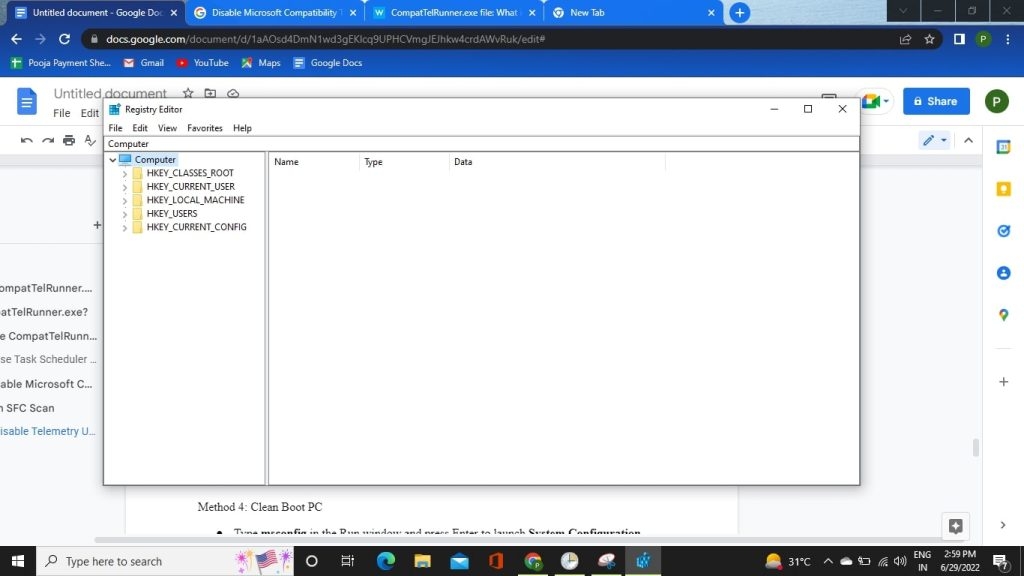
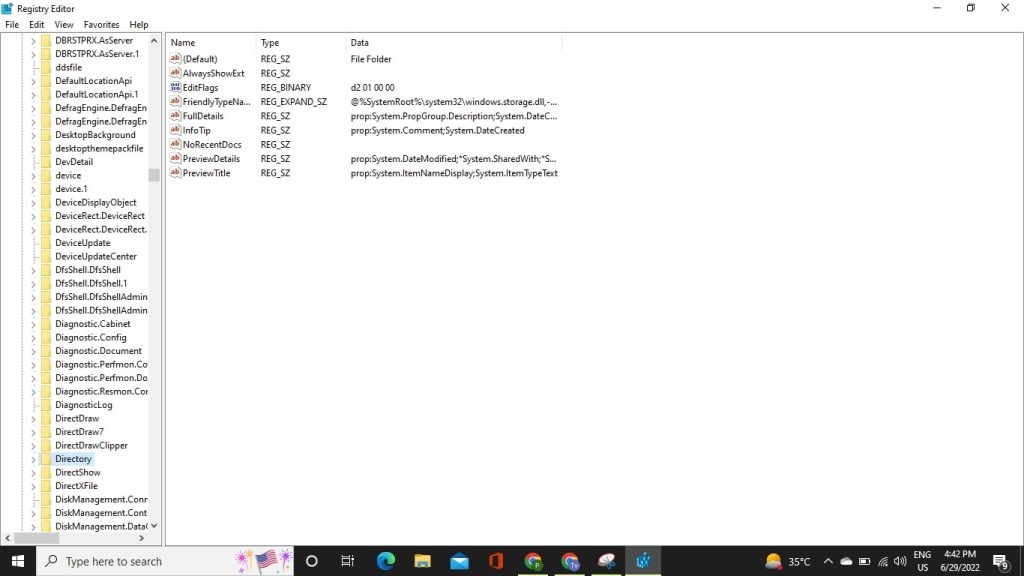
- HKEY_CLASSES_ROOT に移動し、ディレクトリを選択します。
- 次に、背景をタップし、ContextMenuHandler を選択します。
- NvCplDesktopContext を右クリックします。
- 削除ボタンを選択します。
- 背景に戻り、Shell を右クリックします。
- 次に、新規をクリックし、キーを選択し、NVIDIA コントロール パネルをクリックします。そして、NVIDIA コントロール パネルを右クリックします。
- 新規オプションに移動し、キーオプションを選択し、コマンドを開きます。
- 次に、デフォルト値に移動し、ダブルクリックします。
- 値データに C:\Windows\System32\nvcplui.exe を入力します。
- OK を押し、システムを再起動します。
よくある質問
なぜ私のNvidiaコントロールパネルが開かないのですか?
PCでNvidiaコントロールパネルを開けない場合、問題はドライバーにあるかもしれません。Nvidiaドライバーが古くなっている可能性があり、これが他の多くのエラーにつながることがあります。この問題を解決するために、Nvidiaドライバーを更新することをお勧めします。
なぜNvidiaのコントロールパネルがクラッシュし続けるのですか?
省電力設定や垂直同期設定を変更することが、この問題の主な理由の一つです。プログラムを追加すると、Nvidiaコントロールパネルがクラッシュします。コンピュータに影響を与える場合は、新しいプログラムの追加に関連している可能性があります。
NVIDIA コントロール パネルを更新するにはどうすればよいですか?
開かない NVIDIA コントロール パネルを修復するには、更新または再インストールします。デバイス マネージャーに移動できます。ディスプレイ アダプターを展開し、NVIDIA グラフィック カード ドライバーを右クリックしてドライバーを更新を選択します。
結論
この記事を読んだ後、NVIDIA コントロール パネルが開かないことに関するすべての問題が解決されることを願っています。質問がある場合は、下にコメントしてください!
新しい投稿を受信箱で受け取る
スパムはありません。いつでも購読を解除できます。