トラブルシューティング · 1 min read · Dec 30, 2025
修正: Nvidia Geforce Experience エラーコード 0x0003

Nvidia GeForce ExperienceはNvidiaが開発したプログラムです。これは、ユーザーがグラフィックカード、モニター、その他の周辺機器を設定できるようにするNvidiaのアプリケーションです。
Nvidia GeForce Experienceを使用すると、ユーザーはグラフィックカード、モニター、その他の周辺機器を設定できます。プログラムをインストールする前に、グラフィックカード、モニター、および周辺機器をコンピュータに接続する必要があります。
Nvidia GeForce Experienceを使用して、新しいドライバーをインストールしたり、ゲームを起動したり、システムのパフォーマンスを監視したりできます。GeForce Experienceは、システムのGPU使用率を監視し、パフォーマンスの著しい低下を検知した場合にNvidiaにpingを送信するため、特に便利です。
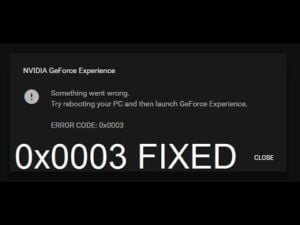
Nvidia GeForce Experienceエラーコード0x0003は、通常、ノートパソコン/コンピュータ/デスクトップコンピュータで発生するエラーコードの一種です。このエラーコードはNvidia GeForce Experienceに関連しています。このエラーは、Nvidia GeForce Experienceがゲームに関して何らかの問題に直面したときに発生することがよくあります。
Nvidia Geforce Experience エラーコード 0x0003の可能性のある理由
私たちは、このNVIDIA Experienceエラーコード0x0003に関する多くのガイドを分析し、最終的にいくつかの効果的な解決策を見つけました。進む前に、Windowsでこのエラーが発生する原因を理解することが重要です。
Nvidia Telemetryがデスクトップと相互作用できない: Nvidia Telemetry Containerがデスクトップと相互作用できない場合、このエラーコードが発生する可能性があります。この接続を許可するために、いくつかのサービス画面を使用できます。
Nvidiaサービスが実行されていない: Nvidiaは、Windows PCでゲームをロードするためにいくつかのサービスを必要とします。サービスが機能していない場合、この問題が発生する可能性があります。これを避けるために、Nvidiaサービスを強制的に起動できます。
破損したNvidiaドライバー: Nvidiaドライバーは重要であり、これらのドライバーが破損しているか古い場合、この問題が発生する可能性があります。この問題を解決するには、Nvidiaドライバーを再インストールするか、古いものを更新する必要があります。
ネットワークアダプタの問題: 破損したネットワークアダプタドライバーのために、このような問題が発生することがあります。この問題を解決するには、ネットワークをリセットできます。
Windowsアップデートの問題: 多くのユーザーが、Windows Updateが自動的に更新をインストールした後に問題が発生し始めたと述べています。新しいWindows OSが現在のNvidiaドライバーと完全に互換性がない場合があります。
同じ問題に直面している場合は、正しいページにいます。Windows 11でNvidia Experienceエラーコード0x0003を修正するためのいくつかの効果的な方法を共有します。
Nvidia Geforce Experience エラーコード 0x0003の修正
方法1: Nvidiaサービスを強制再起動
初めてNvidia Geforce Experienceエラーコード0x0003の問題に直面している場合は、この解決策を試してください。すべてのNvidiaサービスを再起動するだけです。また、サービスが無効になっている場合、この問題が発生する可能性があります。
Nvidia Local System Container、Nvidia Network Service Container、Nvidia Display ServiceなどのNvidiaサービスを強制的に起動できます。手順は以下の通りです:
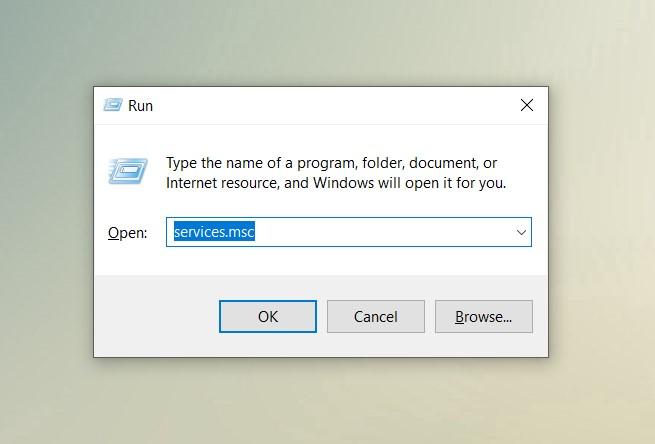
ステップ1: Windows + Rで実行コマンドツールを開き、「services.msc」と入力します。このコマンドを実行するにはEnterを押します。これにより、Windowsサービスウィンドウが開きます。
ステップ2: Windowsサービスで、Nvidiaに関連するすべてのサービスを見つけます。
ステップ3: 強制的に起動したいNvidiaサービスを右クリックし、再起動を選択します。
開始されていないか無効になっているNvidiaサービスがある場合は、それを右クリックして開始を選択します。
方法2: Nvidia Telemetryサービスがデスクトップと相互作用できるようにする
前述のように、Nvidia Telemetryサービスが無効または実行されていない場合は、手動で有効にしてデスクトップと相互作用できるようにする必要があります。
ステップ1: Windowsサービスで、Nvidia Telemetry Containerを見つけて右クリックします。
ステップ2: プロパティを選択し、ログオンタブをタップします。
ステップ3: デスクトップと相互作用するサービスを許可するが有効になっていることを選択します。
完了したら、適用をクリックします。
方法3: Nvidiaコンポーネントを再インストール
Nvidiaは、バックグラウンドで実行されているすべてのコンポーネントが必要です。Nvidiaコンポーネントが実行されていないか無効になっている場合、Nvidia Geforce Experienceエラーコード0x0003に直面します。必要なすべてのNvidiaコンポーネントを有効にするか再インストールする必要があります。
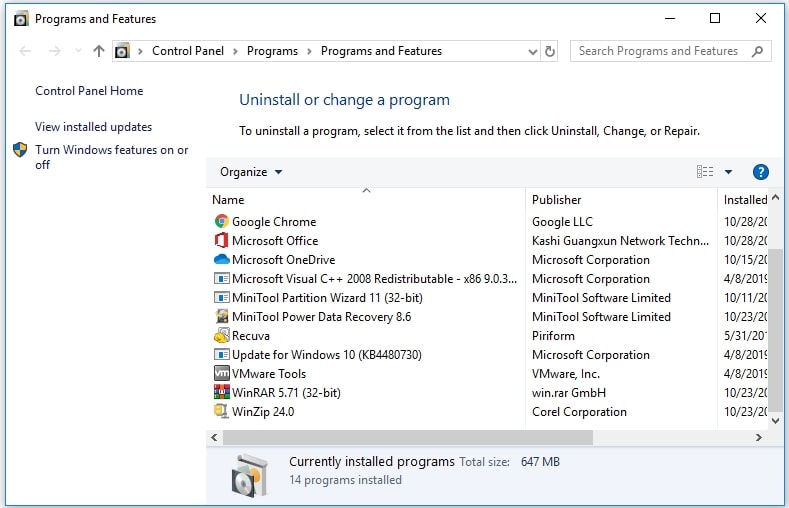
ステップ1: スタートメニューを開き、コントロールパネルを検索します。コントロールパネルで、プログラムと機能をクリックします。
ステップ2: プログラムと機能ウィンドウで、すべてのNvidiaプログラムを見つけ、右クリックして一つずつアンインストールを選択します。
ステップ3: コンピュータを再起動し、GeForce Experienceを再度ダウンロードします。これにより、Windows 11に必要なすべてのドライバーがダウンロードおよびインストールされます。
ダウンロードが完了したら、再度コンピュータを再起動して、GeForce Experienceエラーコード0x0003が解消されたかどうかを確認します。まだ同じエラーが発生する場合は、別の方法を試してください。
方法4: Winsockリセットコマンドを使用してネットワークをリセット
このエラーがネットワークの問題に関連していることを前述しました。したがって、Winsockリセットコマンドを使用してネットワークをリセットし、GeForce Experienceエラーコード0x0003の問題を修正することを試みることができます。手順は以下の通りです:
ステップ1: スタートメニューを開き、CMDを検索します。管理者としてコマンドプロンプトを開くオプションをクリックします。
ステップ2: コマンドプロンプトで、次のコマンドを入力し、Enterを押します。
netsh winsockこのコマンドは、ネットワーク設定をリセットします。
方法5: Nvidiaグラフィックスドライバーを更新
まだ古いドライバーを使用している場合は、すべてのドライバーを更新してみてください。Windows 11でドライバーを更新するには、Driver EasyやDriver Riverのようなサードパーティのドライバーアップデーターツールを使用できます。
または、手動でドライバーを更新することもできます。そのためには、Windows + Xを押してデバイスマネージャーを開きます。
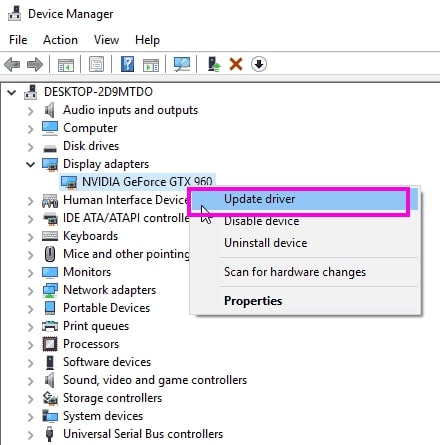
ディスプレイアダプターを展開 > Nvidiaグラフィックカードを右クリック > ドライバーの更新を選択して更新します。
これにより、Windows 11でドライバーが自動的にダウンロードおよび更新されます。
私たちのガイドが、Windows 11のNvidiaの問題を修正することを願っています。
新しい投稿を受信箱で受け取る
スパムはありません。いつでも購読を解除できます。