トラブルシューティング · 1 min read · Oct 10, 2025
IPアドレスの取得エラーを修正する、Androidでインターネットに接続できないエラー
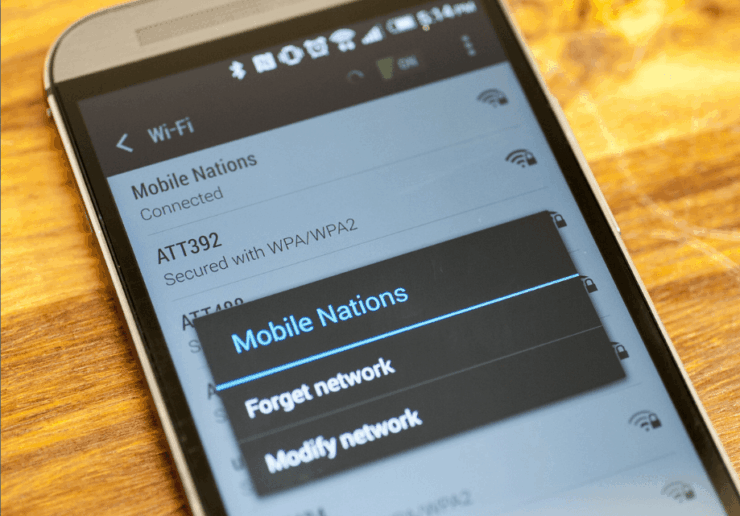
WiFiのIPアドレスの取得で詰まっていますか?デバイスがインターネットに接続できませんか? リラックスしてください! ここでは問題を修正するためのいくつかの解決策を提案します。Android OSはソフトウェア製品であるため、さまざまな技術的な不具合が発生する可能性があります。WiFiインターネット接続の問題は、そのような厄介な問題の一つです。
基本的に、利用可能なネットワークに接続しようとすると、WiFiはネットワークをスキャンし、IPアドレスを取得してネットワークに接続します。しかし、IPの接続で詰まっている場合は、WiFi設定にいくつかの変更を加える必要があります。以下で詳細を見てみましょう。
AndroidスマートフォンでのIPアドレス取得エラーの修正
方法1. ルーターを再起動する
ルーターに技術的な問題が発生することがあるため、ルーターの電源を数分間切り、再起動することをお勧めします。その前に、Androidデバイスで「パスワードを忘れる」をクリックしてください。WiFiが完全に立ち上がったら、パスワードを入力してデバイスを接続します。
方法2. 静的IPアドレスを使用する
- Androidの設定に移動します。
- Wi-Fiを開きます。
- ここで希望のネットワークを探します。
- WiFiネットワークを長押しし、詳細設定というオプションを探します。このオプションはネットワークの変更の下にあるか、ネットワークをクリックすることで見つけることもできます。
- ここでIP設定をDHCPから静的に変更します。
- 次に、IPアドレス192.168.1.*(*の部分に1から225の任意の数字を追加)
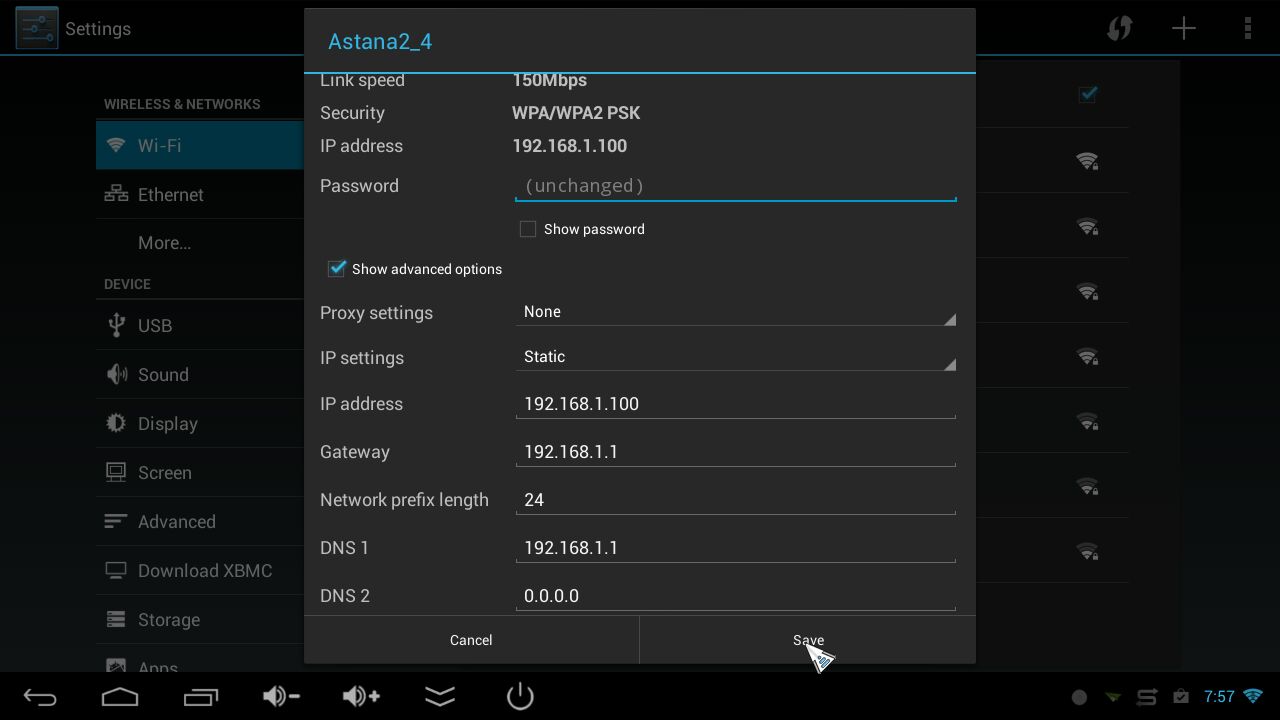 Android WiFiの静的設定
 - 他のすべてはそのままにしておきます。
- 変更を保存すると、WiFiが接続されていることに気付くでしょう。
注意: WiFiが接続されていてもインターネットが機能しない場合は、接続されたままでDHCPに戻すだけで問題が解決します。
方法3. 古いファイルを削除する
ルート化されたデバイスのみ
- デバイスにESファイルエクスプローラーをダウンロードしてインストールします。
- 求められた場合はルート権限を与えます。
- メニューからルートエクスプローラーに移動します。
- /data/misc/dhcp/に移動します。
- そこにあるすべてのファイルを削除します。
- デバイスを再起動し、問題が解決されたかどうかを確認します。
結論: この投稿が役に立ったことを願っています。また、下のコメントセクションで貴重な意見をお聞かせください。意識を高めるために、ソーシャルサイトで共有してください。
AndroidでのIPアドレス取得エラーの修正、インターネットに接続できないエラーについての考えがあれば、下のコメントボックスに自由に書き込んでください。また、動画チュートリアルのために私たちのDigitBin YouTubeチャンネルを購読してください。乾杯!
新しい投稿を受信箱で受け取る
スパムはありません。いつでも購読を解除できます。