技術サポート · 1 min read · Jan 28, 2026
OnePlusの顔認証が認識しない問題を修正する
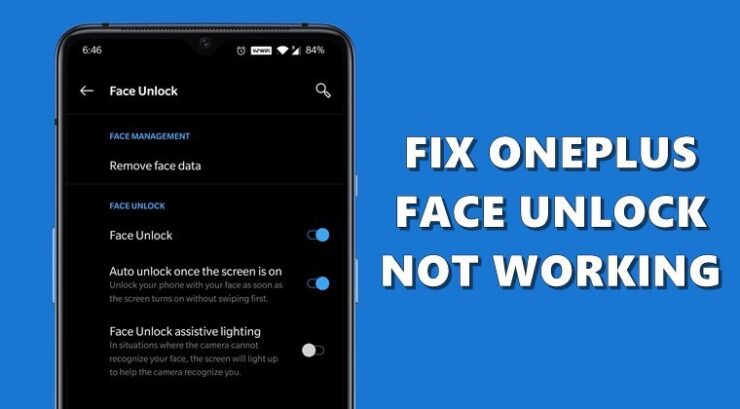
最近、私のOnePlus 7Tは私の顔を認識できなくなりました。理由はわかりません。なぜなら、電話を更新したり、サードパーティのアプリをダウンロードしたりしていないからです。修正方法をGoogleで検索したところ、これは非常に一般的なエラーであり、OnePlus 8T、8 Pro、8T、OnePlus 7T、7、7T Pro、OnePlus 6T、6、OnePlus 5Tなど、顔ロック/アンロック機能を持つすべてのOnePlus電話で発生することがわかりました。
顔認証は、デバイスのロックを解除する際のデファクトスタンダードの選択肢となっています。PINや指紋よりも本当に安全かどうかは常に議論の余地がありますが、デバイスのロックを解除する最も簡単な方法の一つであることは否定できません。
しかし、すべての人がこのセキュリティ対策を完全に活用できるわけではありません。多くのOnePlusユーザーが、デバイスで顔認証機能を使用できないことに懸念を示しています。もしあなたも同じ状況にあるなら、このガイドが役立つでしょう。以下に、この問題を解決するための便利なヒントをいくつか示します。
OnePlusの顔ロックが認識しない問題を修正する方法
ここでは、すべてのOnePlusデバイスで顔認証が認識されない、または機能しない問題を修正するためのいくつかの潜在的な解決策を紹介します。
基本的な修正
ガイドを基本的なヒントから始めましょう。前面カメラがほこりがないことを確認し、スクリーンプロテクターで覆われていないことを確認してください。さらに、常に明るい環境でこのプロセスを試み、眼鏡やマスクなどを着用していないことを再確認してください。
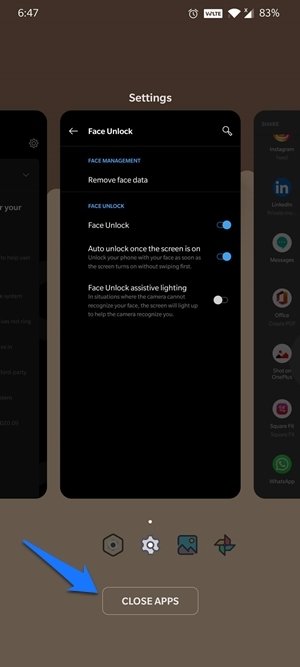
同様に、場合によっては、バックグラウンドで実行されているアプリが前面カメラを占有している可能性があり、そのため顔認証がかなり遅れることがあります。したがって、最近のアプリセクションに移動し、すべてのバックグラウンドアプリを閉じ、デバイスを再起動してください。これでプロセスを試して、OnePlusの顔認証の問題が修正されたかどうかを確認してください。
スマートロックを無効にする
この機能は、信頼できるデバイスに接続されているときにデバイスがロック解除されたままになることを可能にします。しかし同時に、顔認証の適切な機能と競合するようです。OnePlusフォーラムの議論の一つから明らかなように、ユーザーはスマートロック機能を無効にすることでこの問題を修正できました。したがって、以下の手順を使用してそれを行うことを検討してください。
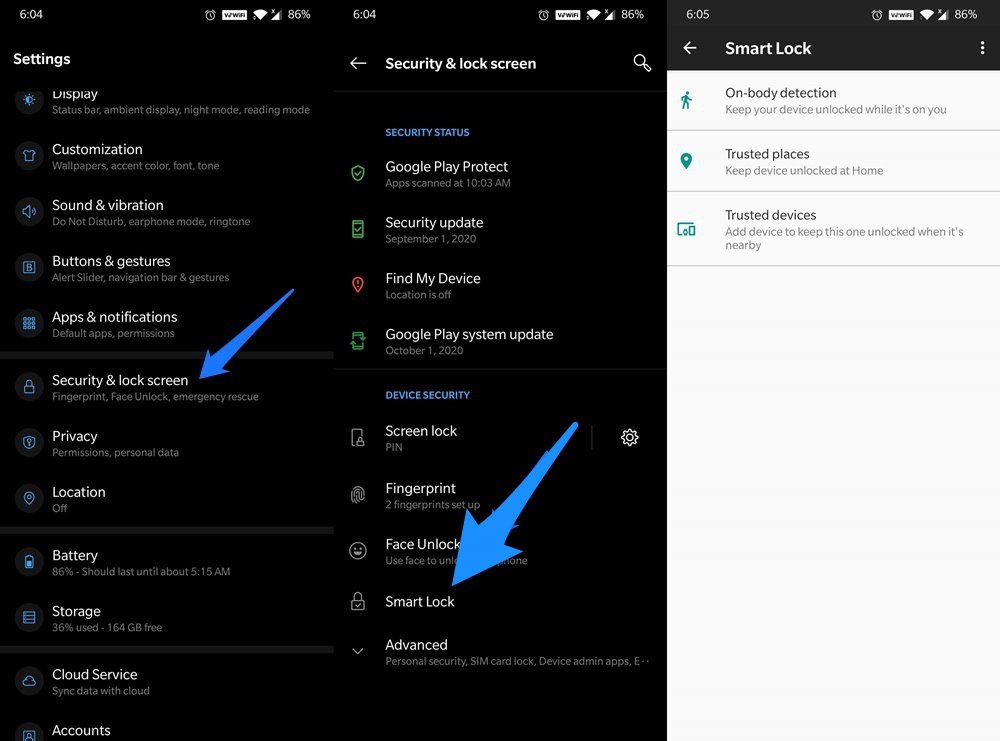
- デバイスの設定に移動します。
- 次に、セキュリティとロック画面に進みます。
- スマートロックオプションをタップし、デバイスのPINを入力して認証を確認します。
- その後、オンボディ検出を無効にし、すべての信頼できる場所と信頼できるデバイスを削除します。
- 最後に、デバイスを再起動し、問題が解決されたかどうかを確認します。まだ問題がある場合は、他のヒントを試してみてください。
顔認証をリセットする
場合によっては、最初の段階で顔認証が正常に設定されていない可能性があります。そのような状況では、削除して再設定するのが最善の策です。以下の手順で行うことができます。
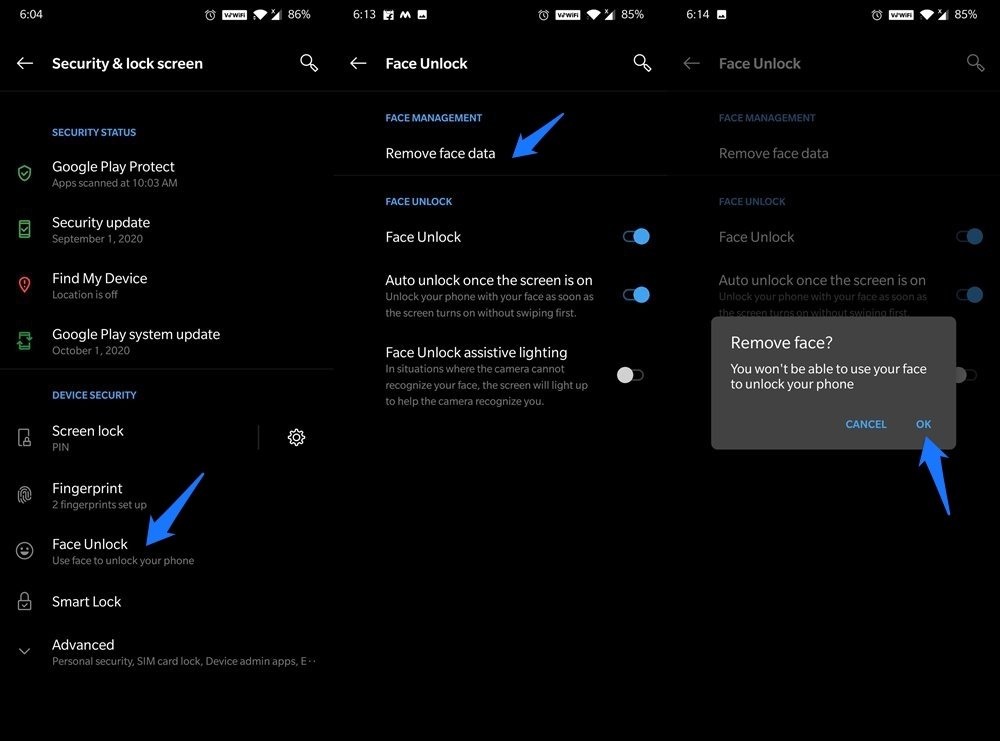
- デバイスの設定ページに移動します。
- 次に、セキュリティとロック画面オプションに進みます。
- 顔認証をタップし、認証を確認します。
- 次に、顔データを削除をタップし、確認ダイアログボックスでOKを押します。
- それが完了したら、明るい環境で顔データを再追加し、問題が解決されたかどうかを確認します。
アプリのキャッシュとデータをクリアする
顔認証には、この機能の適切な動作を担当する関連システムアプリがあります。しかし、時間が経つにつれて、多くの一時データが蓄積される可能性があります。これにより、デバイスのストレージスペースを消費するだけでなく、アプリの機能にいくつかの問題を引き起こす可能性があります。したがって、このアプリのキャッシュとデータを削除することをお勧めします。以下の手順に従ってください。
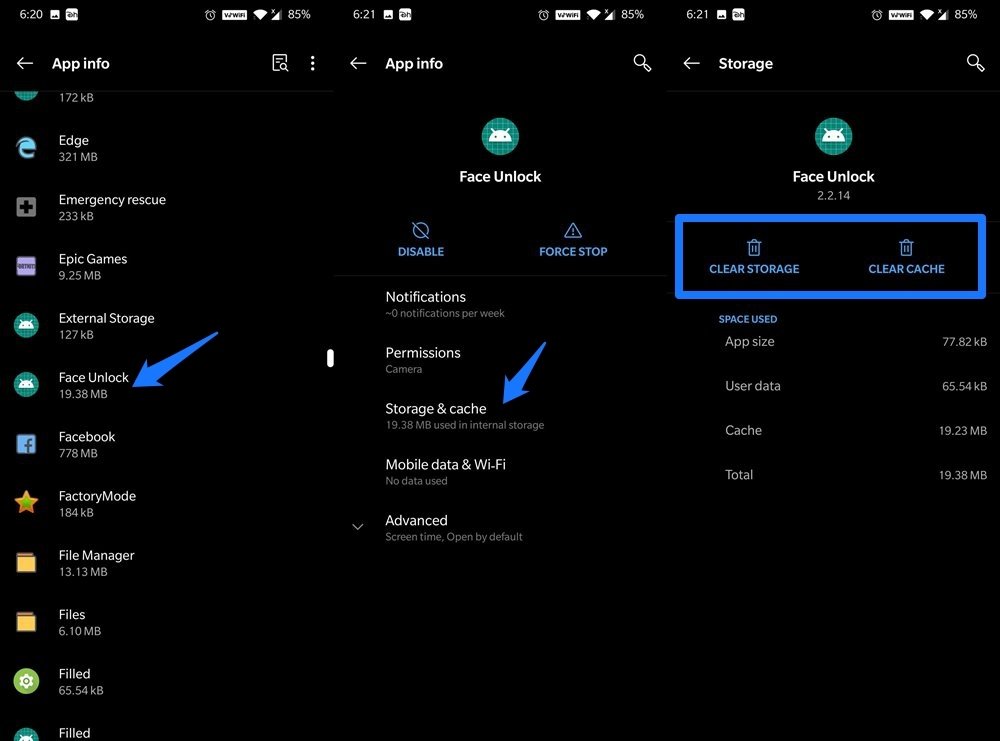
- 設定ページからアプリと通知メニューに移動します。
- 次に、‘すべてのxxアプリを見る’をタップします。これでアプリ情報ページに移動します。
- 右上にあるオーバーフローアイコンをタップし、システムを表示を選択します。
- これにより、すべてのシステムアプリが表示されます。顔認証までスクロールし、ストレージとキャッシュをタップします。
- 最後に、ストレージをクリアし、次にキャッシュをクリアするオプションをタップします。
これにより、顔データも削除される可能性があることに注意してください。したがって、上記の3番目の修正で指示されたように、セキュリティとロック画面 > 顔認証に移動して再追加する必要があります。
ソフトウェアの更新を確認する
時には、最近デバイスにインストールしたバグのある更新に関連している可能性があります。その場合、OEMは通常、この問題を修正するための別の更新を迅速にリリースします。そのため、OnePlusデバイスに更新が利用可能かどうかを確認することをお勧めします。
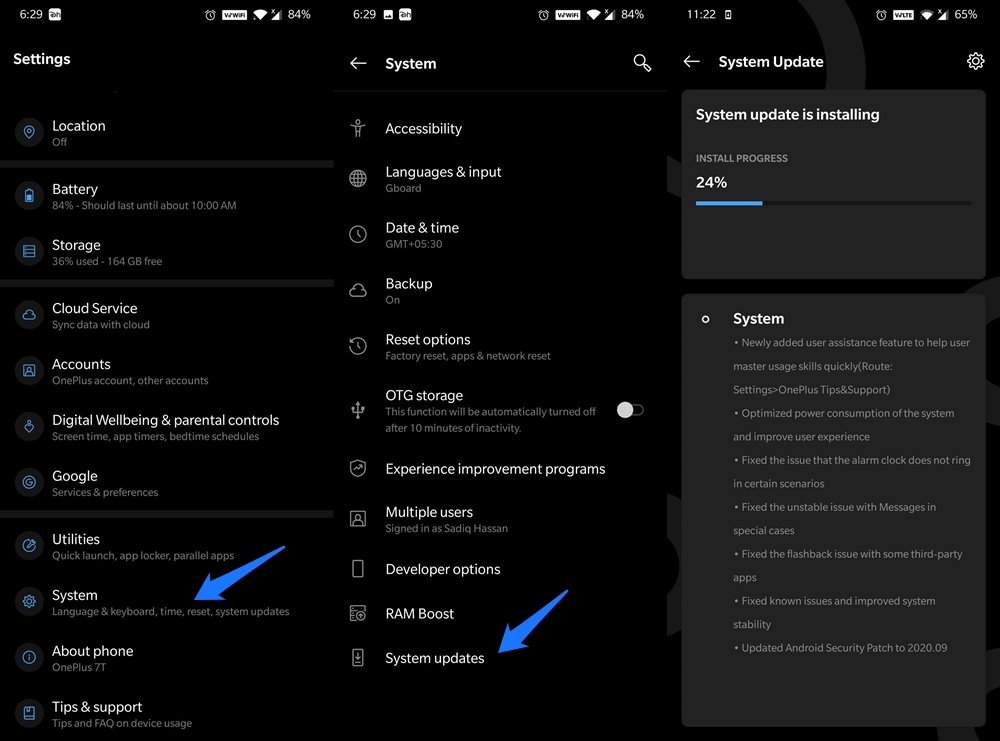
そのためには、設定メニューに移動し、システムまでスクロールします。次に、システム更新に進み、保留中の更新をインストールします。それが完了したら、デバイスを再起動し、問題が解決されたかどうかを確認します。まだ問題がある場合やOTA更新がなかった場合は、最終手段に進む必要があります。
OnePlusを工場出荷時設定にリセットする
上記の方法のいずれも顔認証の問題を修正できなかった場合、OnePlusデバイスをリセットすることが唯一の解決策のようです。これによりデバイスのすべてのデータが消去されるため、事前にバックアップを作成してください。以下に必要な手順を示します。
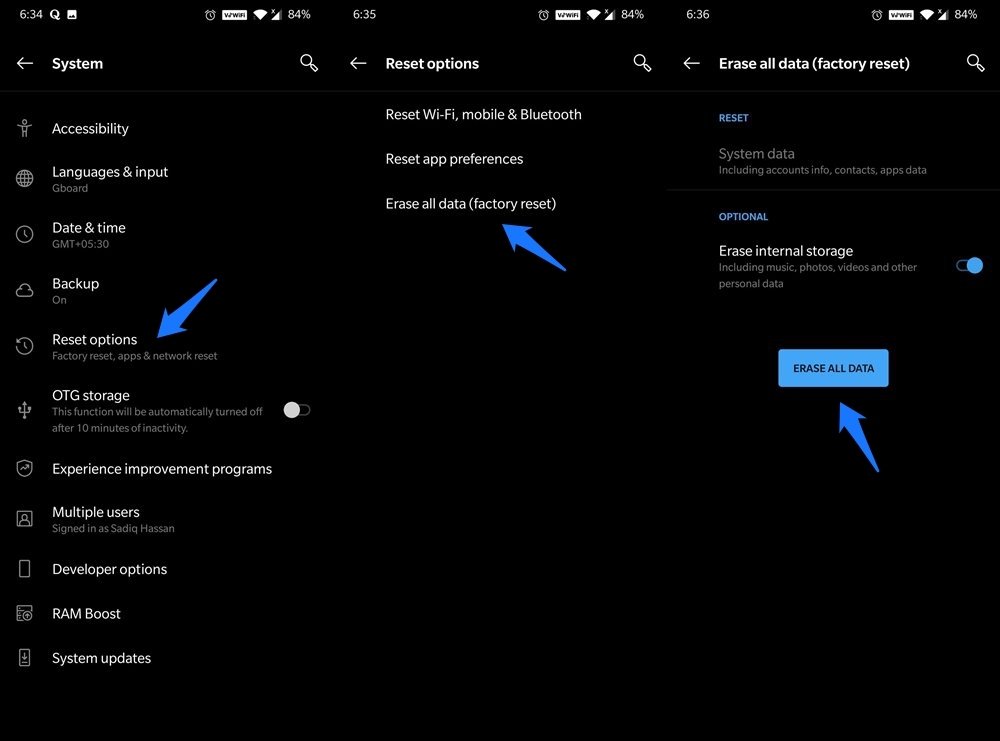
- デバイスの設定ページに移動し、システムに進みます。
- 次に、バックアップに進み、トグルを有効にします。
- それが完了したら、リセットオプションに移動し、すべてのデータを消去(工場出荷時リセット)をタップします。
- 内部ストレージを消去するオプションを無効にし、次にすべてのデータをリセットを押します。
- それが完了したら、Googleアカウントの認証情報を使用してデバイスを設定し、問題が修正されたかどうかを確認します。
- それでも問題が解決しない場合は、内部ストレージを消去するオプションを有効にしてデバイスをリセットしてみてください。それでも解決しない場合は、OnePlusサポートチームに連絡する必要があるかもしれません。
これがOnePlusの顔認証が機能しない問題を修正する方法に関するガイドのすべてです。同じ問題に対する6つの異なる修正を共有しました。どの修正が成功したか、コメントで教えてください。
OnePlusの顔認証が認識しない問題についてのご意見があれば、下のコメントボックスにお気軽にお寄せください。また、動画チュートリアルのために私たちのDigitBin YouTubeチャンネルを購読してください。乾杯!
新しい投稿を受信箱で受け取る
スパムはありません。いつでも購読を解除できます。