ゲーム問題 · 1 min read · Feb 11, 2026
ペッパピッグ:ワールドアドベンチャーズのクラッシュ、ラグ、起動時に読み込まない問題を修正する
ペッパピッグ:ワールドアドベンチャーズでは、子供たちが魅力的で教育的なゲームを体験します。新しい言葉を学ぶだけでなく、さまざまな文化や国を探求することもできます。しかし、一部のユーザーがクラッシュ、ラグ、またはゲームが起動時に正しく読み込まれないという問題を報告しています。ここでは、これらの問題の可能性のある原因と解決策について説明します。
なぜペッパピッグ:ワールドアドベンチャーズがクラッシュしたり、読み込まなかったりするのか?
まず、解決策に入る前に、ペッパピッグ:ワールドアドベンチャーズがクラッシュしたりラグが発生する理由を理解しましょう。これは、ゲームがデバイスが処理できる以上のリソースを必要とするためかもしれません。デバイスによっては、古いデバイスやRAMやストレージスペースが限られているデバイスでは、ゲームがスムーズに動作しないことがあります。また、コードやファイルに問題がある場合も、ゲームがクラッシュしたりラグが発生したりする可能性があります。最後に、不安定または弱いインターネット接続などの接続の問題も、ゲームの不具合を引き起こす可能性があります。
ペッパピッグ:ワールドアドベンチャーズが起動時に動作しない問題を修正するための主な方法
ペッパピッグ:ワールドアドベンチャーズに問題が発生している場合、以下の手順を試して修正してください:
修正 1: デバイスの仕様を確認する
ゲームを実行するための最小要件を満たしていることを確認するために、まずデバイスの仕様を確認してください。ペッパピッグ:ワールドアドベンチャーズをプレイするには、少なくとも1GBのRAMと200MBの空きスペースが必要です。これらの要件を満たしていない場合は、デバイスをアップグレードするか、別のデバイスを使用する必要があります。
修正 2: ストレージスペースを空ける
デバイスのパフォーマンスを最適化し、アプリがクラッシュしたりラグが発生したり、読み込まなかったりする問題を修正するために、ストレージスペースを空けることが重要です。デバイスのストレージを空けるためのヒントは以下の通りです:
- 未使用のアプリをアンインストールする: もはや使用していないアプリはアンインストールすべきです。デバイスの設定で「アプリの追加または削除」に移動します。次に、「アンインストール」を選択してアプリをアンインストールします。これにより、アプリが削除され、コンピュータのスペースが空きます。
- ファイルをクラウドに移動する: Google Drive、Dropbox、iCloudなどのクラウドストレージサービスを使用して、デバイス上のスペースを占有しているファイルを保存します。これにより、インターネット接続のある任意のデバイスからファイルにアクセスでき、スペースを空けることができます。
- 古いファイルを削除する: もはや使用していない古い写真、ビデオ、文書などのファイルを削除します。デバイス上の大きなファイルを見つけて削除するために、ファイルマネージャーアプリを使用することもできます。
修正 3: 他のアプリを閉じる
デバイスのパフォーマンスが良くないときは、他のアプリを閉じることが重要です。これにより、デバイス上のアプリがクラッシュしたりラグが発生したり、読み込まなかったりする問題も修正されます。他のアプリを閉じることが役立つ理由は以下の通りです:
- バックグラウンドで実行されているアプリが多すぎると、デバイスが遅くなり、クラッシュする可能性があります。他のアプリを閉じることで、メモリを空け、デバイスのパフォーマンスを向上させることができます。
- バックグラウンドでアプリが多すぎると、デバイスのCPUが過負荷になる可能性もあります。その結果、デバイスが遅くなり、応答しなくなり、アプリがクラッシュしたりラグが発生したりすることがあります。他のアプリを閉じることで、デバイスのパフォーマンスが向上します。
- バックグラウンドで、一部のアプリは常にフィードを更新することがあります。例えば、ソーシャルメディアアプリやリアルタイムでメッセージを同期するメッセージングアプリなどです。他のアプリを閉じることで、ネットワークの使用量を減らし、ネットワークを使用するアプリのパフォーマンスを向上させることができます。
他のアプリを閉じる手順は以下の通りです:Ctrl + Alt + Deleteを使用してタスクマネージャーを起動し、「プロセス」をクリックします。閉じたいアプリを見つけてクリックし、「タスクの終了」ボタンをクリックして閉じます。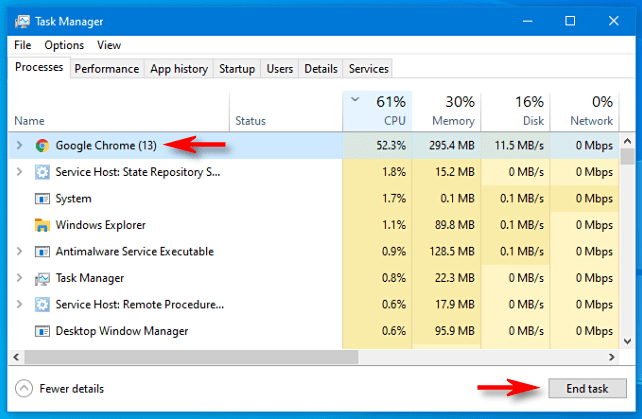
修正 4: アプリのキャッシュをクリアする
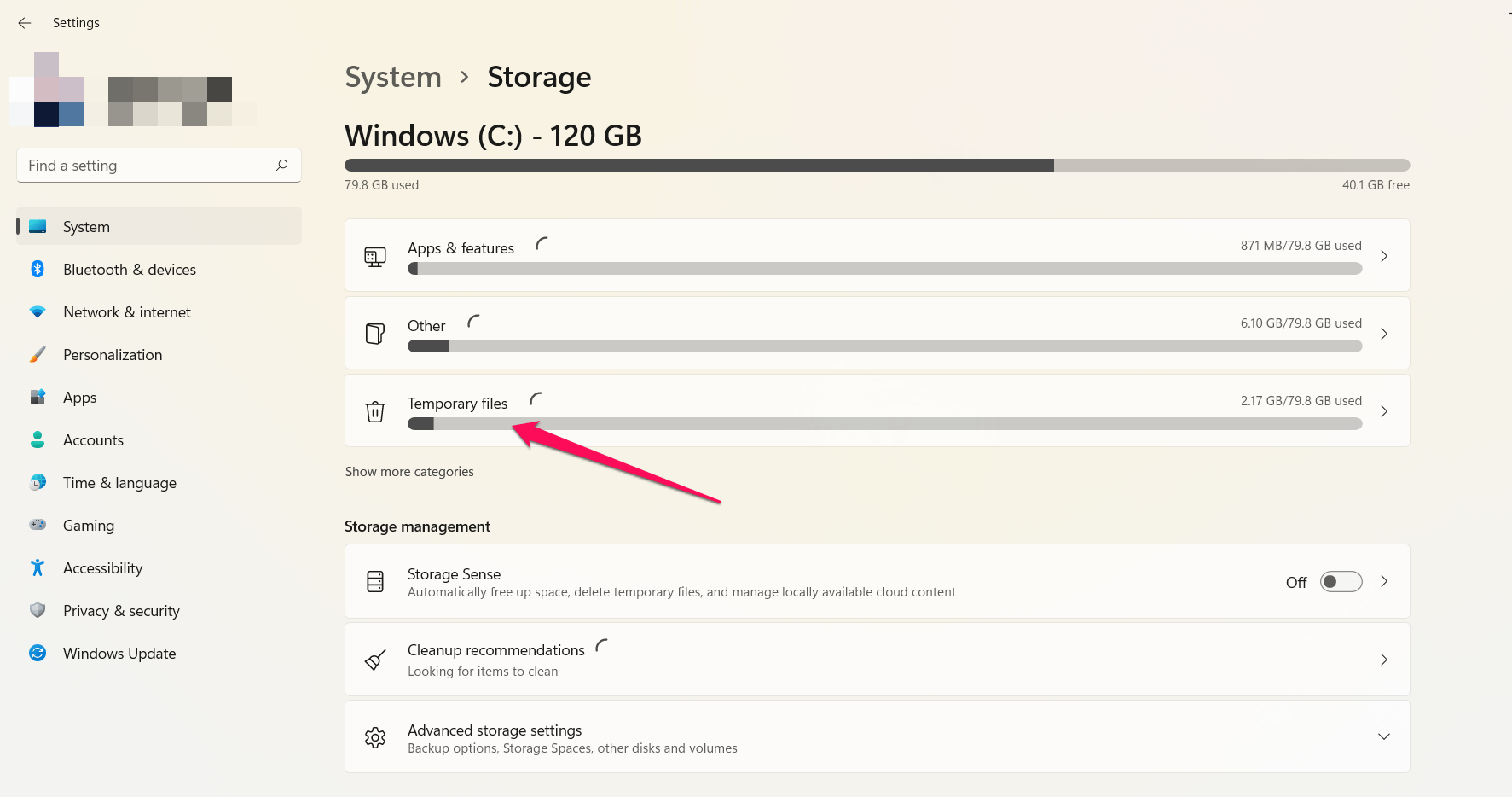
デバイスのパフォーマンスを向上させ、アプリのクラッシュ、ラグ、読み込まない問題を解決するのに役立ちます。アプリのキャッシュをクリアする方法は以下の通りです:スタートメニューをクリックし、「ストレージ設定」を検索します。「一時ファイル」を選択し、すべてのオプションを選択します。アプリのキャッシュをクリアするには、「ファイルを削除」をクリックします。
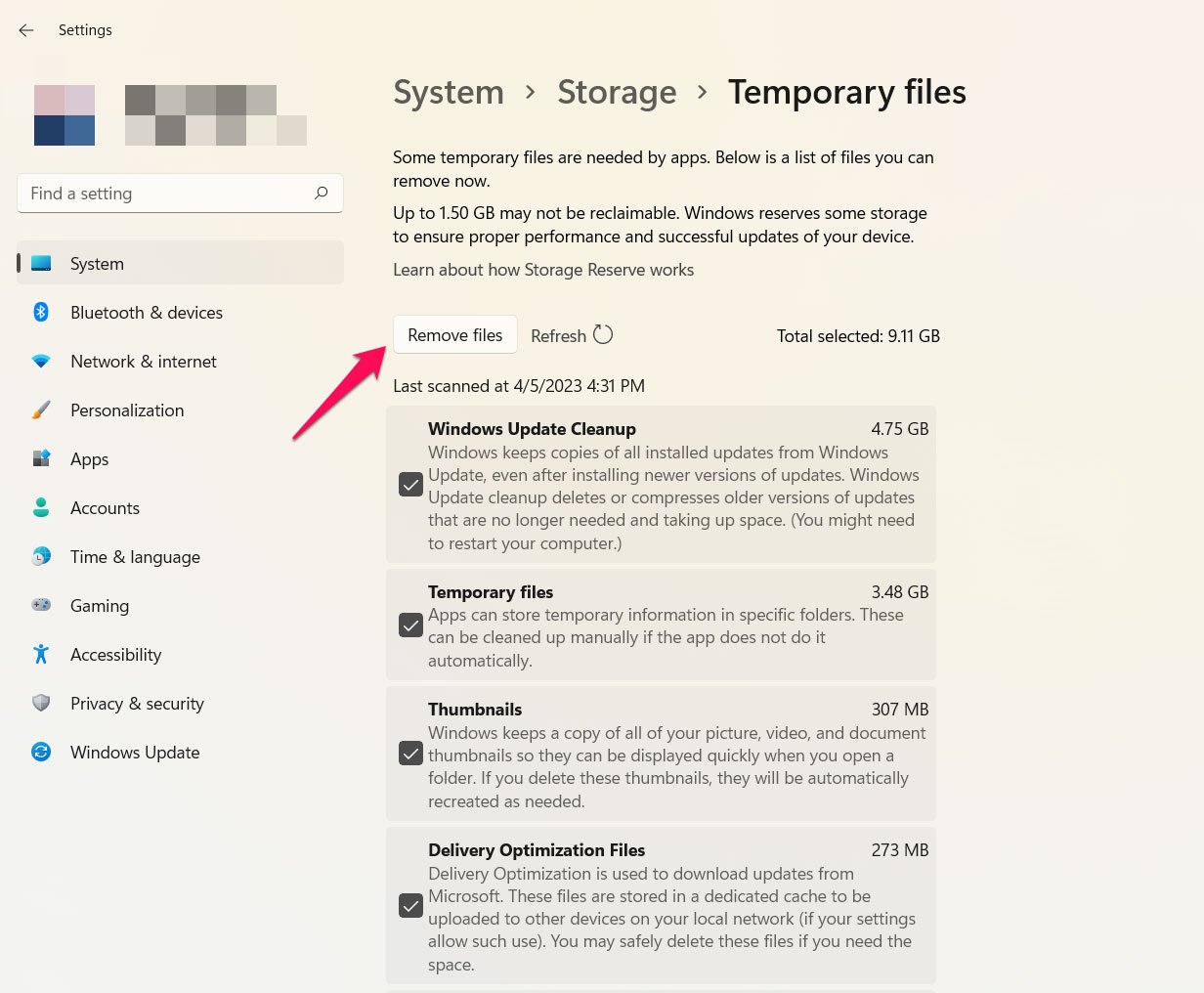
アプリのキャッシュをクリアすると、保存されているデータが削除されます。このデータには設定やその他の好みが含まれる場合があるため、キャッシュをクリアした後にアプリを再構成する必要があるかもしれません。ただし、キャッシュをクリアしても、ユーザーデータなどアプリ自体に保存されているデータは削除されません。
修正 5: ゲームを更新する
ゲームがクラッシュしたりラグが発生したり、読み込まない場合は、ゲームを更新することが役立ちます。ゲームを更新する方法は以下の通りです:Microsoft Storeアプリの右上隅にある三点リーダーをクリックします。左側で「ダウンロードと更新」をクリックします。更新したいゲームを見つけて「更新を取得」をクリックします。
修正 6: ゲームをアンインストールして再インストールする
ゲームがクラッシュしたりラグが発生したり、正しく読み込まない場合は、ゲームをアンインストールして再インストールしてみてください。ゲームをアンインストールして再インストールする方法は以下の通りです:スタートメニューに移動し、「プログラムの追加または削除」を検索します。削除したいゲームを選択し、「アンインストール」をクリックします。ゲームをアンインストールすることを確認した後、Microsoft Storeアプリに移動して再度検索します。ゲームを再ダウンロードしてインストールします。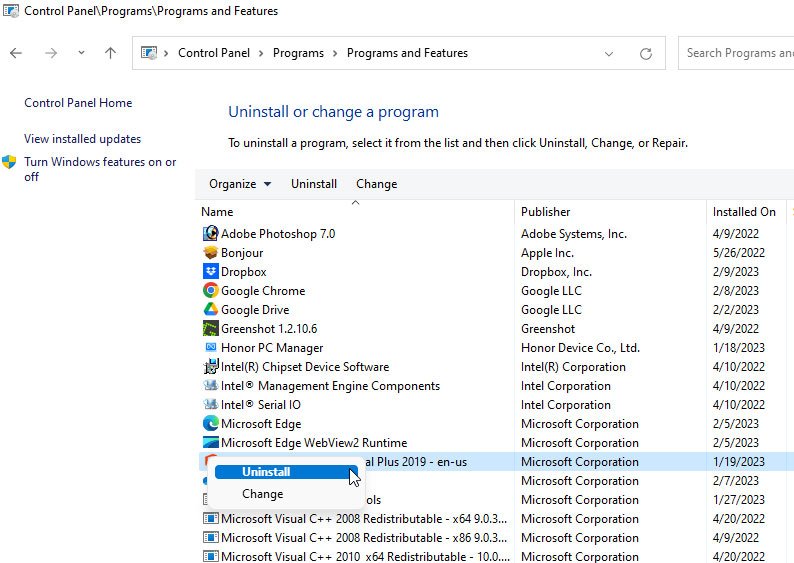
ゲームがクラッシュしたりラグが発生したり、全く読み込まない問題を解決するために、ゲームをアンインストールして再インストールする必要があるかもしれません。ゲームを再インストールすると、すべてのゲームデータが削除されるため、最初からやり直す必要があります。
ペッパピッグ:ワールドアドベンチャーズのクラッシュ、ラグ、起動時に読み込まない問題を修正するについてのご意見があれば、下のコメントボックスにお気軽にお寄せください。また、動画チュートリアルのために私たちのDigitBin YouTubeチャンネルを購読してください。よろしく!
新しい投稿を受信箱で受け取る
スパムはありません。いつでも購読を解除できます。