Android · 1 min read · Oct 14, 2025
Androidでのピクチャーインピクチャー(PiP)が動作しない問題の修正

ピクチャーインピクチャー機能は、特にスマートフォンで他の作業をしているときでもメディア、特にビデオコンテンツを消費する新しい方法です。ピクチャーインピクチャー(PiP)を使用すると、小さな浮遊画面でビデオを視聴でき、デバイスの画面上の任意の場所に配置して、他の作業を続けることができます。
これはAndroidの機能であり、PiP機能はChrome、YouTube、Googleマップなど、Googleの主要アプリによってサポートされています。VLC、Netflix、Facebook、Google Duoなどのサードパーティアプリもこの機能をサポートしています。しかし、便利な機能であるため、動作しないと非常にイライラすることがあります。
幸いなことに、このガイドでは、Androidデバイスで動作していないピクチャーインピクチャー機能を修正するのに役立ついくつかの解決策を提供します。それでは、確認してみましょう。
1. 電話を再起動する
最初に、誰でも最も一般的に行うことは、電話を再起動することです。電話を再起動すると、すべての一時ファイルがクリアされ、前のセッション中に読み込まれなかった重要なシステムファイルが最初から読み込まれます。これが問題の原因となっている可能性があります。
簡単な再起動で、これと他のいくつかの一時的な不具合を解決できます。電源ボタンをしばらく押し続け、電源メニューの再起動ボタンをクリックします。
2. PiPが有効になっているか確認する
前述のように、PiPはAndroidの機能です。これは、使用しているアプリがそれをサポートしていても、その特定のアプリで機能を使用するために機能を有効にする必要があることを意味します。PiPが有効になっているかどうかを確認するために従うべき手順は次のとおりです。
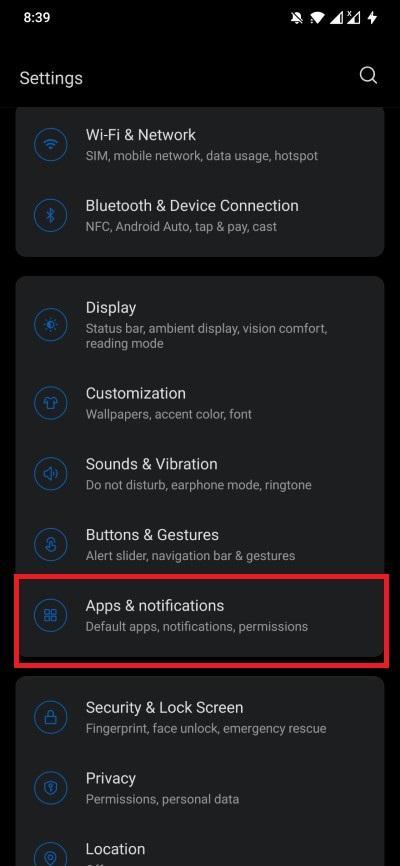
- 電話の設定アプリを開きます。
- 下にスクロールしてアプリと通知オプションを選択します。
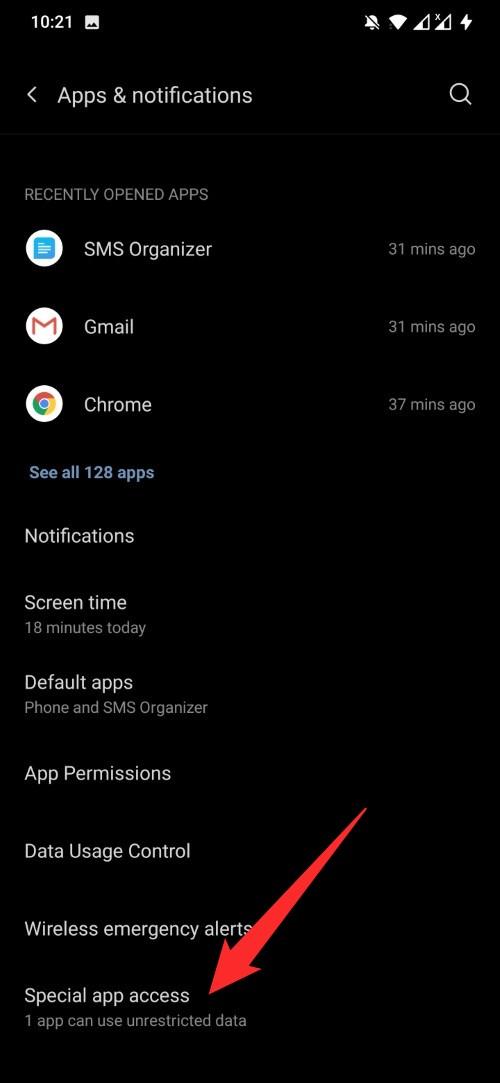
- 特別なアプリのアクセスをタップします。
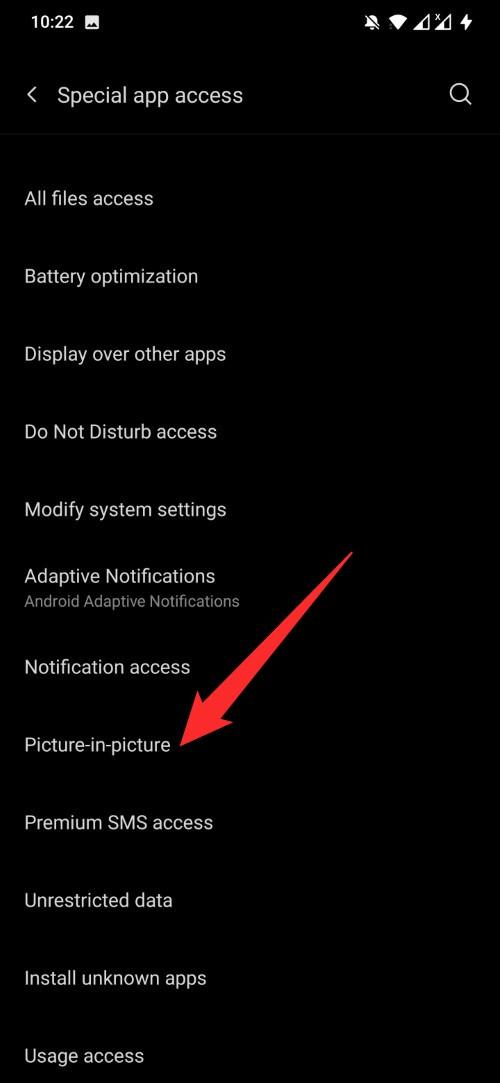
- ピクチャーインピクチャーを選択します。
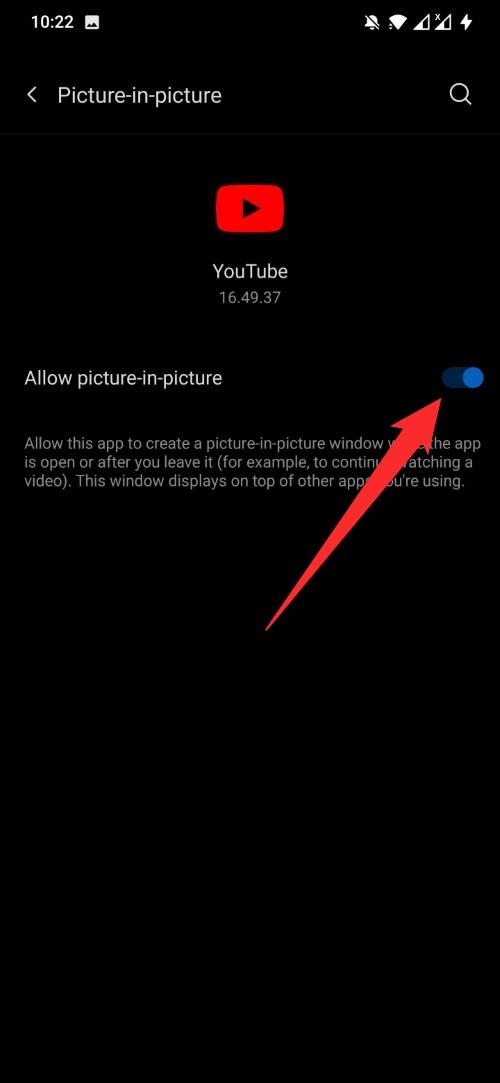
- YouTubeアプリをタップし、ピクチャーインピクチャーを許可オプションをオンにします。
3. アプリのキャッシュをクリアする
PiPモードでコンテンツを開くのに問題があるアプリのキャッシュをクリアするために、この解決策の手順に従うことができます。ここでは、Google Chromeアプリのキャッシュをクリアします。アプリのキャッシュは、一時データで、必要なファイルをRAMに保持することでアプリをスムーズに開くのに役立ちます。
ただし、何らかの問題により、キャッシュが破損すると、トラブルを引き起こし、一部の機能が正しく動作しないことがあります。以下の手順に従ってアプリのキャッシュをクリアします。
- Google Chromeアプリアイコンを長押しして、アプリ情報を選択します。
- ストレージとキャッシュをタップします。
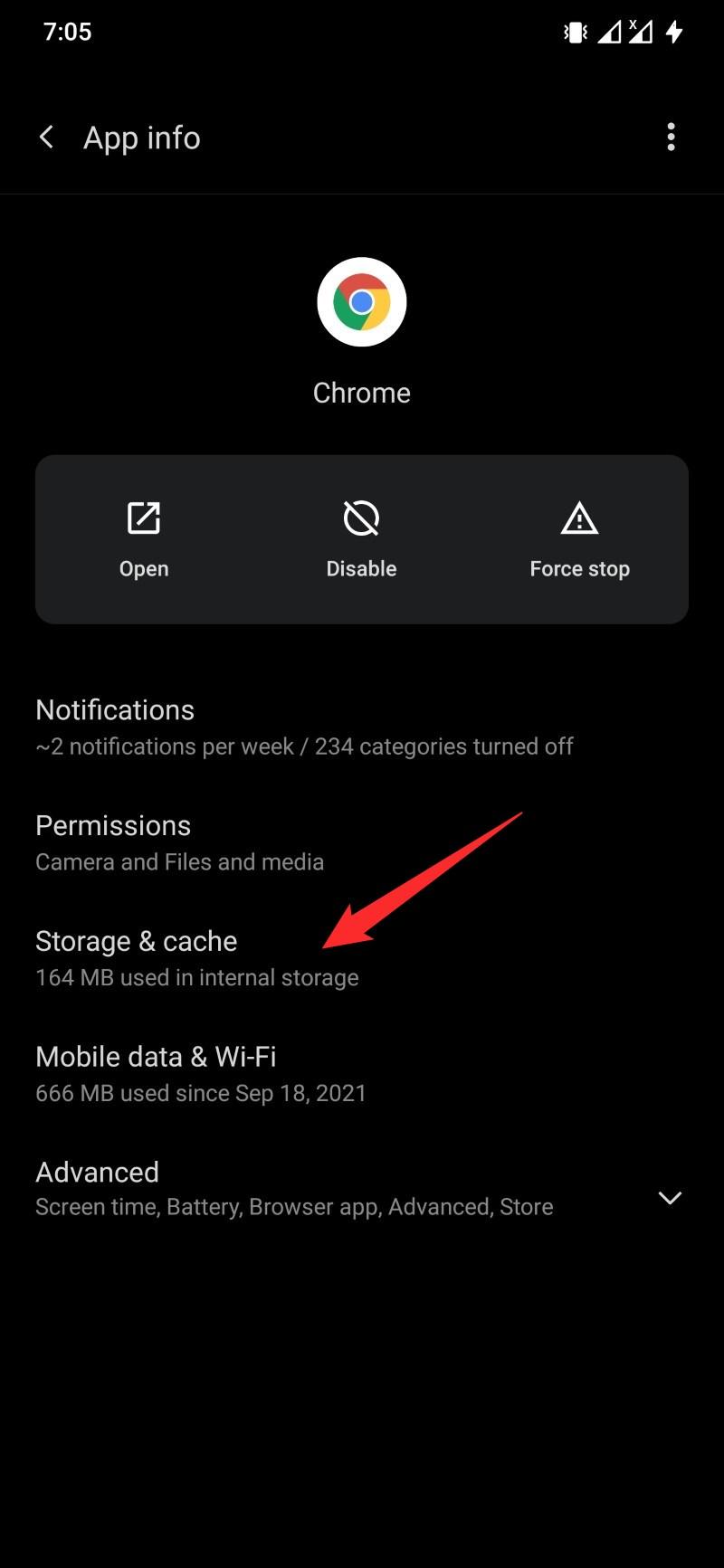
- 次に、キャッシュをクリアボタンを選択します。
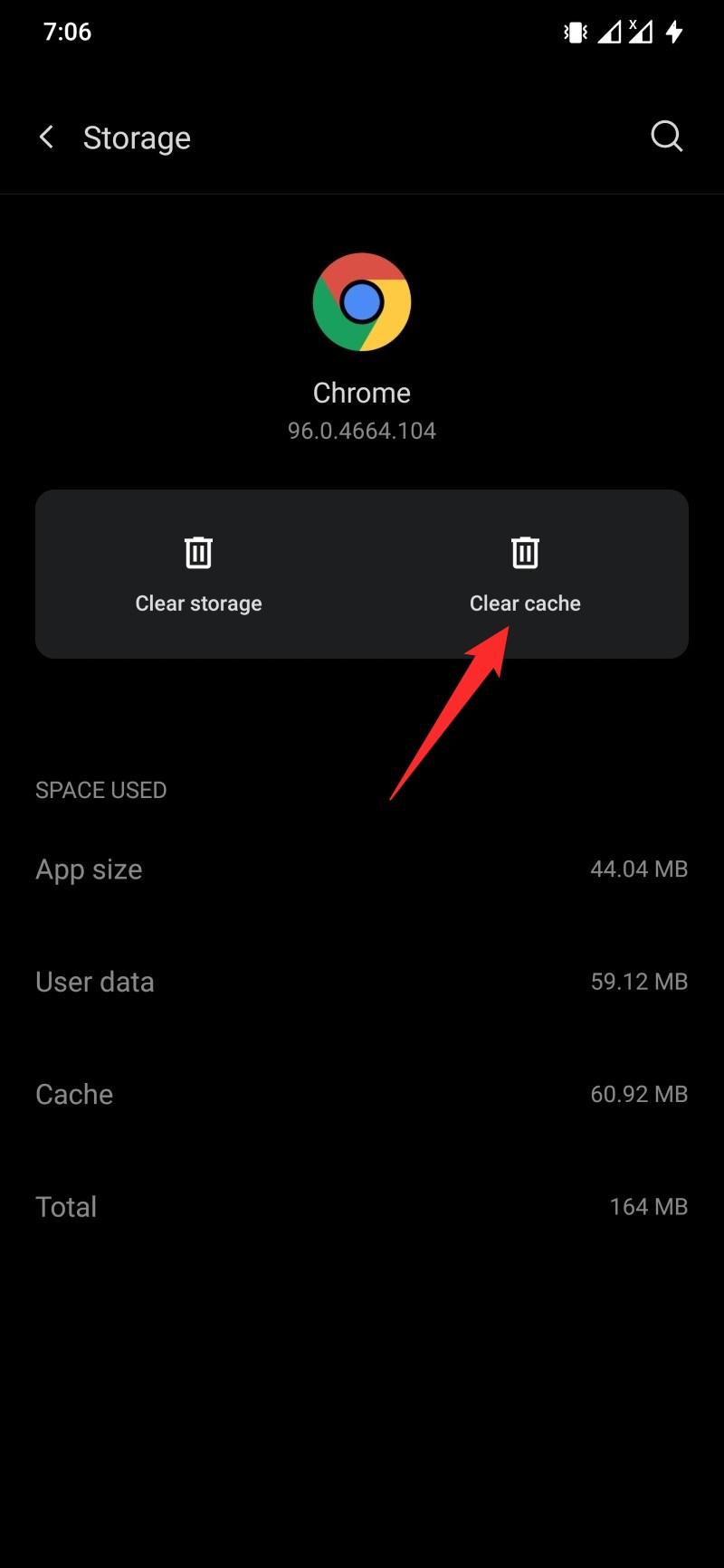
- これを行った後、すべての最近のアプリをクリアし、再度Chromeを開いて、問題が解決されたかどうかを確認します。
4. リカバリーモードで起動し、キャッシュを消去する
一部のユーザーは、Android 11にデバイスを更新した後、この機能に問題が発生し始めました。もしあなたもそのようなユーザーの一人であれば、リカバリーモードで起動し、そこからキャッシュパーティションを消去するこの解決策を試すことができます。
- Android電話の電源を切ります。
- 電源ボタンと音量ダウンボタンを押し続けて電話をオンにします。デバイスの画面にロゴが表示されるまでボタンの組み合わせを押し続けます。
- 設定したPIN/パスワードがある場合は、電話のロックを解除するために入力します。
- 言語を選択します。
- 音量ボタンを使用してデータとキャッシュを消去オプションを選択し、電源ボタンを選択します。
- 再度キャッシュを消去を選択します。
- 成功したら、再起動オプションを選択します。
- これで問題が解決されたかどうかを確認します。
5. アプリ内設定を確認する
アプリには、ピクチャーインピクチャー機能を使用するために有効にする必要があるアプリ内設定があることに注意してください。たとえば、YouTubeでは、PiPでコンテンツを表示するにはYouTube Premiumの加入者である必要があり、そのための設定も有効にする必要があります。以下の手順で行うことができます。
- YouTubeアプリを開きます。
- プロフィールアイコンをタップして設定ページを開きます。
- 最初のオプションである一般を選択します。
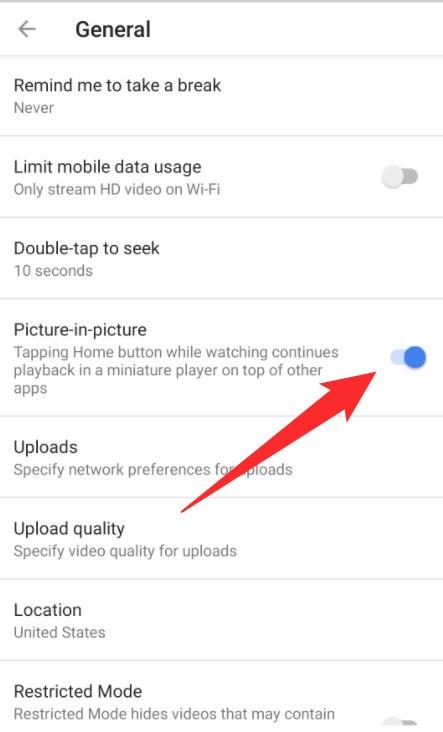
次のページで、ピクチャーインピクチャーオプションを探します。その隣のトグルを有効にすることを確認してください。
Androidでのピクチャーインピクチャー(PiP)が動作しない問題の修正についてのご意見があれば、下のコメントボックスにお気軽にお寄せください。また、動画チュートリアルのために私たちのDigitBin YouTubeチャンネルを購読してください。よろしくお願いします!
新しい投稿を受信箱で受け取る
スパムはありません。いつでも購読を解除できます。