プログラミング · 1 min read · Mar 05, 2026
修正: Pipが内部または外部コマンドとして認識されない

この問題は、プログラマー、特にPythonでコーディングするプログラマーや人工知能および機械学習のプログラマーによく直面されます。
彼らがコマンドプロンプトで「pip」コマンドを使用してプログラムのモジュールやパッケージをインストールしようとすると、できずに「 pipが内部または外部コマンドとして認識されません。」というメッセージが表示されます。このエラーには2つの理由が考えられます:
- ユーザーがシステムのパスを設定する際に何らかの間違いを犯した。
- または、インストールがシステム変数に追加されていない。
pipとは?
本題に入る前に、pipとは何か、そしてなぜ市場でこれほど需要があるのかを知っておく必要があります。
Pipは、Pythonでモジュールやパッケージをインストールするためのパッケージマネージャーです。ほとんどのユーザーは、必要に応じてPythonモジュールを管理およびインストールするためにこのpipコマンドを使用します。
最新のpipバージョンは22.0.2で、最新のPythonバージョンは3.11です。
したがって、もしあなたも「pipが内部または外部コマンドとして認識されない」という同じ問題に直面していて、Pythonモジュールやパッケージをインストールできない場合は、心配する必要はありません。
私たちは、あなたの問題を解決するためのソリューションについて話し合い、Pythonで問題なくコーディングできるようにします。
以下は、pipが内部または外部コマンドとして認識されないための解決策です:
Windows環境変数にpipパスが正しく追加されていることを確認する
pipがWindows環境変数に正しく追加されているかどうかを確認するには、以下の手順に従ってください:
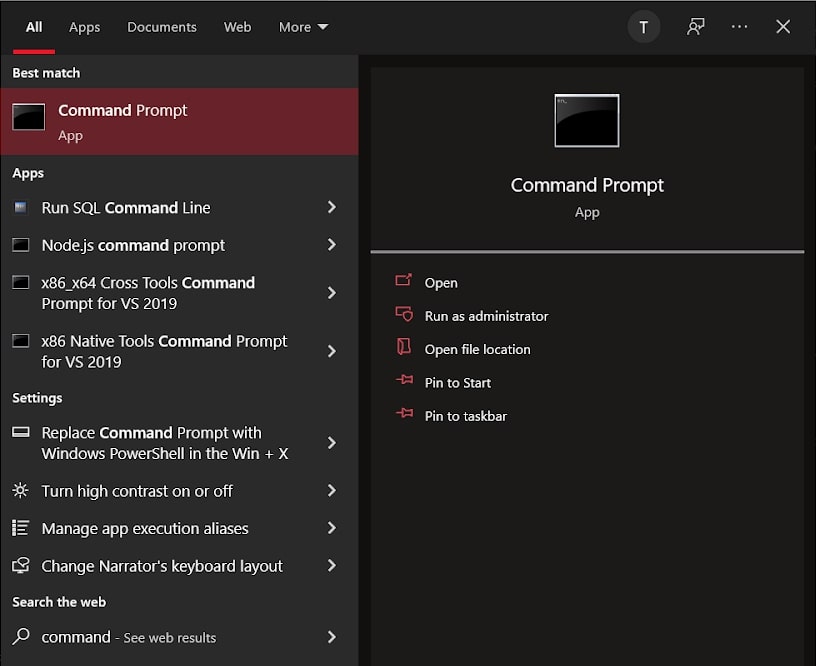
ステップ1: Windowsタスクバーに移動し、検索セクションにcmdまたはコマンドプロンプトと入力してEnterを押します。
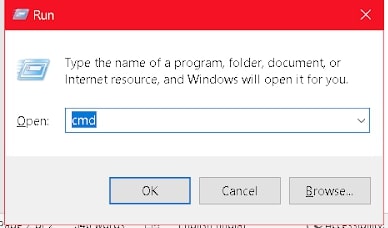
または、Windowsキー + Rを押してコマンドプロンプトを開き、ダイアログボックスにcmdと入力します。
ステップ2: Enterを押した後、コマンドプロンプト画面が表示されたら、コマンドウィンドウにecho %path%と入力し、Enterボタンを押します。
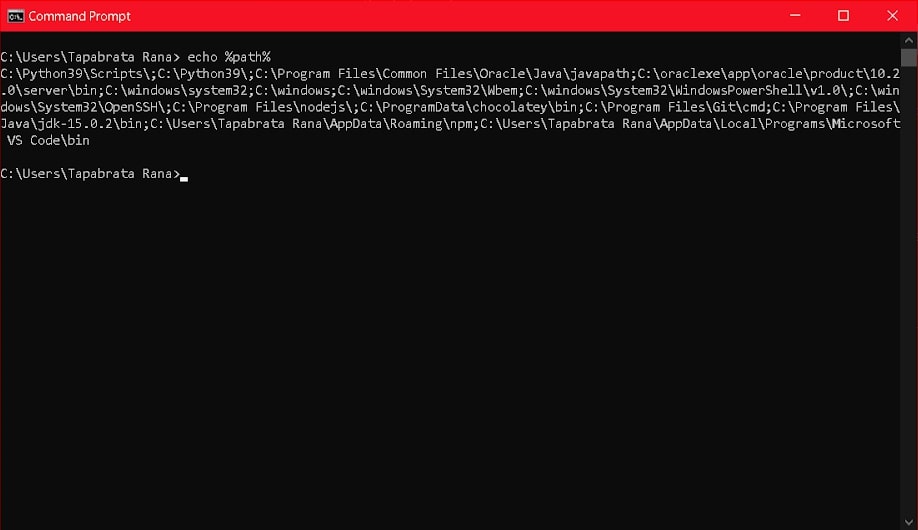
次に、Pythonがインストールされているか、またはパスが記載されているかを確認します。
この場合、Pythonがインストールされており、パスに存在することがわかります。もしそうでない場合は、心配する必要はありません。以下に記載された修正を行えば、あなたのパスにPythonがインストールされているのを見ることができるでしょう。
修正1: コマンドプロンプトを使用してWindows変数にpipを追加する
ステップ1: Windowsタスクバーに移動し、検索セクションにcmdまたはコマンドプロンプトと入力してEnterを押します。または、Windowsキー + Rを押してコマンドプロンプトを開き、ダイアログボックスにcmdと入力します。
ステップ2: 次に、コマンドset PATH “%PATH%; C: \Python39\Scriptsと入力し、Enterボタンを押してコマンドを実行します。
Pythonのバージョンは異なる場合がありますので、インストールされているバージョンに応じてコマンドを変更する必要があります。
修正2: GUIを使用してWindows環境変数にpipパスを追加する
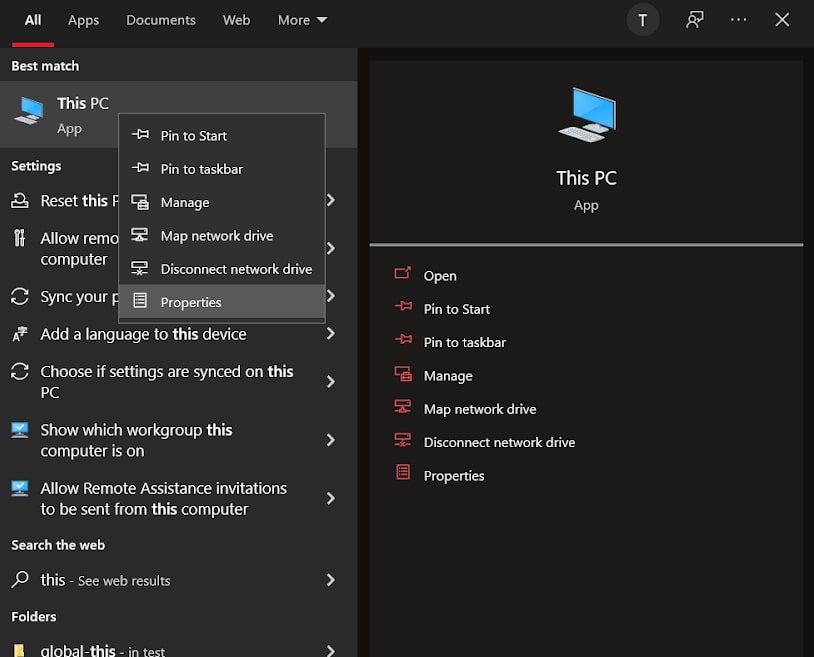
ステップ1: タスクマネージャーの下にあるWindowsアイコンをクリックし、This PCと入力します。
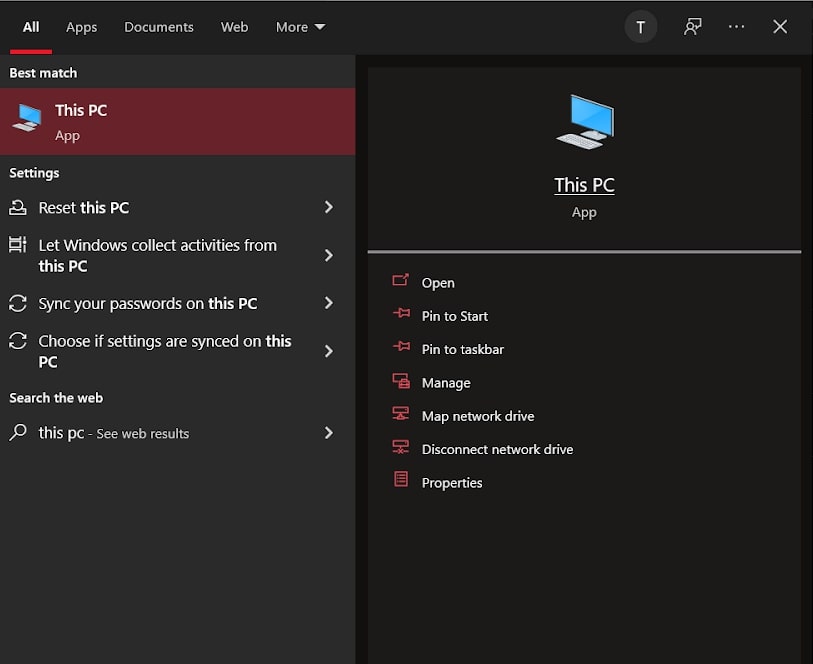
ステップ2: 次に、このPCオプションを右クリックし、プロパティオプションをクリックします。
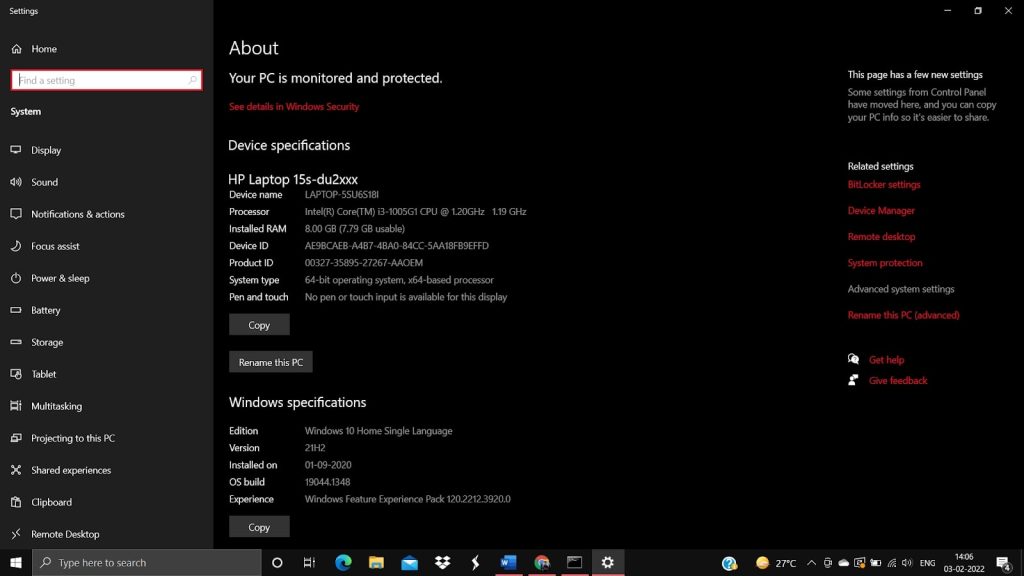
ステップ3: 直接ウィンドウにリダイレクトされ、高度なシステム設定オプションを見つけることができます。そのオプションをクリックして次のステップに進みます。
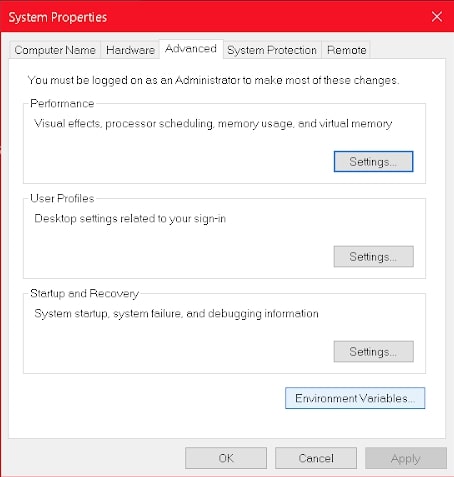
ステップ4: コンソールの右下隅に環境変数オプションがあります。そのオプションをクリックします。オプションが見つからない場合は、そのコンソールにある高度なオプションをクリックすると、環境変数オプションを見つけることができます。
ステップ5: 環境変数コンソールに移動したら、Path変数を選択し、編集オプションをタップします。
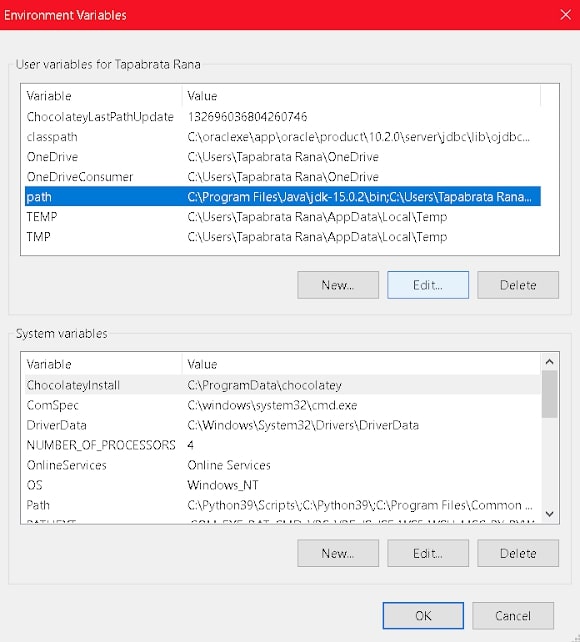
ステップ6: 次に、編集オプションをクリックし、新規オプションに移動します。これは編集をクリックした後に見つけることができます。
最後に、Windows環境変数のパスにPIPを追加すれば、システムのどこからでもpipにアクセスできるようになります。
修正3: Pythonインストールにpipがインストールされているか確認する
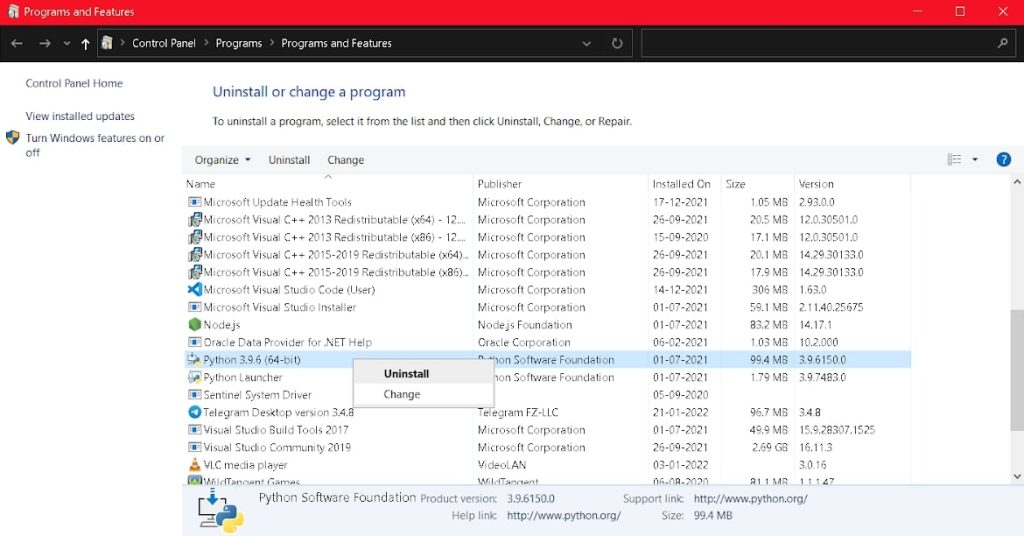
ステップ1: Windowsタスクバーに移動し、検索セクションにappwiz.cplと入力してEnterを押します。または、Windowsキー + Rを押してコマンドプロンプトを開き、ダイアログボックスにappwiz.cplと入力します。
ステップ2: ステップ1に従った後、プログラムと機能オプションを見つけるために別のウィンドウにリダイレクトされます。そのオプションをクリックし、Pythonインストールを右クリックして変更オプションを選択します。
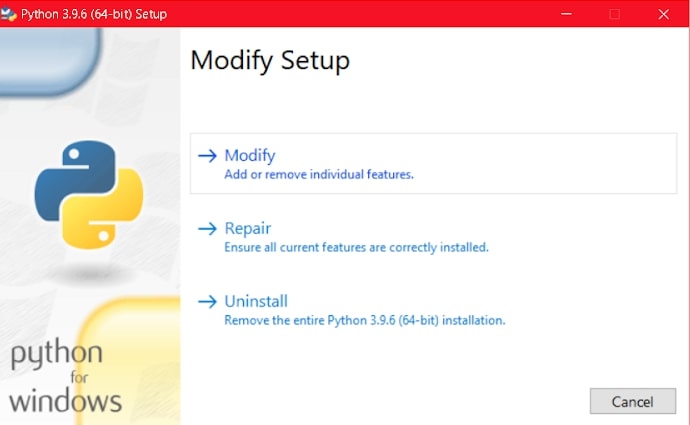
ステップ3: 修正セットアップ画面が表示され、修正オプションを見つけます。そのオプションをクリックします。
ステップ4: オプション機能セクションが表示され、pipオプションを見つけます。pipオプションの横にあるチェックボックスをクリックし、次へに進みます。
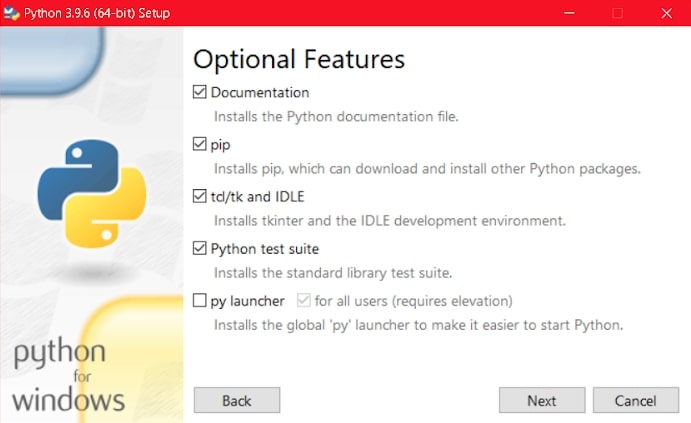
ステップ5: pipをPythonと一緒にインストールするためにインストールボタンをクリックします。
ステップ6: pipを正常にインストールした後、Windowsタスクバーに移動し、検索セクションにcmdまたはコマンドプロンプトと入力してEnterを押します。または、Windowsキー + Rを押してコマンドプロンプトを開き、ダイアログボックスにcmdと入力します。
ステップ7: 次に、コマンドsetx PATH “%PATH%; C: \Python39\Scriptsと入力し、Enterボタンを押してコマンドを実行します。
Pythonのバージョンは異なる場合がありますので、インストールされているバージョンに応じてコマンドを変更する必要があります。しかし、最終的にはこのエラーを修正し、pipが内部または外部コマンドとして認識されないというメッセージを受け取らなくなります。
修正4: PipコマンドなしでPythonモジュールにアクセスする
ステップ1: Windowsタスクバーに移動し、検索セクションにcmdまたはコマンドプロンプトと入力してEnterを押します。または、Windowsキー + Rを押してコマンドプロンプトを開き、ダイアログボックスにcmdと入力します。
ステップ2: コマンドを入力します:- python -m pip install (パッケージマネージャー)。
このコマンドはエラーを修正し、pipが内部または外部コマンドとして認識されないというメッセージを受け取らなくなります。
よくある質問
すべての修正を試しましたが、どれも機能しません。解決策は何ですか?
プログラムをコントロールパネルからアンインストールして再インストールする必要はありません。更新されたバージョンを正しいオペレーティングシステム用にインストールしてください。それだけでなく、コンピュータのアーキテクチャが32ビットまたは64ビットであるかを確認し、それに応じてインストールしてください。
インストールプロセスに時間がかかっています。どうすればいいですか?
A.2. インターネット接続が良好で安定していることを確認してください。そうでない場合は、システムをイーサネットでWi-Fiに直接接続してみてください。また、アンチウイルスがオフになっていることを確認してください。アンチウイルスがプログラムのインストールを妨げる可能性があります。Cドライブにプログラムをインストールして保存するのに十分なスペースがあるか確認してください。
スクリプトファイルがシステムにありません。解決策はありますか?
Pythonがシステムにインストールされていることを確認してください。ただし、pipエラーに関してまだ問題がある場合は、エラーを修正するためにさらに読み進めてください。
システムにどのバージョンのPythonがあるかを確認するにはどうすればよいですか?
タスクマネージャーからコマンドプロンプトに移動し、コマンドpython –versionと入力します。これにより、システムに存在するバージョンが表示されます。または、コントロールパネルに移動し、プログラムをクリックすると、インストールされているPythonバージョンがその横に表示されます。
Pythonモジュールやパッケージをインストールするにはどうすればよいですか?
システムにAnacondaがインストールされている場合は、Anacondaコマンドプロンプトに移動し、pipコマンドを使用して必要なパッケージをインストールします。そうでない場合は、コマンドプロンプトで行うことができます。
システムにインストールされているpipのバージョンを確認するにはどうすればよいですか?
コマンドプロンプトを開き、コマンドpip –versionと入力してpipのバージョンを確認します。これにより、画面にpipのバージョンが表示されます。
最終的な結論
これらは基本的に、pipエラーが内部または外部コマンドとして認識されないのを止めるためのいくつかの修正または解決策です。
最終的に、pipは内部または外部コマンドとして認識され、あなたは幸せにPythonモジュールをインストールし、コーディングやプロジェクトに取り組むことができるようになります。
新しい投稿を受信箱で受け取る
スパムはありません。いつでも購読を解除できます。