エラー修正 · 1 min read · Dec 12, 2025
修正 – Play ストア「サーバーからの情報の取得エラー」[RH-01]
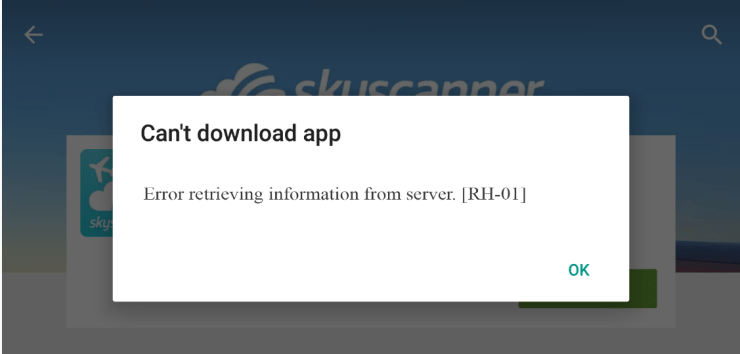
「サーバーからの情報の取得エラー」という迷惑なメッセージにイライラしていますか? *リラックスしてください! 私たちは、新しい解決策の束を持ってここにいます。* Google Play ストアの 145 万以上のコンテンツは常にダウンロード可能ですが、ネットワークやデバイスモデルのソフトウェア OS に起因する技術的な不具合のために、Google ストアで問題が発生することがあります。これらのエラーは、主にダウンロードやインストールに問題を引き起こします。この問題の主要な原因の一つは、サーバーからの情報を取得する際のエラー (RH-01) です。
エラー RH-01 の原因は?
エラーメッセージは誤解を招く可能性があり、サーバーに問題はなく、問題はデバイス自体にあります。
- デバイスモデルの古いバージョン。
- デバイスとの互換性を引き起こす古いバージョンの Play ストア。
- ストアに干渉するサードパーティアプリ。
- デバイスソフトウェアの変更。
Play ストアでの情報取得エラーを修正する方法は?
まだ試していないかもしれない解決策。
解決策 1. 時間と日付の設定
Play ストアは、デバイスの日付がサーバーの日付と一致することを要求することがあります。そうでない場合、エラーが発生する可能性があります。
- Android デバイスの 設定 に移動します。
- 日付と時刻 というオプションを探します。
- 正しい時間を設定するか、自動日付と時刻 をオンにします。
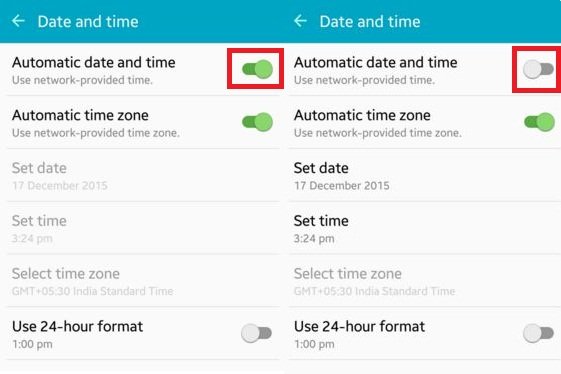 自動日付と時刻
 - すべてのタブをクリアし、問題を確認します。
解決策 2. アプリの設定をリセット
- Android デバイスの設定に移動します。
- アプリ/アプリマネージャーを開きます。
- すべてのアプリを確認します。
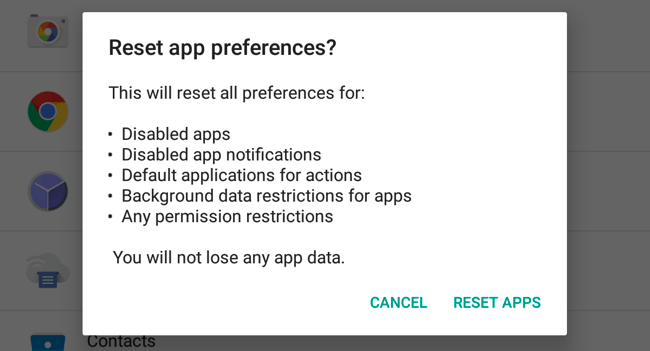 アプリの設定をリセット
 - メニューアイコンをタップします。
- 「アプリの設定をリセット」 をクリックします。
解決策 3. Google サービスフレームワークのキャッシュをクリア
Google サービスフレームワークは、データを同期し、デバイスデータを保存します。また、システムアプリの正常な機能を助けます。特に、さまざまな Google アーキテクチャアプリを使用するデバイスを使用している場合、キャッシュをクリアすることで問題を解決できます。
- 設定 > アプリケーションマネージャー > すべて > Google サービスフレームワーク > 「強制停止」 をタップし、その後 「キャッシュをクリア」 ボタンをタップします。
- デバイスを再起動すると、RH-01 エラーが解決されます。
Google Play ストアで「サーバーからの情報の取得エラー」を修正する方法は?
解決策 4. セーフモードで再起動
セーフモードでは、インストールしたすべてのサードパーティアプリを一時的に無効にできます。
Android 4.4 およびそれ以下の場合
- デバイスの電源を切ります。
- 電源を入れるときに音量ダウンキーを押し続けます。
- デバイスがセーフモードになります(セーフモードの透明なロゴが画面に表示されます)。
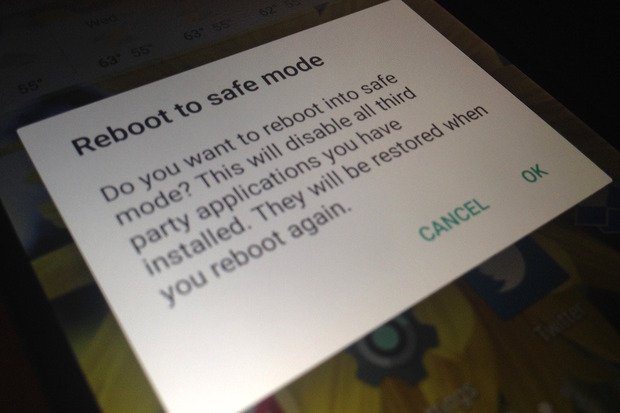 セーフモードで再起動
Android 5.0 以降の場合
- デバイスをオフにするのと同じように電源キーを長押しします。
- 電源オフ オプションをタップして押します .
- セーフモードに再起動 のオプションが表示されます。セーフモードに入るには OK をタップします。
デバイスにインストールされている多くのサードパーティアプリがデバイス情報にアクセスする権限を持っています。これらのアプリは、Play ストアの正常な機能を妨げ、問題を引き起こします。
セーフモード で Google ストアに問題がない場合は、サードパーティアプリがストアの機能不全を引き起こしています。最近ダウンロードしたアプリがあればアンインストールするか、直接通常モードに再起動して問題を解決してください。
注意: 再起動して通常モードに戻してください。
試したかもしれない解決策が効果がない場合は、確実に必要です。
解決策 1. アプリを強制終了
- 設定を開きます。
- アプリ/アプリ管理をタップします。
- すべてのアプリの中からカメラアプリを探します。
- タップして Google Play ストアを強制終了します。
- すぐに再起動します。
解決策 2. アプリデータとキャッシュをクリア
- Android デバイスの設定を開きます。
- アプリまたはアプリマネージャーというオプションを開きます。
- すべての中からカメラアプリを探します。
- データをクリアし、キャッシュをクリアした後、すぐに再起動します。
解決策 3. アカウントを再追加
- 設定 > アカウントに移動します。
- Google アカウントに移動 > アカウントを削除します。
- Google アカウントを再追加します。
解決策 4. Play ストアをダウングレードまたはアップグレード
Google Play ストアをアップグレードまたはダウングレードして、エラーの修正を確認することもできます。Google Play ストアをアップグレードする方法については、このブログ投稿を確認できます。
上記のいずれも効果がない場合は、最後の手段を選択する必要があります。
工場出荷時データリセット
上記の方法が効果的でない場合、デバイスをリセットすることで、問題を引き起こす可能性のあるすべてのジャンク、悪意のあるファイル、バグを削除することによって問題を解決できます。デバイスはデフォルトの状態に戻り、問題が解決されます。
代替アプリストアを試す
Aptoide は、アプリをブラウズしてダウンロードできるデジタルコンテンツを提供する Google Play ストアに似ています。すべてのコンテンツが利用可能なマーケットプレイスアプリのようなもので、アプリの apk ファイルをダウンロードするために毎回 Google 検索をする必要はありません。詳細については、このブログ投稿を参照してください。
注意と結論: この投稿が役に立ったことを願っています。支援や提案があればコメントしてください。
「修正 – Play ストア「サーバーからの情報の取得エラー」[RH-01]」についてのご意見があれば、下のコメントボックスにお気軽にお寄せください。また、私たちの DigitBin YouTube チャンネルに登録して、ビデオチュートリアルをご覧ください。乾杯!
新しい投稿を受信箱で受け取る
スパムはありません。いつでも購読を解除できます。