Kodiエラー · 1 min read · Feb 22, 2026
修正 - Kodiの「再生失敗(ログ情報を確認)」エラー
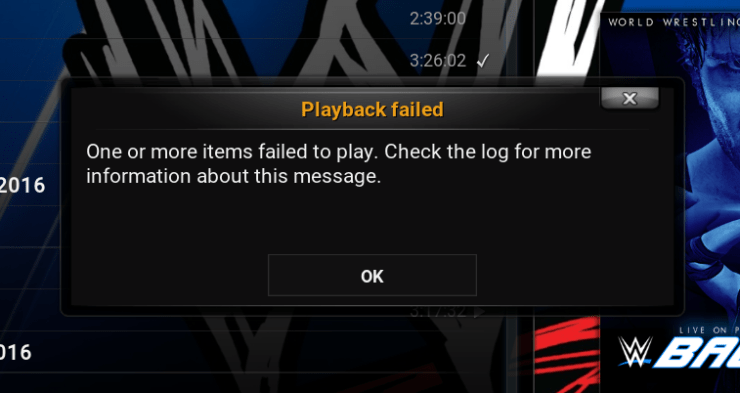
Kodiは、テレビ番組、映画、スポーツプログラム、音楽、ライブTV、画像などを視聴するための最適な場所です。しかし、コンピュータPCやAndroid用のKodiアプリで問題が発生することがよくあります。Kodiアドオンで最も一般的な問題は、「再生失敗」、「エラーコードで失敗」、「1つ以上のアイテムが再生に失敗しました」または「詳細についてはログを確認してください」です。
今日は、このエラーコードとKodiアドオンの再生問題を修正するためのいくつかの最良の解決策を紹介します。
解決策 1. メンテナンスキャッシュをクリアする
キャッシュデータが満杯になると、Kodiはストリーミングや再生でエラーコードを表示することがあります。スムーズなストリーミングのためにキャッシュをクリアする必要があります。
⇒ Raw Maintenanceアドオンをインストールする
- Kodiを開き、設定に移動します。
- 設定の下でファイルマネージャーをクリックします。
- ソースを追加を開きます。
- ここで「None」をクリックし、URLを追加します – http://solved.no-issue.is/
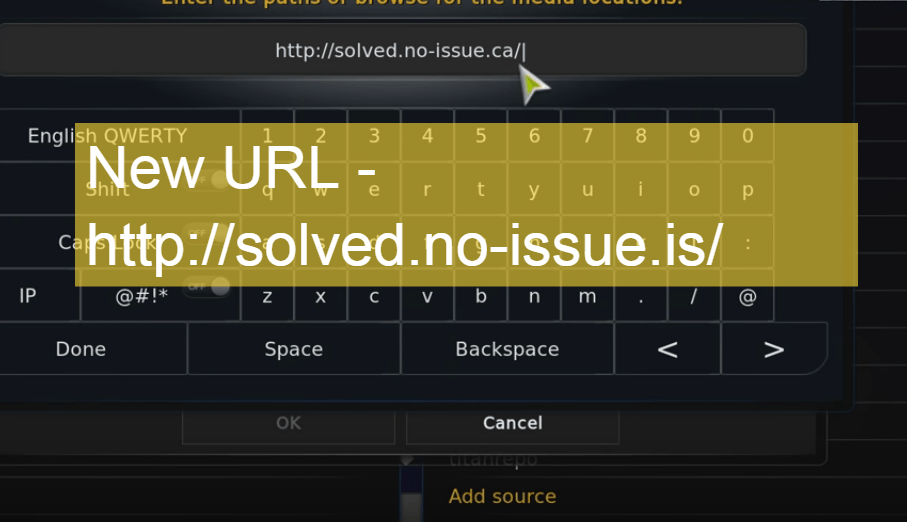 リポジトリを追加
 - 完了をクリックし、ファイルに任意の名前を付けます。
- その後、Kodiのホームボタンをクリックします。
- 再度設定の下で設定をクリックします。
- 次に、アドオンをクリックします。
- Zipファイルからインストールをクリックし、zipファイルを見つけます。
- メンテナンスフォルダをクリックし、zip repository.rawmaintenance.zipをインストールします。
- 再度アドオンの下でリポジトリからインストールをクリックします。
- RAWメンテナンスKodiアドオンをクリックしてインストールし、完了です。
⇒ Kodi Krypton v 17.1+の場合
- 設定アイコンをクリックし、ファイルマネージャーを開きます。
- ここでソースを追加し、上記のURLを入力します。
- ホームページに戻り、アドオンをクリックし、上部のボックスアイコンをクリックします。
- ここで.zipファイルからインストールをクリックし、メンテナンスフォルダ内のファイルを見つけてrepository.rawmaintenance.zipをインストールします。
- リポジトリからインストールをクリックし、RAWメンテナンスKodiアドオンをクリックします。
- プログラムアドオンを開き、Rawメンテナンスをインストールします。完了
解決策 2. データベースのゴミをクリアする
多くの場合、データベースの古いファイルが問題を引き起こすことがあります。したがって、PCまたはAndroidデバイスのデータベースファイルを削除する方が良いです。
- Kodiの設定に移動します。
- ファイルマネージャーをクリックします。
- プロファイルディレクトリをクリックします(デフォルトで存在します)。
- ここでDATABASEをクリックします。
- DATABASEの下で、Addons.dbという名前のオプションを探します(数字が含まれている場合があります)。
- Androidの場合: Addons.dbを長押ししてDBを削除します。
- PCの場合: Windowsで%Appdataを検索し、Kodi>ユーザーデータ>データベースを開き、Addons.dbファイルを探して削除します。
解決策 3. デバイスの互換性のために設定を調整する
次の方法は、Kodiの設定をデバイスのソフトウェアおよびハードウェアと互換性のあるものにし、動画の正常な動作のための最良の組み合わせを提供します。
ステップ 1.
⇒ Ares Wizardをインストールする
- 設定アイコンをクリックし、ファイルマネージャーを開きます。
- ここでソースを追加し、URLを入力します – http://repo.ares-projcet.com/magic/
- ホーム画面に戻り、アドオンをクリックし、左上のボックスアイコンをクリックします。
- ここでZipファイルからインストールをクリックし、ファイルrepository.aresproject.zipを見つけてクリックします。(最初に失敗した場合は再インストールしてください)
- リポジトリからインストールをクリックし、Ares Projectをクリックします。
- プログラムアドオンを開き、Ares Wizardをインストールします。
ステップ 2:
⇒ Ares Wizardを使用する
- 再度ホーム画面に戻ります。
- プログラムアドオンをクリックし、Ares Wizardを開きます。
- AresWizardページでTweaksをクリックします。
- ここでAdvanced Settings Wizardをクリックします。
- ‘次へ’オプションをクリックし、設定を生成して適用します。 .xmlファイルが作成されます。
- Kodiアプリを再起動します。変更が適用され、Kodiストリームのバッファリングに変化が見られるでしょう。
解決策 4. Kodiの古いバージョンをダウンロードする
- Kodiのダウンロードページに移動します。
- 下にスクロールして古いリリースをクリックします。
- OSを選択します。(Androidの場合はARMを使用)
- Oldというオプションを探してクリックします。
- 古いバージョンをダウンロードします。完了です!
解決策 6. アドオンを強制的に更新する
- 設定に移動します。
- ファイルマネージャーを開きます。
- 問題を引き起こしているアドオンを見つけます。
- アドオンを開き、ファイルを更新します(最新であっても更新します)。
- 問題は解決されます。
解決策 7. 任意のVPNサービスを使用する
多くの動画は国の制限によりストリーミングできない場合があります。したがって、任意のVPNサービスを使用する方が良いです。
- Androidの場合、Opera VPN、Hola VPN、Master VPNなどを使用できます。
- PCの場合、多くの良いVPNサービスがあります(Googleで検索してください)。
最終ノート: 上記の方法は、Kodiのログ問題を修正し、デバイスでサービスをシームレスに楽しむのに役立つはずです。
Androidデバイスでの追加オプションを開くには、ファイルを長押しする必要がありますが、ノートPCを使用する場合はクリックするだけで済みます。 投稿が役に立ったことを願っています。ご意見や質問があれば、下のコメント欄にお寄せください。
Kodiの「再生失敗(ログ情報を確認)」エラーの修正についてのご意見があれば、下のコメントボックスにお気軽にお寄せください。 また、動画チュートリアルのために私たちのDigitBin YouTubeチャンネルを購読してください。乾杯!
新しい投稿を受信箱で受け取る
スパムはありません。いつでも購読を解除できます。