トラブルシューティング · 1 min read · Jan 23, 2026
WindowsでPR_CONNECT_RESET_ERRORを修正する
PR_CONNECT_RESET_ERRORは、特定のサイトにアクセスしようとしたときにMozillaブラウザで直面する一般的な問題の1つです。
通常、これはブラウザが安全な接続を確立できなかったことを意味します。何らかの理由で、ソケットが消えてしまったのです。
この問題は通常、大きな頭痛の種ではなく、いくつかのトラブルシューティングを行うことで迅速に解決できます。
この記事では、PR_CONNECT_RESET_ERRORを引き起こす要因と、それを迅速に解決するためのいくつかの方法を検討します。
PR_CONNECT_RESET_ERRORとは何ですか?
一般的に、エラーPR_CONNECT_RESET_ERRORは、ブラウザのプロセスが完了できないときに接続が維持されるネットワークまたはサーバーの問題です。
技術的には、これはサーバーが元の接続をリセットしたことを意味します。
ただし、ウェブサイトに移動する前にまだプロセスが進行中であったことを確認してください。そのため、ブラウザはエラーページを表示しました。
一般的な原因は何ですか?
PR_CONNECT_RESET_ERRORを引き起こす可能性のある要因は以下の通りです:
誤設定されたプロキシ設定:不正確または競合するプロキシ設定は、接続の整合性を妨げる可能性があります。
ファイアウォールまたはウイルス対策ソフトウェアの干渉:過剰に保護されたファイアウォールやウイルス対策プログラムが特定のウェブサイトへのアクセスをブロックする場合、このエラーが発生することがあります。
ネットワーク設定の問題:接続リセットは、ルーター、DNS設定、その他のネットワーク設定の問題によって引き起こされます。
ブラウザ設定の問題:時には、セキュリティプロトコルやその他の拡張機能など、さまざまなブラウザ設定によっても引き起こされることがあります。
サーバー側の問題:あなたの側に問題がない場合もあります。ウェブサイトがサーバーがダウンしているか、設定が混乱していることがあります。
基本的なことを理解したので、PR_CONNECT_RESET_ERRORを修正するためのさまざまな方法に進みましょう。
PR_CONNECT_RESET_ERRORをトラブルシューティングする方法は?
以下は、pr_connect_reset_errorをトラブルシューティングするための修正方法です:
修正1:ブラウザのキャッシュをクリアする
ブラウジング体験に問題がある場合、キャッシュを空にすることで多くの場合、迅速に解決できます。
これらは使用する設定ファイルであり、多くのデータを読み込むことになります。これにより、ブラウザがキャッシュから新しい(再び古い)データを取得することがあります。
異なる2つの接続を介してサイトを訪問する場合に便利です。その後、ウェブサイトを再訪問するように通知され、キャッシュを再構築します。
まず、Firefoxのすべてのタブを閉じて再起動します。
右側にあるハンバーガーメニューをクリックし、次に設定またはオプションをクリックします。
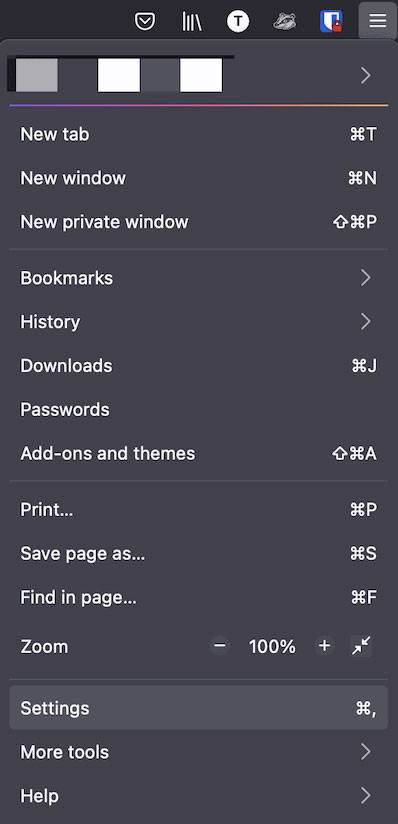
About: preferencesウィンドウで、Firefoxの設定を管理し、好みを管理できます。
このセクションでは、プライバシーとセキュリティタブを見つけることができます。
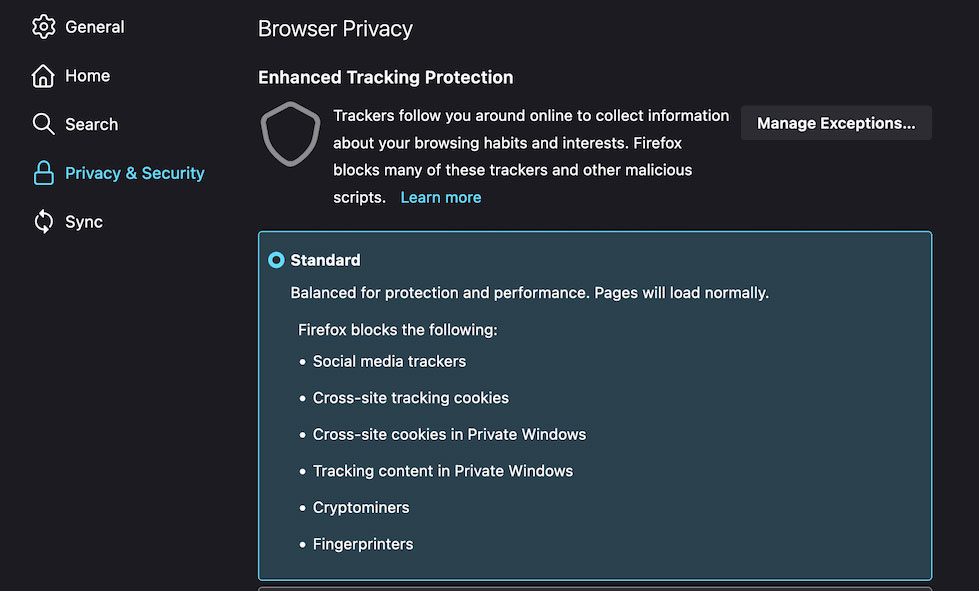
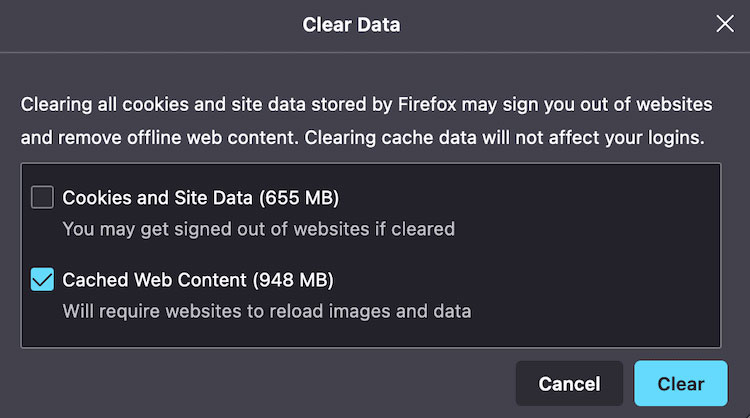
ここでは、ブラウジング体験とセキュリティに影響を与えるいくつかの設定を設定できます。クッキーとサイトデータをクリックします。
デフォルトでは、両方のボックスがチェックされていますが、実際にはクッキーとサイトデータのキャッシュをクリアする必要はないので、そのボックスのチェックを外し、キャッシュされたウェブコンテンツのボックスはそのままにしておきます。
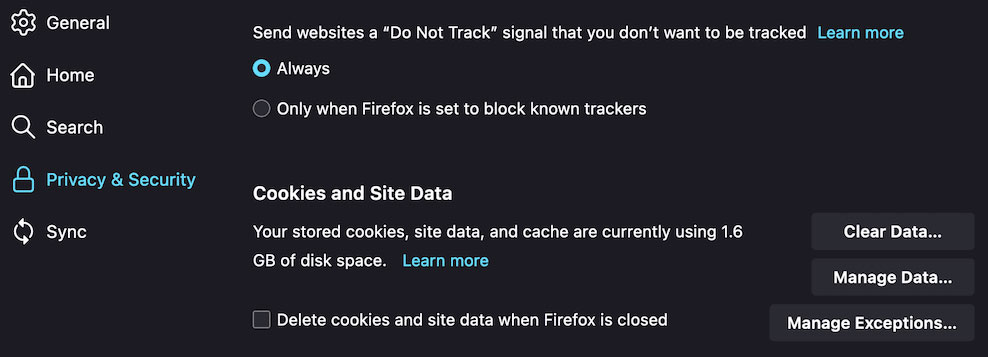
- クリアボタンをクリックしてブラウザのキャッシュをクリアできます。コンピュータを再起動し、PR_CONNECT_RESET_ERRORが持続するかどうかを確認してください。
修正2:別のネットワークを使用する
時には、難しい問題に対する最良の解決策は非常にシンプルであることを思い出してください。
その場合、ネットワークが(何らかの奇妙な理由で)アクセスしようとしているウェブサイトへのアクセスをブロックしているため、PR_CONNECT_RESET_ERRORが発生する可能性があります。
単に電話を取り、一般的なブラウザでモバイルデータを使用してページを開くことで確認できます。
サイトを開いてみて、開く場合は、はい、問題があります。
インターネットサービスプロバイダー(ISP)に連絡し、この問題の原因を確認してください。
- Windows 10でBluetoothの問題を修正する方法? KJによる
- “ea.comに接続できない”接続問題を修正する方法? Aadil Ravalによる
- Google ChromeでERR_EMPTY_RESPONSEエラーを修正する S. Chatterjeeによる
修正3:VPNまたはプロキシを無効にする
VPNまたはプロキシサーバーを実行している場合、PR_CONNECT_RESET_ERRORの原因となっているかどうかを確認するために、それを無効にすることをお勧めします。
- Macユーザーは、システム環境設定 > ネットワークを通じてVPN設定を管理できます。
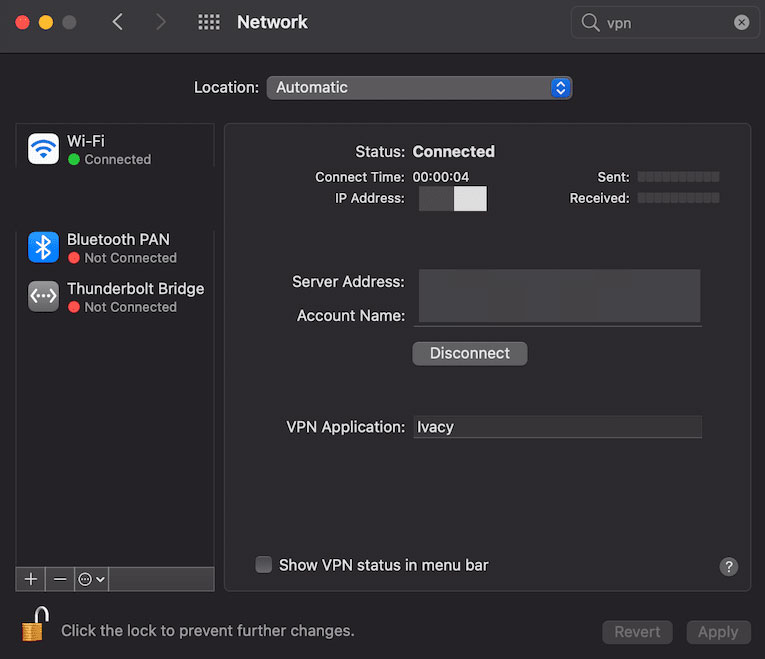
VPNを停止するには、切断ボタンをクリックします。VPNをアンインストールする必要はないかもしれません(ただし、必要に応じてアンインストールするオプションは常にあります)。拡張機能と同様に、VPNをまったくアンインストールする必要はないかもしれません。
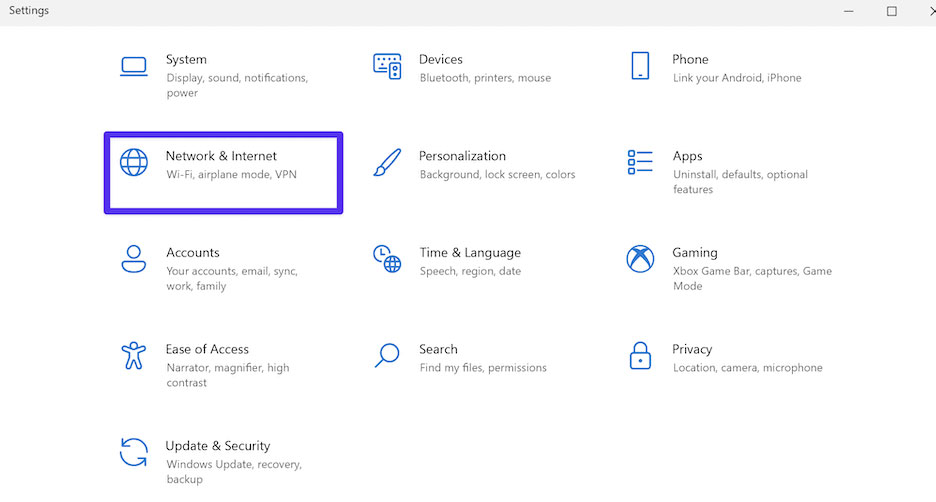
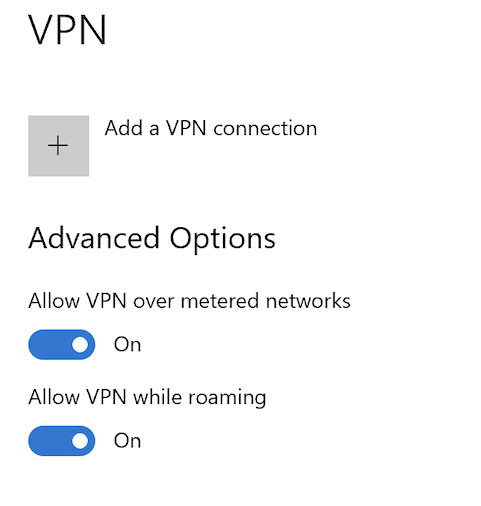
Windowsでは、設定 > ネットワークとインターネットの下にVPN設定があります。
- 左側にVPNオプションがあります。
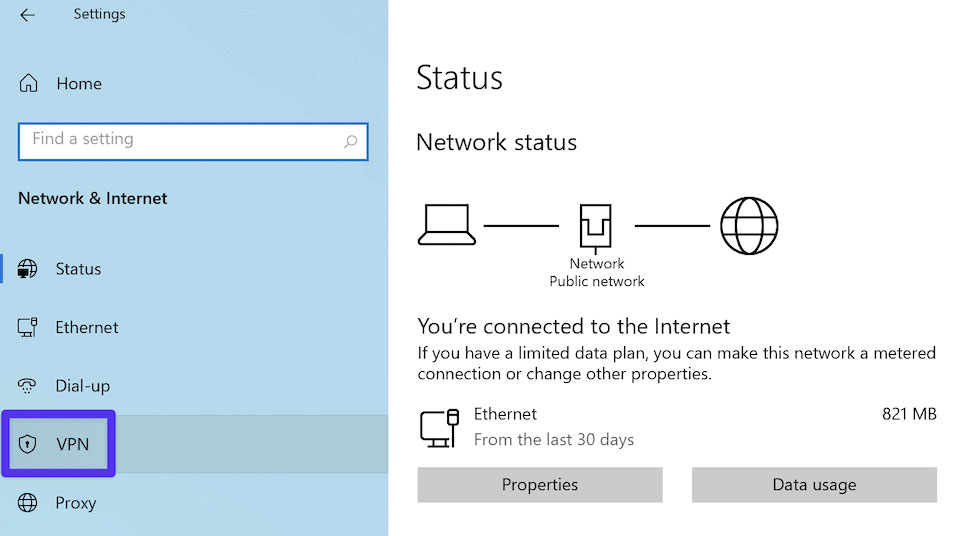
- この画面で関連するすべての「オン」スイッチをオフに切り替えます。
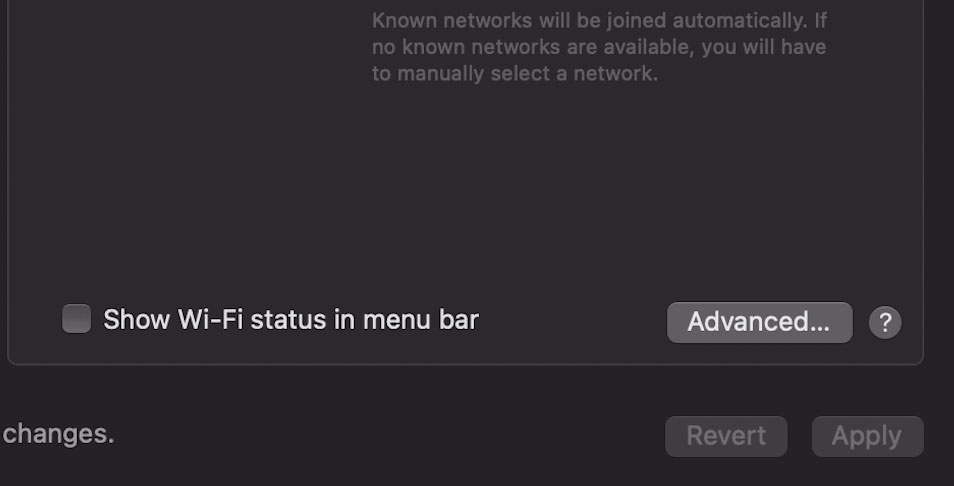
- macOSでプロキシ設定を設定するには、システム環境設定 > ネットワークに移動し、詳細ボタンをクリックします。
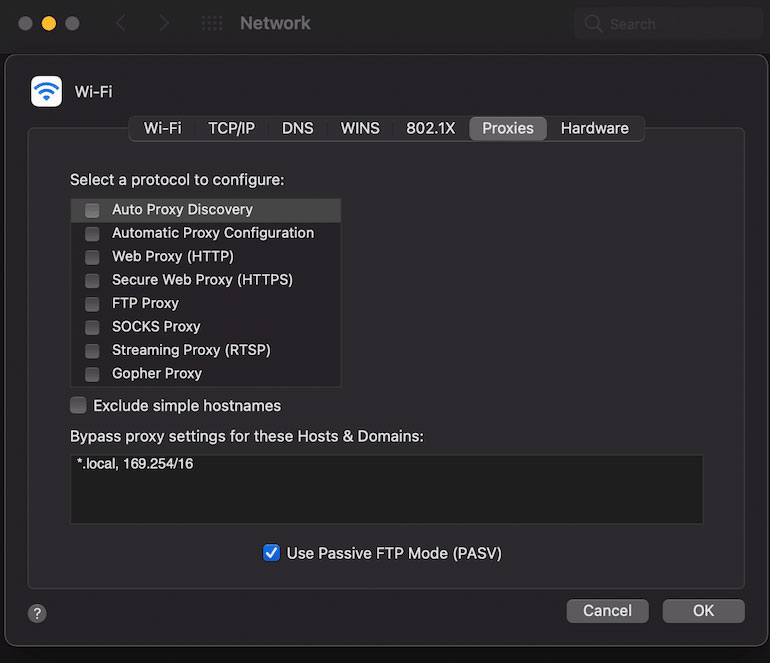
- プロキシタブで、すべてのアクティブなプロトコルのチェックを外します。
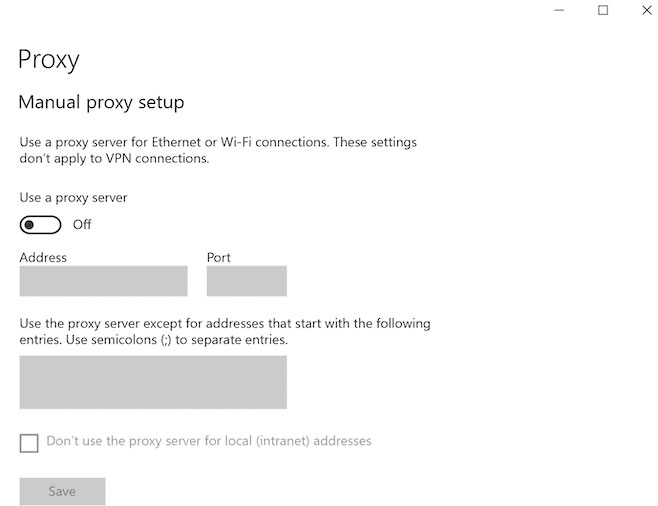
- 再度、ネットワークとインターネット画面に移動し、左側からプロキシを選択します。その後、手動プロキシ設定セクションまでスクロールし、「プロキシサーバーを使用する」オプションを「オフ」に切り替えます。
修正4:FirefoxでIPv6を無効にする
IPv6プロトコルを使用してウェブサイトに接続する際に問題が発生するPCがあります。PR_CONNECT_RESET_ERRORは、IPv6を無効にすることで一部のMozilla Firefoxユーザーによって解決されたことも報告されています。IPv6を無効にする方法は以下の通りです:
FirefoxのURLバーにabout:configと入力し、Returnを押します。
IPv6を無効にするには、network.dns.disableIPv6を高度な設定タブの検索ボックスに入力します。
IPv6を無効にするには、network.dns.disableIPv6をダブルクリックします。
修正5:Windows Defenderファイアウォールを無効にする
Windowsにはデフォルトのファイアウォールもあり、特定のウェブサイトへのアクセスを誤って制限することがあります。
したがって、PR_CONNECT_RESET_ERRORは、そのセキュリティ機能がFirefoxがサイトに接続するのをブロックする場合にも発生する可能性があります。
修正6:インターネット接続を確認する
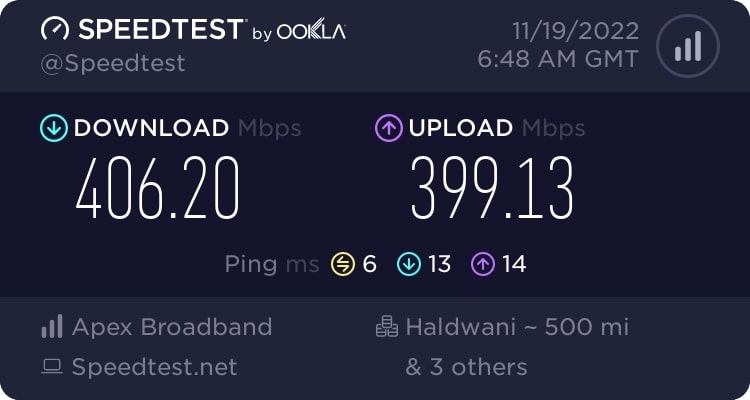
接続に問題がある場合は、安定したインターネット接続があることを確認してください。
Wi-Fiユーザーは、ルーターに近づくか、イーサネットケーブルを直接ルーターに接続することが役立つかもしれません。
使用しているVPNサーバー、プロキシ、またはクライアントを無効にして、問題が解決するかどうかを確認してください。
修正7:SSL証明書を確認する
SSL証明書を使用している場合、有効であり、期限切れでないことを確認してください。
証明書の有効性は、期限切れの日付を確認し、現在の日付と一致していることを確認することで確認できます。
期限切れの証明書は更新する必要があります。
修正8:Firefoxの拡張機能を無効にする
拡張機能がウェブサイトの読み込みに干渉する可能性があります。メニューボタンを使用して「アドオンとテーマ」を選択します。
「拡張機能」をクリックし、すべての拡張機能を無効にします。問題が続く場合は、Firefoxを再起動します。
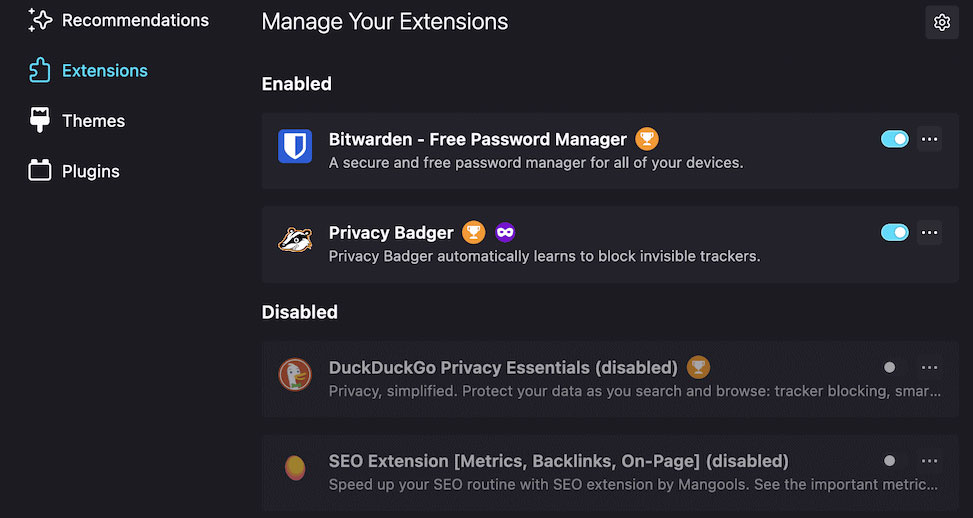
すべての拡張機能を無効にすることで問題が解決するかもしれませんが、どの拡張機能が問題を引き起こしているかを特定するために、1つずつ再度有効にする必要があります。
修正9:ネットワーク管理者に連絡する
ネットワーク管理者またはインターネットサービスプロバイダーにさらなる支援を求める必要があるかどうかは、経験している問題によって異なる場合があります。
彼らは、ネットワークまたはサーバー設定に潜在的な問題を特定し、それをあなたに知らせることができるかもしれません。
修正10:Firefoxをリセットする
Firefoxをリセットすることで問題を解決できるかもしれません:
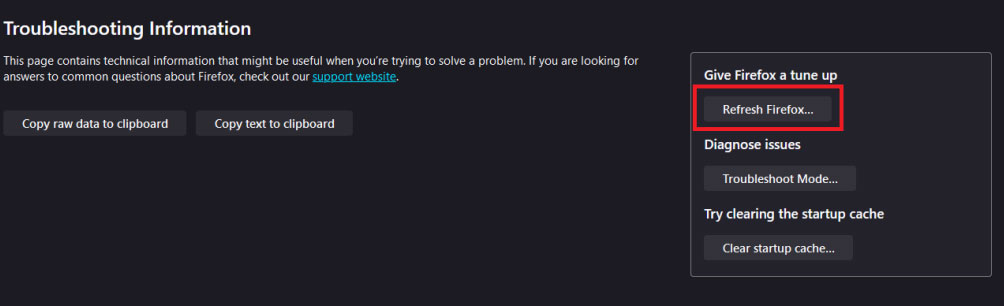
アドレスバーにabout:supportと入力します。
ポップアップボックスで、「Firefoxをリフレッシュ」を再度クリックするか、ページの右側で「Firefoxをリフレッシュ」を再度クリックします。
これで、pr_connect_reset_errorを修正する方法についての情報はすべてです。このガイドが役立ったことを願っています。しかし、これで終わりではありません。下にコメントして、私たちに知らせてください。
- 修正:コンピュータは正しく表示されているようです… K. Masounによる
- Windowsの0x80004005エラーコード:包括的… Shruti Guptaによる
- [修正] Plex:アイテムの読み込み中にエラーが発生しました K. Masounによる
新しい投稿を受信箱で受け取る
スパムはありません。いつでも購読を解除できます。