プリンタエラー · 1 min read · Jan 01, 2026
修正: Windowsでのプリンターの「ドライバーが利用できません」エラー
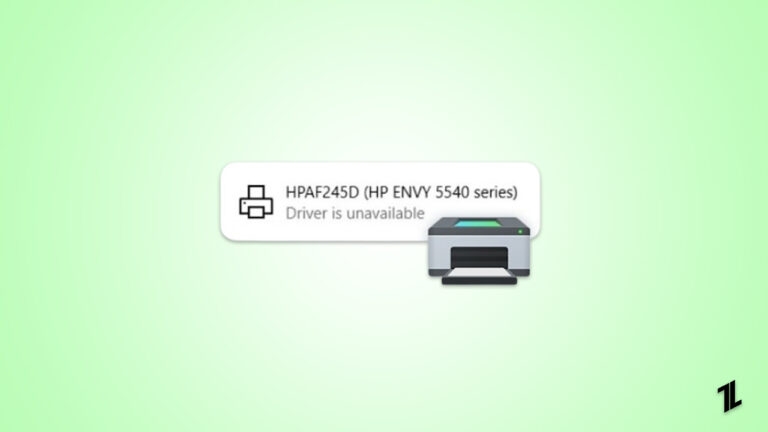
印刷は、人々が日常的に行う最も一般的な作業の一つです。現在、市場には多くのプリンターがあり、それぞれが動作するために異なるドライバーを必要とします。
そのため、文書や写真を印刷しようとすると、「ドライバーが利用できません」という非常に一般的なエラーが表示されることがあります。この問題は一般的なものであり、解決策も非常に簡単です。
「ドライバーが利用できません」というのは、システムがプリンターを動作させるための適切なドライバーを見つけようとしているが、見つけられず、文書や写真の印刷が停止していることを意味します。
前述のように、解決策は簡単ですが、その前に、Windowsで「プリンタードライバーが利用できません」というエラーが発生する理由をお伝えしたいと思います。
なぜ「プリンタードライバーが利用できません」というエラーがWindowsで発生するのか?
これはWindows 10ユーザーの間で非常に一般的なエラーで、多くの人がプリンターでドライバーが利用できませんというエラーが発生すると私たちに訴えています。
このエラーが発生する理由についてですが、PCでこのエラーが発生する単一の理由はありません。このエラーがPCで発生する理由はいくつかあり、以下にリストアップしました。これらのいずれかの理由でエラーが発生している可能性があります。
理由は以下の通りです:
- プリンターのドライバーが欠落しているか、正しくインストールされていない
- プリンターのドライバーが破損している
- プリンターのドライバーがPCと互換性がない
- プリンターのドライバーが古い
- Windowsの更新が必要
「プリンタードライバーが利用できません」というエラーが発生する可能性のある理由をお伝えしたので、次に「プリンタードライバーが利用できません」エラーを修正する方法についてお話しします。
Windowsで「ドライバーが利用できません」エラーを修正する方法は?
以下は、Windowsで「プリンタードライバーが利用できません」エラーを修正するいくつかの方法です。
1. プリンターデバイスを再接続する
最初に行うべきことは、プリンターデバイスを再接続して、正常に動作するかどうかを確認することです。これで問題が解決する可能性があり、他に何もする必要がないかもしれません。
プリンターデバイスを再接続するには、以下の手順に従ってください:
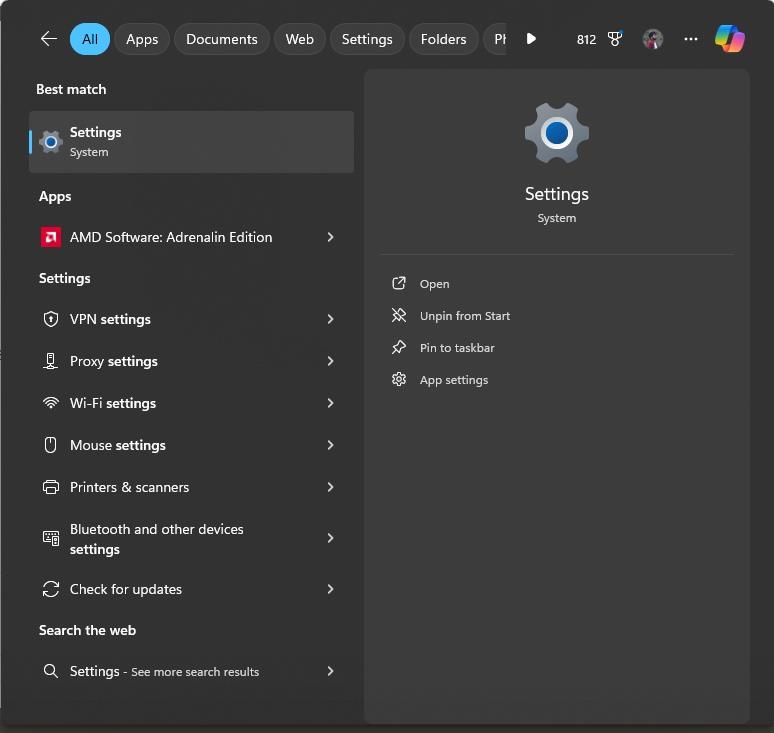
- キーボードのWindows + Sキーを押し、開いたウィンドウに設定と入力します。
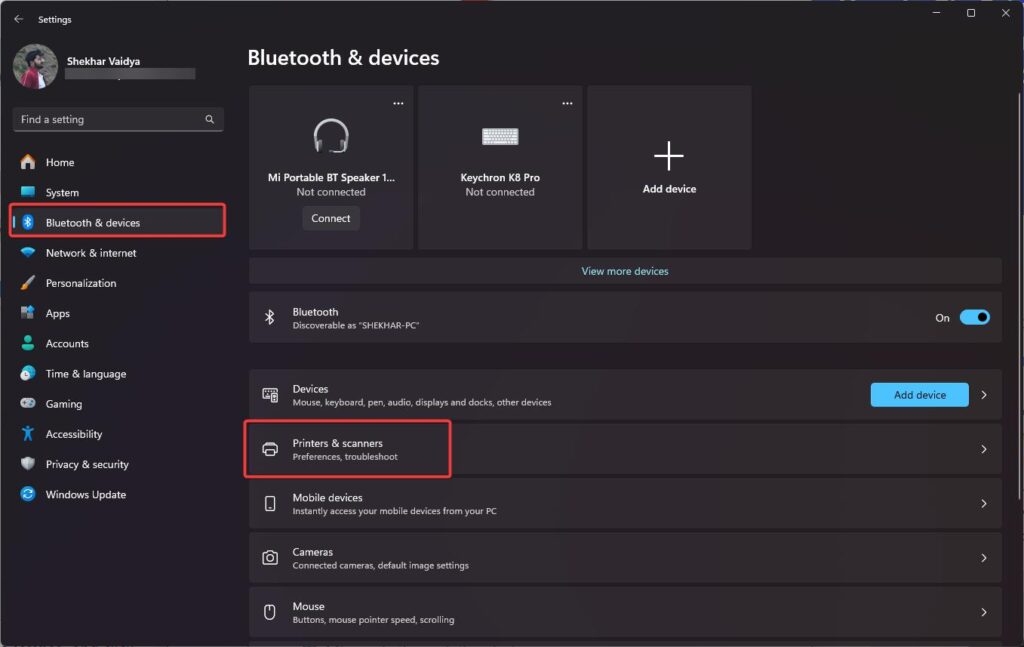
- 設定ウィンドウを起動し、Bluetoothとデバイスをクリックし、次にプリンターとスキャナーをクリックします。
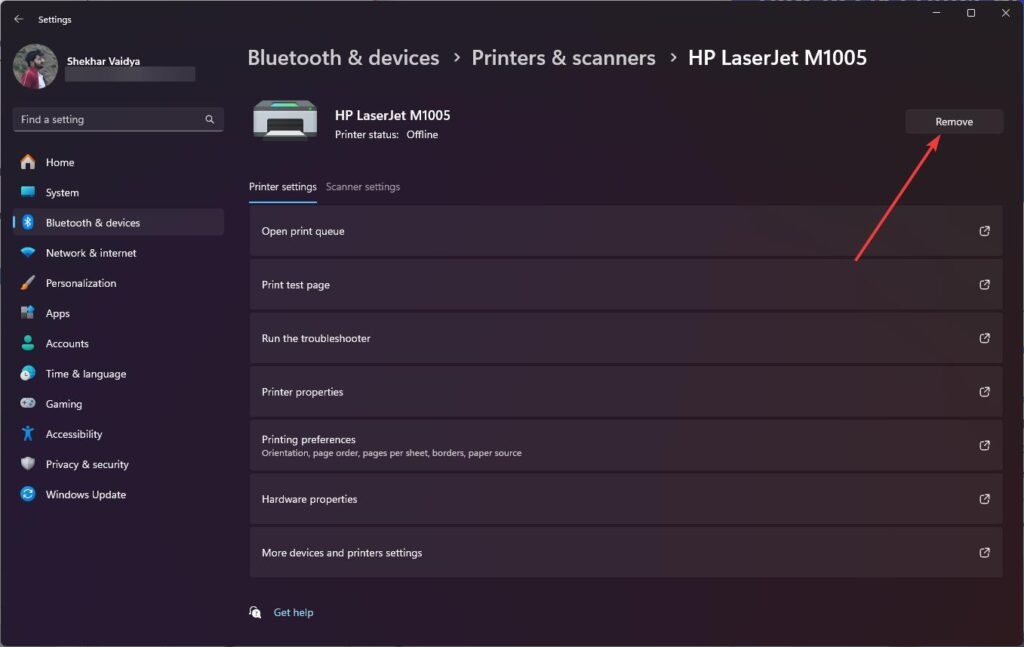
- 問題のあるプリンターをクリックし、デバイスの削除を選択し、プロンプトが表示されたらはいをクリックします。
- これで、プリンターがPCから削除され、通常通りにプリンターを再接続できます。
これがうまくいかない場合は、以下に示す他のトラブルシューティング方法を試すことができます。
2. デバイスマネージャーを介してプリンタードライバーを更新する
プリンターの再接続方法がうまくいかなかった場合は、プリンターのドライバーを更新してみてください。古いドライバーもデバイスの動作に問題を引き起こす可能性があります。
Windows内でプリンタードライバーを更新するには、以下の手順に従ってください:
Windows + Xキーを押し、デバイスマネージャーをクリックし、次にプリンターメニューを展開します。
メニューに表示されているプリンターを右クリックし、ドライバーの更新をクリックしてドライバーを更新します。
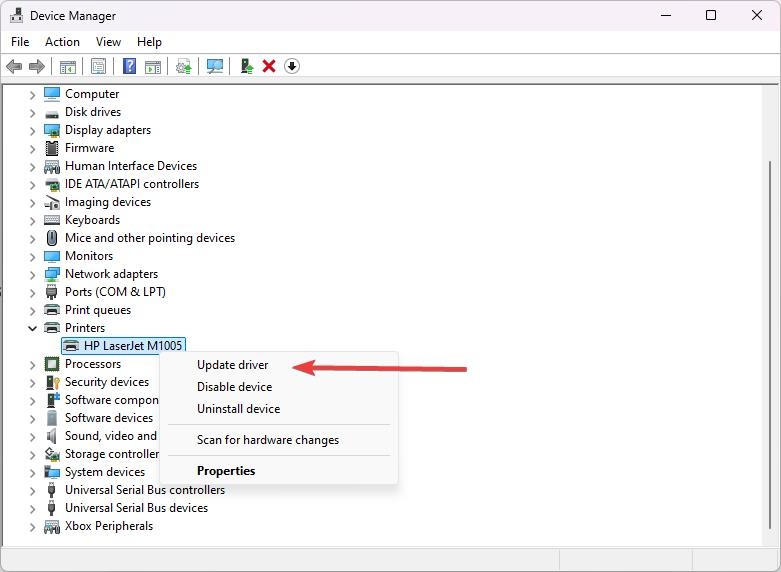
- ドライバーを自動的に検索オプションを選択し、Windowsがシステム内およびオンラインで既存のドライバーを検索できるようにします。
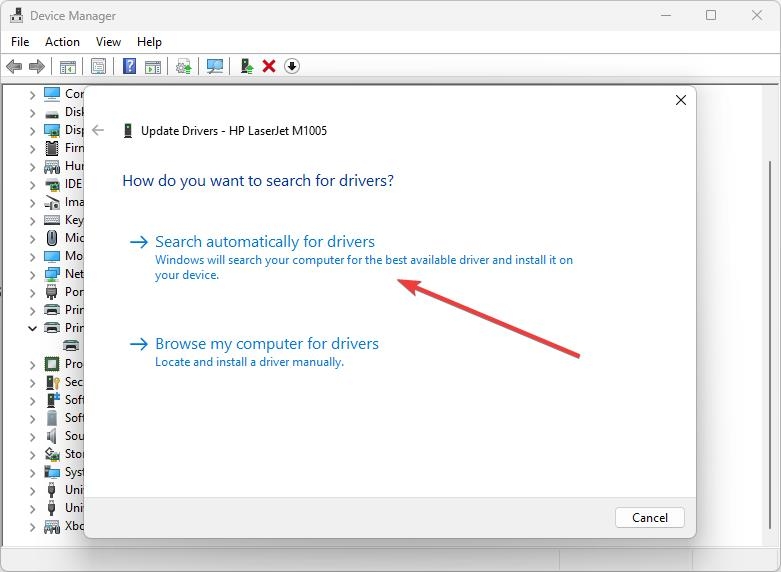
- ドライバーのインストールが完了するまで待ち、その後PCを再起動して変更を適用します。
3. プリンタードライバーを手動でインストールする
Windowsがプリンタードライバーを見つけられない可能性があるため、手動でインストールする必要があります。
そのためには、再度デバイスマネージャーに移動し、Windows + Xをクリックします。
次に、プリンターに移動し、リストを展開し、プリンターを右クリックしてドライバーの更新をクリックします。
次に、ドライバーを探すために「コンピューターを参照」をクリックする必要があります。
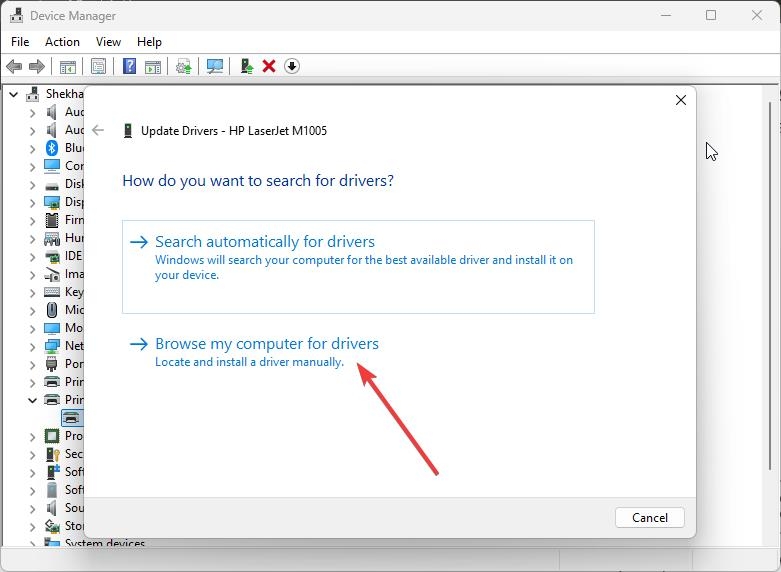
- プリンターの製造元に応じて、該当するプリンタードライバーをダウンロードします。以下にいくつかの主要なプリンターメーカーへのリンクを示します:
- Canon ドライバーのダウンロード
- HP ソフトウェアとドライバーのダウンロード
- Epson ダウンロード
- Brother ドライバーのダウンロード
- Sharp ドライバーのダウンロード
- Samsung プリンタソフトウェアインストーラー
- 正しいドライバーをダウンロードし、ダウンロードしたドライバーのファイルパスを覚えておき、PCに選択してインストールします。
4. 一般的なプリンタードライバーをインストールする
ユーザーによると、特定のデバイスメーカーのドライバーの代わりに一般的なプリンタードライバーをインストールすることで問題が解決したこともあるそうです。これは、一般的なドライバーが特定の変更が必要でない限り、すべてのプリンターと互換性があるためかもしれません。
したがって、プリンターに一般的なドライバーをインストールしてみて、動作するかどうかを確認します。
そのためには、再度デバイスマネージャーに移動し、Win + Xキーを押します。
プリンターメニューを展開し、プリンターを右クリックしてドライバーの更新をクリックします。
次に、コンピューターを参照をクリックし、次にコンピューター上の利用可能なドライバーのリストから選択させてくださいをクリックします。
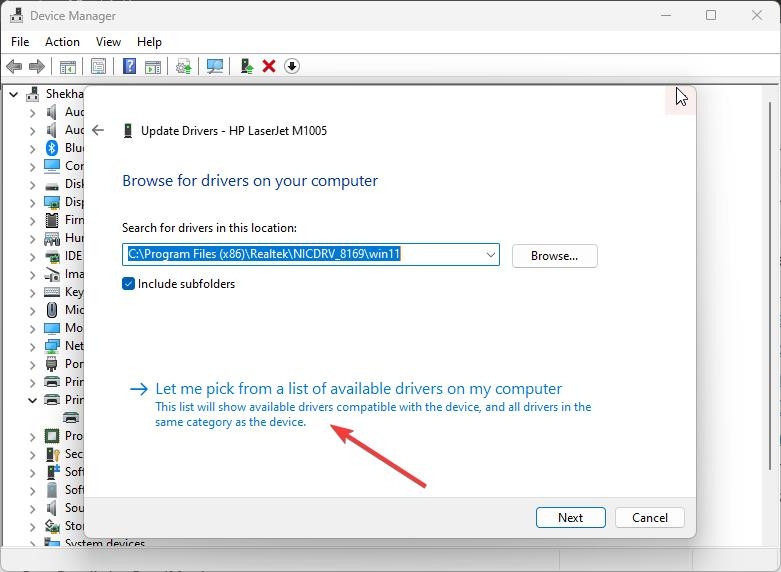
- 上記のように一般的なソフトウェアデバイスをクリックし、次に次へをクリックします。
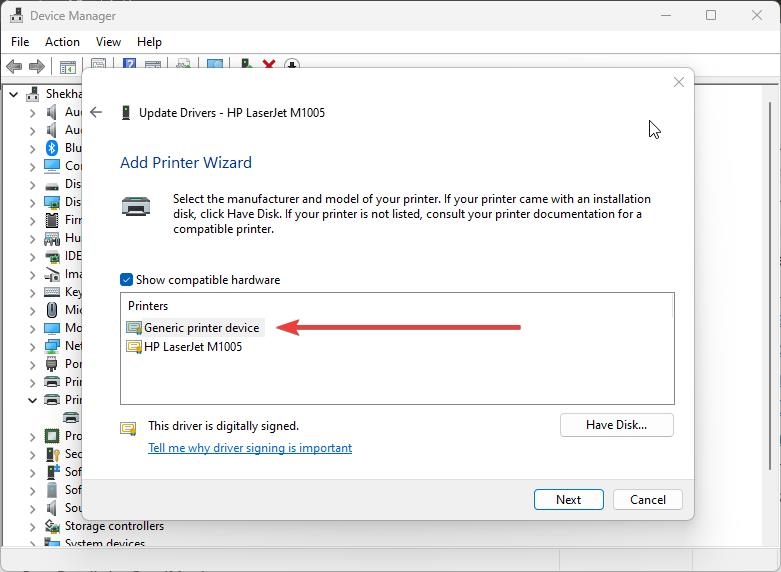
- これで、一般的なドライバーがインストールされ、その後PCを再起動できます。
5. Windows 10を更新する
プリンタードライバーが利用できない問題は、プリンターのドライバーに関連していますが、Windowsが古いことも問題である可能性があります。
Windows 10を更新していないユーザーにこの問題が見られ、古いバージョンを実行していました。
したがって、更新が保留中の場合は、Windowsを確認して更新してください。これにより、「プリンタードライバーが利用できません」問題を修正するバグ修正がもたらされる可能性があります。
Windowsの更新を確認するには、Win + Iを同時に押して設定を開きます。
次に、Windows Updateをクリックします。
更新の確認ボタンをクリックし、Windowsが利用可能な更新があるかどうかを確認するのを待ちます。
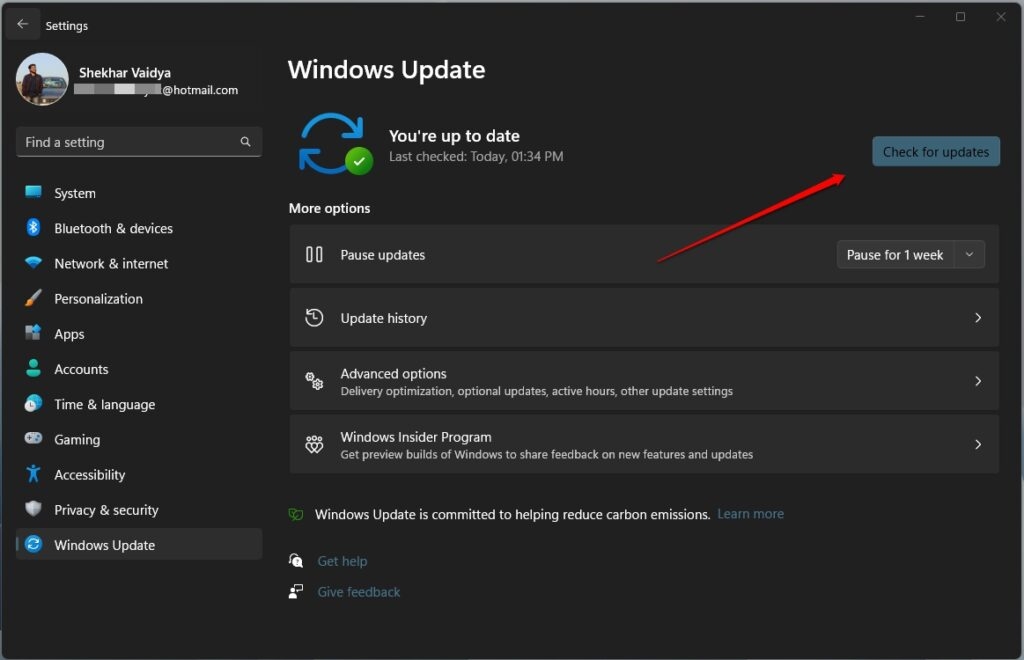
- 更新が利用可能な場合は、今すぐダウンロードしてインストールボタンをクリックし、PCにインストールされるのを待ちます。
6. 壊れたWindowsファイルを修正する
システムファイルが破損している場合、「ドライバーが利用できません」に関連するエラーが発生することがあります。
システムファイルチェッカー(SFC)と展開イメージサービスおよび管理ツール(DISM)を使用して、これらのファイルを再度機能させることができます。
SFCを実行する
コマンドプロンプトを管理者として実行します。
次に、sfc /scannowと入力してEnterを押します。
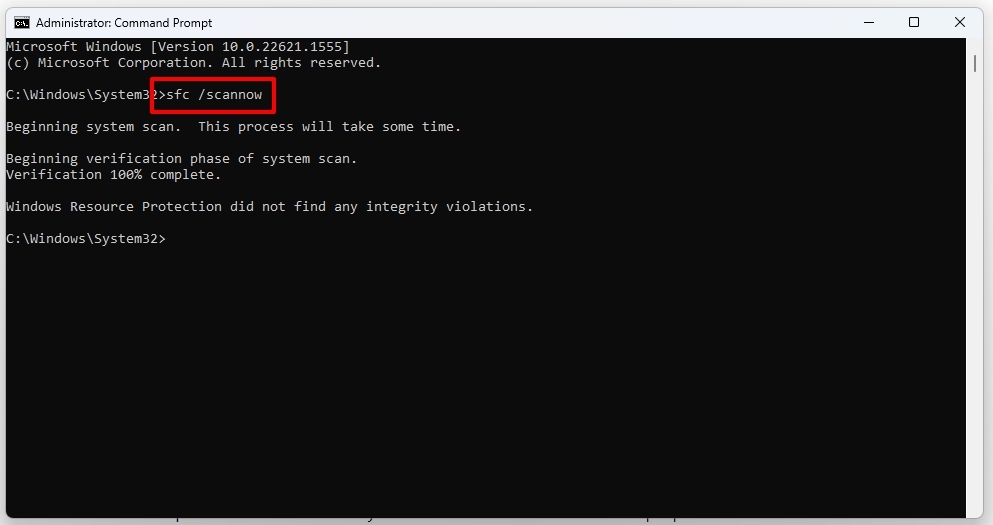
- スキャンが完了するまで待ちます。破損したシステムファイルが見つかった場合、自動的に修正されます。
DISMを実行する
コマンドプロンプトを管理者として開く必要があります。
DISM /Online /Cleanup-Image /RestoreHealthを入力します。
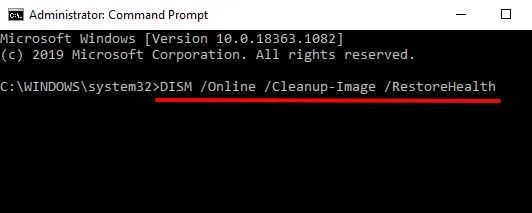
- プロセスが進行するのを待ちます。少し時間がかかる場合がありますので、辛抱強くお待ちください。
7. 故障したドライバーのインストールを防ぐ
時には、「ドライバーが利用できません」という問題は、ドライバーの最新の更新によるものです。通常、Windows 10や11の最新のエディションでは、Windowsは利用可能な場合にドライバーを自動的に更新します。
この現象を防ぐために、Microsoftの更新の表示または非表示ツールを使用します。以下の手順に従ってください。
このリンクを使用してMicrosoftの更新の表示または非表示ツールをダウンロードします。
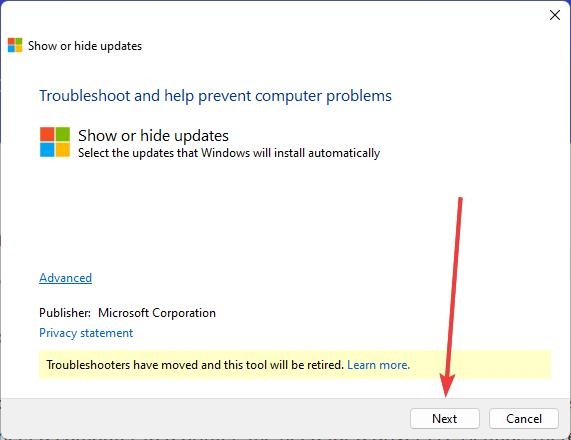
wushowhide.diagcabファイルをダブルクリックしてアプリを開きます。
ウェルカムウィンドウの下部にある次へボタンをクリックします。
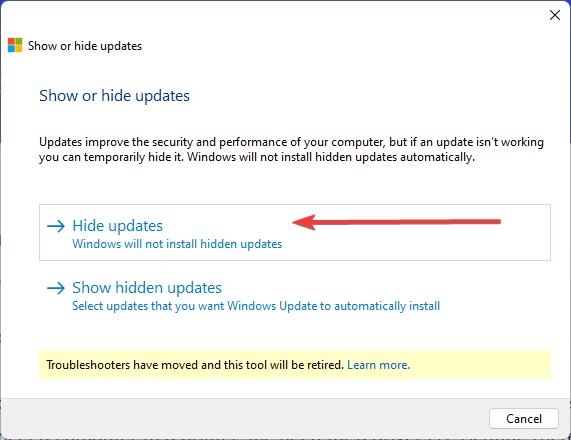
- 利用可能な2つのオプションから、更新を非表示オプションをクリックします。
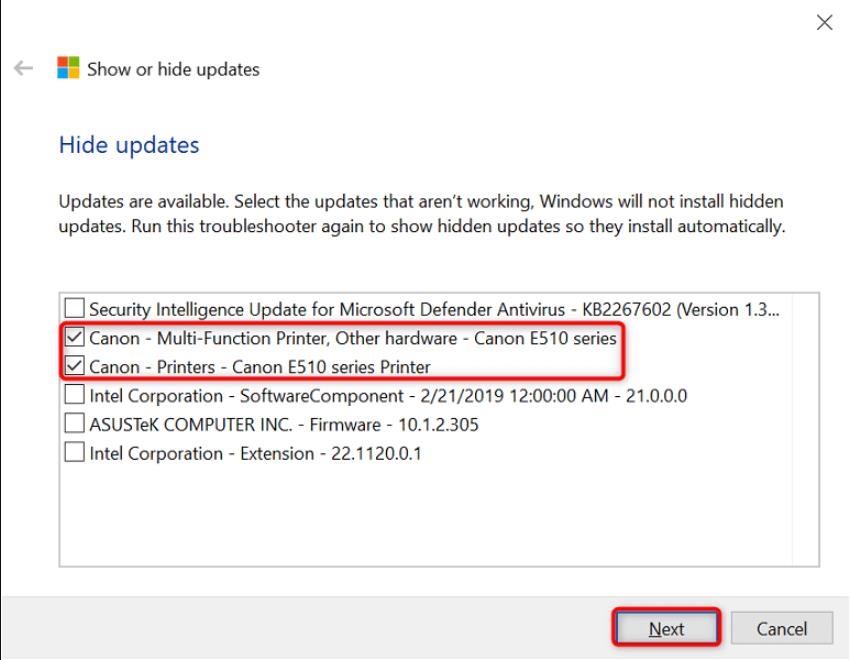
- 故障したプリンターのボックスにチェックを入れ、次へボタンをクリックします。
- 最後に、トラブルシューティングツールを閉じるを選択します。
これにより、Windowsは利用可能な更新を無視し、故障したドライバーのインストールを防ぎます。
結論
これで、私たちは「プリンタードライバーが利用できません」エラーについて知っておくべきすべてのことを述べました。原因から修正方法まで。
この「プリンタードライバーが利用できません」エラーに悩んでいる友人や家族とこの記事を共有し、彼らも必要な助けを得られるようにしてください。
この記事の一部はAbhishek Jariwalaによって寄稿されました。
新しい投稿を受信箱で受け取る
スパムはありません。いつでも購読を解除できます。